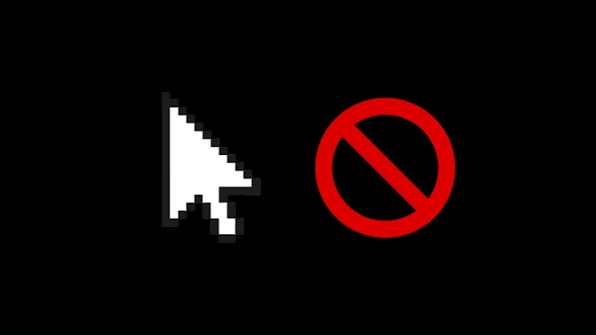
یکی از مشکلات رایج در ویندوز، ناپدید شدن ناگهانی مکاننما (کرسر) ماوس است که میتواند کار با کامپیوتر را غیرممکن کند. این مشکل معمولاً به دلیل اشکال در درایور ماوس، تداخل نرمافزاری یا اختلال در سختافزار رخ میدهد. در این راهنما، دو روش موثر برای رفع مشکل غیب شدن نشانگر ماوس ارائه شده است: ابتدا اجرای برنامهی SupportAssist برای اسکن و بهینهسازی سیستم، و سپس حذف درایور ماوس از طریق Device Manager و اجازه به ویندوز برای نصب مجدد خودکار آن.
مرحله ۱: اجرای برنامهی SupportAssist
۱.۱. جستجوی برنامه
- برنامهی کاربردی مددکار پشتیبانی (SupportAssist) را اجرا کنید.
- کلید ویندوز () را فشار داده و نگه دارید، سپس کلید کیو (q) را فشار دهید.
- عبارت supportassist را در جعبهی جستجو تایپ کنید.
۱.۲. اجرای SupportAssist
در صورتی که مددکار پشتیبانی (SupportAssist) لیست نشده بود، به مرحلهی بعدی بروید.
- در صورت نیاز از کلیدهای فلش به سمت بالا و پایین استفاده نموده تا (برنامهی کاربردی) SupportAssist را در لیست برنامهها برجسته کنید؛ و سپس کلید Enter را فشار دهید.
- کلید Tab را فشار داده تا گزینهی همین حالا آغاز کن (Start now) برجسته شود.
جهت عملی نمودن این موضوع شاید به یازده بار کلیک بر روی کلید Tab نیاز باشد، کلید Tab را فشار داده تا گزینهی همین حالا آغاز کن (Start now) برجسته شود.
۱.۳. انجام اسکن و بهینهسازی
- برنامهی کاربردی مورد نظر علاوه بر اسکن نمودن سختافزار سیستم و بهینهسازی کامپیوتر شما، به دنبال بهروزرسانی برای درایورها نیز میگردد. دستورالعملها را دنبال کنید.
زمانی که مراحل قبلی همچنان مشکل شما را برطرف نکردند، به مرحلهی بعدی بروید.
مرحله ۲: حذف و بازنصب درایور ماوس
۲.۱. باز کردن Device Manager
- درایور ماوس را پاک کنید و اجازه دهید ویندوز آن را مجدداً نصب کند.
- کلید ویندوز () را فشار داده و نگه دارید، سپس کلید کیو (q) را فشار دهید.
- عبارت device manager را در جعبهی جستجو تایپ کنید.
- در صورت نیاز از کلیدهای فلش به سمت بالا و پایین استفاده نموده تا مدیر دستگاه (Device Manager) را در لیست برنامهها برجسته کنید؛ و سپس کلید Enter را فشار دهید.
۲.۲. یافتن دستگاه ماوس
- کلید Tab ر ا فشار دهید.
- از کلید فلش به سمت پایین استفاده نموده تا ماوس و سایر دستگاههای اشارهگر (Mice and other pointing devices) را برجسته کنید؛ و سپس کلید فلش به سمت راست را بکار گرفته تا آن را گسترش دهید.
۲.۳. حذف درایور
- از کلید فلش به سمت پایین استفاده نموده تا اولین لیست مختص به صفحهی لمسی دل یا ماوس سازگار با دستگاه رابط انسانی (HID-Compliant) را برجسته کنید
- کلید Shift را فشار دهید و نگه دارید، سپس کلید اف 10 (F10) را فشار دهید.
در برخی از نوت بوکها، ابتدا باید کلید Shift را فشار دهید و نگه دارید؛ و سپس کلید Fn را فشار دهید و نگه دارید؛ و در نهایت کلید اف 10 (F10) را فشار دهید.
- از کلید فلش به سمت پایین استفاده نموده تا حذف دستگاه (Uninstall device) را برجسته کنید و سپس کلید Enter را فشار دهید.
- مطمئن شوید که حذف (Uninstall) را انتخاب کردید و کلید Enter را فشار دهید.
مرحله ۳: راهاندازی مجدد کامپیوتر
جهت آشنایی با نحوهی راهاندازی مجدد (Restart) کامپیوتر به مرحلهی بعدی رجوع نمایید.
- کامپیوتر را مجدداً راهاندازی (Restart) کنید.
- کلید ویندوز () را فشار دهید.
- کلید Tab را فشار دهید تا نماد گسترش برجسته گردد.
- کلید فلش به سمت پایین را فشار دهید تا نماد پاور یا برق برجسته شود.
- کلید Enter را فشار دهید.
- کلید فلش رو به پایین را فشار دهید تا خاموش کردن (Shut down) برجسته گردد.
- کلید Enter را فشار دهید. کامپیوتر مجدداً بوت خواهد شد.