آیا دکمههای ماوس شما هنگام کلیک کردن پاسخ نمیدهند یا صدای کلیک نمیدهند؟ این مشکل میتواند دلایل مختلفی داشته باشد. از گیر کردن فیزیکی دکمه و کثیف بودن آن گرفته تا مشکل در اتصال (در ماوسهای بیسیم و بلوتوثی)، خرابی درگاه USB، یا اختلال در درایورها. در این راهنما، تمام مراحل عیبیابی کار نکردن دکمههای ماوس را برای سه دستهی اصلی ماوسها — سیمی USB، بیسیم با گیرنده و بلوتوثی — به صورت جداگانه و گام به گام توضیح دادهایم تا بتوانید مشکل را سریعاً شناسایی و برطرف کنید.
ماوس سیمی
تبصره:
مراحل زیر برای تمام برندهای ماوسهای یواسبی سیمی اعمال میشوند.
- اطمینان حاصل کنید که هیچ چیزی مانع از حرکت دکمهی ماوس نمیگردد. اکثر دکمههای ماوس وقتی آنها را فشار دهید، نوعی صدای کلیک را از خود ایجاد میکنند.
- کابل ماوس یواسبی سیمی را مجدداً در داخل درگاه (پورت) یواسبی قرار دهید.
- ماوس یواسبی سیمی را به درگاه (پورت) دیگری از کامپیوتر متصل کنید. ممکن است اطلاعیهای مبنی بر نصب درایورها ظاهر گردد، در این صورت، پیش از بکار گیری ماوس، صبر کنید تا پیامی در ارتباط با نصب شدن درایورها نمایان شود.
- در صورت وجود، ماوس یواسبی سیمی دیگری را امتحان نمایید. ممکن است اطلاعیهای مبنی بر نصب درایورها ظاهر گردد، در این صورت، پیش از بکار گیری ماوس، صبر کنید تا پیامی در ارتباط با نصب شدن درایورها نمایان شود.
- هرگونه دادهای را ذخیره نموده، تمام برنامههای باز را ببندید و کامپیوتر را مجدداً راهاندازی (Restart) کنید. در صورتی که ماوس و یا صفحهی لمسی دیگری در اختیار نداشته باشید، جهت خاموش کردن کامپیوتر باید دکمهی پاور (برق) را حداقل 15 ثانیه فشار دهید، در چنین حالتی هرگونه دادهای که ذخیره نشده باشد را از دست خواهید داد.
- زمانی که ماوس پس از انجام مراحل قبلی همچنان کار نکرد، به مقالهی برطرف کردن مشکلات و مسائل سختافزاری با استفاده از امکانات عیبشناسی PSA یا ePSA و راهنمای کدهای خطا در پایگاه دانش کندل مراجعه کنید.
تبصرهها:
- آزمون مذکور تعیین میکند که آیا یک ماوس یواسبی سیمی در سطح سختافزار و تحت سیستم عامل (OS) شناسایی شده است یا خیر. شناسایی شدن چنین موردی بدین معناست که سیستم عامل و یا نرمافزار نصب شده مانع عملکرد ماوس یواسبی سیمی میباشد. در صورتی که ماوس کار کرد، میتوانید از یک نقطهی بازیابی (Restore Point) به منظور بازگرداندن سیستم عامل به حالت قبلی استفاده کنید (در ویندوز 10 به این موضوع نوسازی سیستم عامل گفته میشود). اگر چنین موردی کار نکرد، ممکن است لازم باشد تا سیستم عامل خود را مجدداً نصب نمایید. جهت کسب اطلاعات بیشتر، به مقالهی *نحوهی بازیابی یا نصب مجدد مایکروسافت ویندوز در کامپیوتر دل در پایگاه دانش کندل مراجعه فرمایید.
- هنگامی که خطایی در حین آزمون گزارش گردید، کد اعتبارسنجی و خطا را همانگونه که مشاهده میکنید یادداشت نمایید. سپس در دستگاه دیگری که به اینترنت متصل است، جهت ثبت این مسئله به صفحهی ارزیابی پیشرفتهی سیستم پیش از بوت مراجعه کنید.
ماوس بیسیم
- اطمینان حاصل کنید که هیچ چیزی مانع از حرکت دکمهی ماوس نمیگردد. اکثر دکمههای ماوس وقتی به صورت کامل فشار داده شوند، نوعی صدای کلیک را از خود ایجاد میکنند.
- اطمینان حاصل نمایید که از گیرندهی یواسبی بیسیم خود ماوس که همراه با آن عرضه شده استفاده میکنید. بکار گیری یک گیرندهی دیگر ممکن است به معنای استفاده از فناوری دیگری باشد؛ و با ماوس مورد نظر شما سازگار نخواهد بود. جهت کسب اطلاعات بیشتر در مورد آخرین فناوری ارائه شده توسط دل، به مقالهی *نحوهی استفاده از جفت شدن یا اتصال همگانی دل در پایگاه دانش کندل مراجعه کنید.
-
هنگامی که صفحه کلید و یا ماوسی را همراه با کامپیوتر خریداری میکنید:
هر محفظهی موجود در جعبهای که دستگاه به همراه آن عرضه گشته را با دقت نگاه و بررسی نمایید. گیرندهی یواسبی بیسیم کوچک بوده و به راحتی میتوان از وجود آن در جعبه غافل شد. این گیرنده دارای نوعی برچسب اطلاعاتی ضمیمه شده است که به شما کمک نموده تا آن را بیابید. به منظور مشاهدهی اندازه و شکل گیرنده به تصویر 1 مراجعه کنید.
-
هنگامی که صفحه کلید و یا ماوس را جدا از کامپیوتر خریداری میکنید:
زمانی که صفحه کلید یا تلفیقی از صفحه کلید و ماوس را تهیه میکنید، گیرندهی یواسبی بیسیم زیر صفحه کلید؛ و زمانی که این دو را بهطور جداگانه خریداری میکنید، گیرنده زیر ماوس قرار گرفته است. این گیرنده دارای نوعی برچسب اطلاعاتی ضمیمه شده است که به شما کمک نموده تا آن را بیابید. به منظور آگاهی یافتن از مکان معمول، اندازه و شکل گیرنده به تصویر 2 مراجعه کنید.
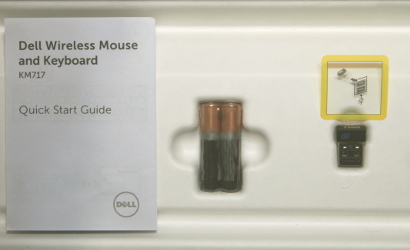
تصویر 2: مکان گیرندهی بیسیم در بستهبندی
- هنگامی که نمیتوانید گیرندهی بیسیم خود را پس از باز کردن بستهبندی دستگاهها بیابید، در جریان باشید که برخی از ماوسها و صفحه کلیدها دارای محلی برای ذخیرهی گیرندهی بیسیم هستند. زیر دکمههای ماوس که باتریها قرار گرفتهاند و یا محفظهی باتری موجود بر روی صفحه کلید را با دقت نگاه و بررسی کنید؛ اما بدانید که در زمان ارسال، گیرندهها در چنین مکانهایی حمل نمیشوند.
مراحل عیبیابی اتصال ماوس بیسیم
- مطمئن شوید که ماوس در فاصلهی 3 متری کامپیوتر قرار گرفته باشد.
- گیرندهی یواسبی بیسیم را مجدداً در درگاه (پورت) یواسبی قرار دهید.
- باتریهای فعلی را مجدداً نصب کرده و یا باتریهای جدیدی را نصب کنید. جهت کسب اطلاعات بیشتر دربارهی نحوهی نصب باتریها، به سندی مراجعه نموده که همراه با ماوس بیسیم عرضه شده و یا به منظور مشاهدهی دفترچهی راهنما، به صفحهی راهنمای صفحه کلید و ماوس رجوع فرمایید.
- اطمینان حاصل کنید که ماوس روشن است. برای کسب اطلاعات بیشتر در خصوص مکان قرار گیری سوئیچ پاور (برق)، به سندی مراجعه نموده که همراه با ماوس بیسیم عرضه شده و یا به منظور مشاهدهی دفترچهی راهنما، به صفحهی راهنمای صفحه کلید و ماوس رجوع فرمایید.
- ممکن است گیرنده و ماوس شما دارای یک دکمهی اتصال باشند، در این صورت دکمهی اتصال موجود بر روی گیرنده و همچنین در قسمت پایینی ماوس را فشار دهید.
- ماوس یواسبی بیسیم را به درگاه (پورت) دیگری از کامپیوتر متصل کنید. ممکن است اطلاعیهای مبنی بر نصب درایورها ظاهر گردد، در این صورت، پیش از بکار گیری ماوس، صبر کنید تا پیامی در ارتباط با نصب شدن درایورها نمایان شود.
تبصره:
هنگام استفاده از ماوس یواسبی بیسیم همراه با دکمهی اتصال، مطمئن شوید که مجدداً دکمهی اتصال موجود بر روی گیرنده و در قسمت پایینی ماوس را فشار دهید.
- در صورت وجود، ماوس یواسبی بیسیم دیگری را امتحان نمایید. ممکن است اطلاعیهای مبنی بر نصب درایورها ظاهر گردد، در این صورت، پیش از بکار گیری ماوس، صبر کنید تا پیامی در ارتباط با نصب شدن درایورها نمایان شود.
تبصره:
هنگام استفاده از ماوس یواسبی بیسیم همراه با دکمهی اتصال، مطمئن شوید که مجدداً دکمهی اتصال موجود بر روی گیرنده و در قسمت پایینی ماوس را فشار دهید.
- هرگونه دادهای را ذخیره نموده، تمام برنامههای باز را ببندید و کامپیوتر را مجدداً راهاندازی (Restart) کنید. در صورتی که ماوس و یا صفحهی لمسی دیگری در اختیار نداشته باشید، جهت خاموش کردن کامپیوتر باید دکمهی پاور (برق) را حداقل 15 ثانیه فشار دهید، در چنین حالتی هرگونه دادهای که ذخیره نشده باشد را از دست خواهید داد.
- زمانی که ماوس پس از انجام مراحل قبلی همچنان کار نکرد، به مقالهی برطرف کردن مشکلات و مسائل سختافزاری با استفاده از امکانات عیبشناسی PSA یا ePSA و راهنمای کدهای خطا در پایگاه دانش کندل مراجعه کنید.
تبصرهها:
- آزمون مذکور تعیین میکند که آیا یک ماوس یواسبی بیسیم در سطح سختافزار و تحت سیستم عامل (OS) شناسایی شده است یا خیر. شناسایی شدن چنین موردی بدین معناست که سیستم عامل و یا نرمافزار نصب شده مانع عملکرد ماوس یواسبی سیمی میباشد. در صورتی که ماوس کار کرد، میتوانید از یک نقطهی بازیابی (Restore Point) به منظور بازگرداندن سیستم عامل به حالت قبلی استفاده کنید (در ویندوز 10 به این موضوع نوسازی سیستم عامل گفته میشود). اگر چنین موردی کار نکرد، ممکن است لازم باشد تا سیستم عامل خود را مجدداً نصب نمایید. جهت کسب اطلاعات بیشتر، به مقالهی *نحوهی بازیابی یا نصب مجدد مایکروسافت ویندوز در کامپیوتر دل در پایگاه دانش کندل مراجعه فرمایید.
- هنگامی که خطایی در حین آزمون گزارش گردید، کد اعتبارسنجی و خطا را همانگونه که مشاهده میکنید یادداشت نمایید. سپس در دستگاه دیگری که به اینترنت متصل است، جهت ثبت این مسئله به صفحهی ارزیابی پیشرفتهی سیستم پیش از بوت مراجعه کنید.
ماوس بلوتوثی
- اطمینان حاصل کنید که هیچ چیزی مانع از حرکت دکمهی ماوس نمیگردد. اکثر دکمههای ماوس وقتی به صورت کامل فشار داده شوند، نوعی صدای کلیک را از خود ایجاد میکنند.
- باتریهای فعلی را مجدداً نصب کرده و یا باتریهای جدیدی را نصب کنید. جهت کسب اطلاعات بیشتر دربارهی نحوهی نصب باتریها، به سندی مراجعه نموده که همراه با ماوس بیسیم عرضه شده و یا به منظور مشاهدهی دفترچهی راهنما، به صفحهی راهنمای صفحه کلید و ماوس رجوع فرمایید.
- اطمینان حاصل نمایید که ماوس در فاصلهی 3 متری کامپیوتر قرار گرفته باشد.
- اطمینان حاصل کنید که ماوس روشن است؛ جهت مشاهدهی نمونهای از شکل ظاهری دکمهی پاور (برق)، به تصویر 1 مراجعه کنید. برای کسب اطلاعات بیشتر در خصوص مکان قرار گیری سوئیچ پاور (برق)، به سندی مراجعه نموده که همراه با ماوس بیسیم عرضه شده و یا به منظور مشاهدهی دفترچهی راهنما، به صفحهی راهنمای صفحه کلید و ماوس رجوع فرمایید.
- هرگونه دادهای را ذخیره نموده، تمام برنامههای باز را ببندید و کامپیوتر را مجدداً راهاندازی (Restart) کنید. در صورتی که ماوس و یا صفحهی لمسی دیگری در اختیار نداشته باشید، جهت خاموش کردن کامپیوتر باید دکمهی پاور (برق) را حداقل 15 ثانیه فشار دهید، در چنین حالتی هرگونه دادهای که ذخیره نشده باشد را از دست خواهید داد.
- آخرین درایورهای بلوتوث را برای کامپیوتر خود نصب کنید. جهت کسب اطلاعات بیشتر، به مقالهی *چگونه درایور دستگاه را دانلود و نصب کنم؟ در پایگاه دانش کندل رجوع فرمایید.
تبصره:
درایور مورد نظر در دستهبندی «شبکه» (Network) قرار دارد.
ما را در اینستاگرام دنبال کنید
برای خرید محصولات دل کلیک کنید
کندل، عرضه کننده محصولات دل در ایران
برای اطلاع از قیمت لپ تاپ دل کلیک کنید
مانیتور دل | تبلت دل | لوازم جانبی دل
فروش و خدمات دل در ایران


