
بستن
0 محصول
مشاهده سبد خرید
ما را در شبکههای اجتماعی دنبال کنید


مقالهی پیشرو جهت شناسایی و برطرف کردن مشکل ماوس در اوبونتو و عیبیابی تاچپد در کامپیوتر شخصی دل که با سیستم عامل اوبونتو 16.04 کار میکند، دستورالعملهای عیبیابی مربوطه را ارائه مینماید. در این راهنما به مشکلات رایجی از جمله کار نکردن یا شناسایی نشدن دستگاه، حرکت یا پرش غیرعادی مکاننما، تضاد بین دستگاهها و عدم امکان پیکربندی پرداخته میشود. مراحل عیبیابی مشکل ماوس در اوبونتو شامل تست دستگاه در محیط بایوس، جدا کردن و آزمایش تکتک دستگاههای ورودی، شناسایی سختافزار با دستور xinput و در نهایت نصب مجدد درایورها یا بازیابی سیستم عامل میباشد.
تعدادی مشکل و مسئلهی مشترک در دستگاههای ورودی مختلف (تاچپد، ماوس، صفحهی لمسی و …) وجود دارد. بخشهای زیر مربوط به مراحل عیبیابی استاندارد مشکل ماوس در اوبونتو و عیبیابی تاچپد اوبونتو 16.04 میگردند.
در این مراحل به مشکلات و مسائلی از جمله موارد زیر پرداخته خواهد شد:
به منظور حل هرگونه مشکل مربوط به ورودی، مراحل زیر را دنبال نمایید:
اکنون اکثر کامپیوترهای شخصی دل همراه با بایوسی عرضه میگردند که از دستگاههای ورودی شما برای پیمایش گزینههای خود استفاده میکند:
تبصره: در اکثر کامپیوترهای شخصی، شما میتوانید با ضربه زدن سریع بر روی کلید اف 2 (F2) در حین ظاهر شدن لوگوی دل بر روی صفحه، مستقیماً وارد بایوس شوید.
در صورتی که سیستم شما دارای بایوس قدیمیتری بوده و مجزا کردن دستگاه معیوب برای شما مقدور نیست، دستورالعملهای زیر را دنبال نمایید:
تبصره: توصیه نمیشود تاچپد خود را غیر فعال کنید مگر اینکه یک ماوس یواسبی خارجی، یواسبی بیسیم و یا بلوتوثی نصب شده در اختیار داشته باشید و یا کامپیوتر شما دارای صفحهی لمسی باشد.
xinput -list<xinput --disable <device IDxinput -list<xinput --disable <device ID
آیا تمامی دستگاههای ورودی خود را شناسایی نمودهاید؟
xinput -list
2. این فرمان باید لیستی از دستگاههای ورودی را بر روی کامپیوتر شخصی شما نشان دهد.
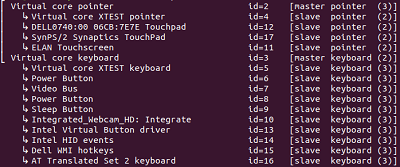
تصویر 1 – نمونهای از چگونگی شکل ظاهری لیست دستگاهها
3. آیا دستگاهی که با آن مشکلی داشتید لیست شده بود؟
4. در صورتی که پاسخ شما منفی است، میتوانید با مراجعه به سایت پشتیبانی دل سختافزاری که همراه با کامپیوتر شخصی شما ارسال شده است را شناسایی نمایید.
در این بخش چندین توصیه در مورد چگونگی انجام این کار را به شما ارائه میدهیم. این آخرین مرحلهی ممکن پیش از پیشنهاد نصب مجدد سیستم عامل است.
تبصره: معمولاً بسیاری از درایورهای اوبونتو را در سایت پشتیبانی دل پیدا نخواهید کرد. همانند سایر فایلهای ISO این سیستم عامل، فایل ISO اوبونتو 16.04 دل نیز تمامی درایورهای دل را به صورت توکار شامل شده و در سایت پشتیبانی در دسترس میباشد. درایورها به عنوان بخشی از فرآیند نصب سیستم عامل، بهطور خودکار نصب خواهند گشت. اگر سیستم شما همراه با سیستم عامل اوبونتو عرضه نشده باشد، ممکن است بخواهید نسخهی ISO مورد استفادهی خود را با پیوند خارجی مربوط به لیست سازگاری اوبونتو بررسی نمایید.
آخرین چاره، بازیابی ایمیج سیستم و یا نصب مجدد سیستم عامل از جانب رسانهی نصب میباشد.
دستورالعملهای موجود در مقالهی زیر را دنبال کنید:
*نحوهی استفاده از Dell Hosted Recovery Image لینوکس
دستورالعملهای موجود در مقالهی زیر را دنبال کنید:
برای دریافت راهنماییهای بیشتر با پشتیبانی کندل تماس بگیرید.
ما را در اینستاگرام دنبال کنید
برای خرید محصولات دل کلیک کنید
کندل، عرضه کننده محصولات دل در ایران
برای اطلاع از قیمت لپ تاپ دل کلیک کنید
مانیتور دل | تبلت دل | لوازم جانبی دل
فروش و خدمات دل در ایران
