
بستن
0 محصول
مشاهده سبد خرید
ما را در شبکههای اجتماعی دنبال کنید


در صورتی که لپ تاپ دل شما روشن نمیگردد، مراحل عیبیابی را به منظور رفع مشکل برق لپ تاپ دل دنبال نمایید. در مورد نحوهی بررسیهای پایه جهت اینکه چرا کامپیوتر شما قادر به روشن شدن نیست، اطلاعات کسب کنید.
مراحل عیبیابی رفع مشکل برق لپ تاپ زیر را دنبال کنید. جهت یادگیری نحوهی اعمال هر یک از مراحل عیبیابی به منظور شناسایی علت بروز مشکل برق در لپ تاپ دل، بخشهای زیر را گسترش دهید.
با راهاندازی مجدد کامپیوتر، غالباً بسیاری از مشکلات برطرف میشوند. برق باقیمانده در کامپیوتر ممکن است سبب روشن نشدن لپ تاپ گردد. جهت تخلیهی برق و توان باقیمانده، مراحل زیر را دنبال نمایید.
تبصره: در خصوص لپ تاپهای دل که دارای باتری غیر قابل جابهجایی هستند، به مقالهی *نحوهی تنظیم مجدد ساعت بلادرنگ (RTC) جهت بازیابی لپ تاپ اکسپیاس، لتیتیود یا پریسیشن دل در پایگاه دانش کندل مراجعه کنید.
تبصره: برای برخی از لپ تاپهای لتیتیود دل، توصیه ما چنین است که لپ تاپ را با استفاده از روش ePSA اجباری بازیابی نمایید. جهت کسب اطلاعات بیشتر در این مورد، به مقالهی *نحوهی بکار گیری ePSA اجباری جهت بازیابی از خودآزمایی هنگام روشن شدن (POST) و یا عدم موفقیت بوت در پایگاه دانش کندل رجوع فرمایید.
در صورتی که این راهکار مشکل را برطرف نکرد، به مرحلهی بعدی بروید.
ممکن است سیم برق، کابل آداپتور ایسی و کابلهای برق فرسوده یا پاره شوند و سیمها را در یکی از دو انتهای کابل مشاهده کنید. معمولاً پیچیدن کابل به دور آداپتور ایسی یا قرار گرفتن کابل زیر فشار ناخواسته باعث این آسیب میشود. اگر آسیب آنقدر شدید است که سیمها را نمایان کرده است، دیگر از آن سیم برق یا آداپتور ایسی استفاده نکنید. برای بررسی آداپتور ایسی، کابلها و درگاه (پورت) آداپتور موجود بر روی لپ تاپ از نظر آسیبدیدگی، مراحل زیر را دنبال کنید:
احتیاط: توصیهی ما به شما این است که از آداپتور ایسی ساخت کمپانی دل که با لپ تاپ شما سازگار میباشد استفاده کنید. پیشنهاد میشود آداپتورهای ایسی و یا باتریهای شخص ثالث را در لپ تاپ دل بکار نگیرید.
هنگام قطع اتصال آداپتور ایسی از لپ تاپ، پریز را به جای کابل بگیرید و یا نگه دارید.
آداپتور ایسی دل با تمام پریزهای برق در سراسر دنیا کار میکند. با این حال ممکن است در کشورهای مختلف، رابطها و یا نوارهای برق متفاوت باشند.
اگر آداپتور ایسی و یا کابلها آسیب دیدهاند، استفاده از آداپتور ایسی را فوراً متوقف کنید.
جهت کسب اطلاعات بیشتر، به مقالهی *آسیب دیدگی آداپتور ایسی در پایگاه دانش کندل مراجعه نمایید.
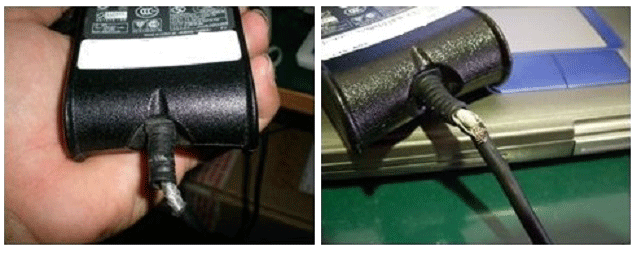
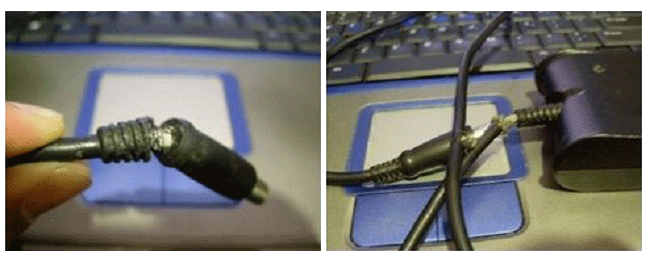
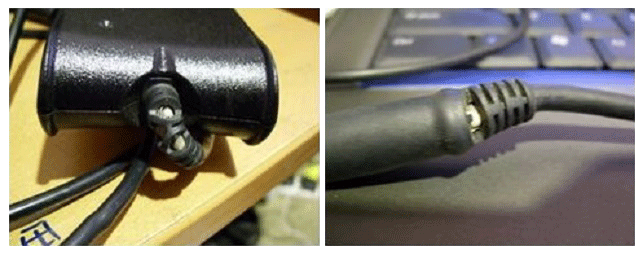
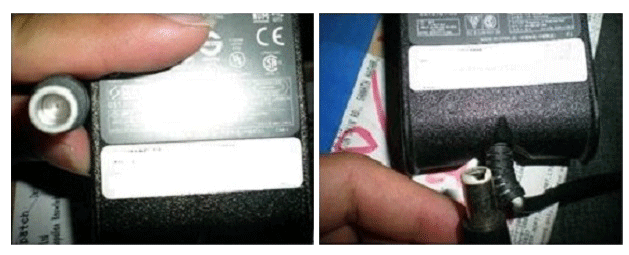
پین (پایهی سنجاقی) که خم و یا شکسته شده است
در صورت مشاهدهی آسیبدیدگی، به منظور آشنایی با گزینههای تعمیر با پشتیبانی کندل تماس بگیرید. اگر هیچگونه آسیبدیدگی یافت نشد، به مرحلهی بعدی بروید.
تبصره: اگر آداپتور ایسی به یک استگاه بارانداز (Docking Station) متصل است، جهت تأیید صحت عملکرد آن، آداپتور ایسی را مستقیماً به لپ تاپ وصل نمایید.
در صورتی که پریز دیواری به درستی عمل میکند، به مرحلهی بعدی بروید.
آداپتور ایسی را از طریق دنبال نمودن مراحل زیر مورد بررسی قرار دهید.
تبصره: نشانگر الایدی ممکن است بر روی قسمت آجری شکل آداپتور ایسی و یا دو شاخهی (دیسی) آداپتور قرار گرفته باشد.
اگر الایدی آداپتور ایسی روشن است، به مرحلهی بعدی بروید.
و اگر الایدی آداپتور ایسی خاموش بوده یا زمانی که به لپ تاپ متصل است خاموش میگردد، به منظور آشنایی با گزینههای تعمیر با پشتیبانی کندل تماس بگیرید.
اطمینان حاصل نمایید که از آداپتور ایسی اصلی که همراه با لپ تاپ ارسال گشته استفاده میکنید. بکار گیری آداپتور ایسی سایر لپ تاپها و یا آداپتوری که توان کمتری دارد، ممکن است سبب بروز مشکلات زیر گردد:
لپ تاپهای دل ممکن است یکی از آداپتورهای ایسی 45 وات، 65 وات، 90 وات، 130 وات، 180 وات و یا 240 وات را بکار گیرند. به منظور عملکرد و کارایی بهینه، از آداپتور ایسی اصلی که به همراه لپ تاپ عرضه گشته، استفاده نمایید. اطلاعات مربوط به توان آداپتور ایسی بر روی برچسبی چاپ شده که در پایین آداپتور ایسی قرار گرفته است.
در صورتی که چنین راهکاری مشکل را برطرف نکرد، به مرحلهی بعدی بروید.
هنگامی که از یک ایستگاه بارانداز استفاده میکنید، در صورتی که چنین ایستگاهی موجب بروز مشکل برق شود، جدا کردن آن ضروری است. ایستگاههای بارانداز یواسبی همگانی برق لپ تاپ را تأمین نمیکنند. آداپتور ایسی بهتر است به لپ تاپ متصل گردد. برای ایستگاههای بارانداز سری ای یا تاندربولت دل، بررسی و تأیید نمایید که آداپتور ایسی اصلی ارسال شده همراه با ایستگاه بارانداز به چنین ایستگاهی متصل باشد.
تبصره: توصیه میشود از همان آداپتور ایسی که در اصل همراه با لپ تاپ ارسال شده است، استفاده نمایید. آداپتور ایسی که به همراه ایستگاه بارانداز ارائه گشته را بکار نگیرید.
اگر لپ تاپ بدون استفاده از ایستگاه بارانداز روشن میشود، جهت عیبیابی مشکل پیش آمده با ایستگاه بارانداز به وب سایت سازندهی آن رجوع فرمایید. برای آشنایی با رهنماهای عیبیابی مرتبط با ایستگاههای بارانداز دل نیز به مقالهی *راهنمای ایستگاههای بارانداز دل در پایگاه دانش کندل مراجعه نمایید.
در صورتی که چنین راهکاری مشکل را برطرف نکرد، به مرحلهی بعدی بروید.
بعضی از لپ تاپهای اینسپایرون، وسترو و پریسیشن دل به نوعی خودآزمایی توکار مادربورد (M-BIST) مجهز گشتهاند. M-BIST یک ابزار عیبشناسی توکار بوده که به شناسایی خرابیهای کنترلگر نهفتهی (EC) موجود در بورد سیستم کمک میکند. M-BIST باید به صورت دستی پیش از فرآیند خودآزمایی هنگام روشن شدن (POST) آغاز به کار نماید و همچنین میتواند بر روی یک لپ تاپ دل که قادر به روشن شدن نباشد نیز آغاز گردد.
تبصره: ویژگی خودآزمایی توکار مادربورد (M-BIST) تنها بر روی لپ تاپهای برگزیدهی اینسپایرون، لتیتیود، وسترو و پریسیشن دل موجود است.
تبصره: جهت کسب اطلاعات بیشتر در مورد مکان الایدی مرتبط با وضعیت باتری، به راهنمای کاربری لپ تاپ دل خود مراجعه نمایید.
در صورتی که چنین راهکاری گره گشای رفع مشکل برق لپ تاپ شما نبود، به منظور آشنایی با گزینههای تعمیر با پشتیبانی کندل تماس بگیرید.
ما را در اینستاگرام دنبال کنید
برای خرید محصولات دل کلیک کنید
کندل، عرضه کننده محصولات دل در ایران
برای اطلاع از قیمت لپ تاپ دل کلیک کنید
مانیتور دل | تبلت دل | لوازم جانبی دل
فروش و خدمات دل در ایران
