
بستن
0 محصول
مشاهده سبد خرید
ما را در شبکههای اجتماعی دنبال کنید


ویندوز ۱۱ تنظیمات پیشفرض بسیاری دارد که آزاردهنده و مزاحم هستند، اما خبر خوب این است که نیازی نیست با تنظیمات پیش فرض ویندوز ۱۱ کنار بیایید. در حالی که امکان گنجاندن همه این تنظیمات در یک راهنما وجود ندارد، اما میتوان حداقل مسیر درست را نشان داد. با تغییر تنظیمات پیش فرض ویندوز ۱۱ بهصورت فوری، از بسیاری از مزاحمتها جلوگیری خواهد شد.
اپلیکیشنهای Startup بهطور خودکار هنگام راهاندازی کامپیوتر اجرا میشوند. هرچند آماده بودن برخی از اپلیکیشنها از همان ابتدا میتواند مفید باشد، اما این موضوع ممکن است روند راهاندازی سیستم را کند کرده و منابع سیستم را پس از آن اشغال کند، که در نهایت منجر به کاهش عملکرد سیستم میشود. خوشبختانه، میتوان آنها را تنها با چند کلیک غیرفعال کرد.
برای مشاهده اپلیکیشنهای Startup، کلیدهای Win+i را فشار دهید تا برنامه Settings باز شود، سپس به مسیر Apps > Startup بروید. در لیست نمایان شده، هر اپلیکیشنی را که نمیخواهید هنگام راهاندازی اجرا شود، غیرفعال کنید.
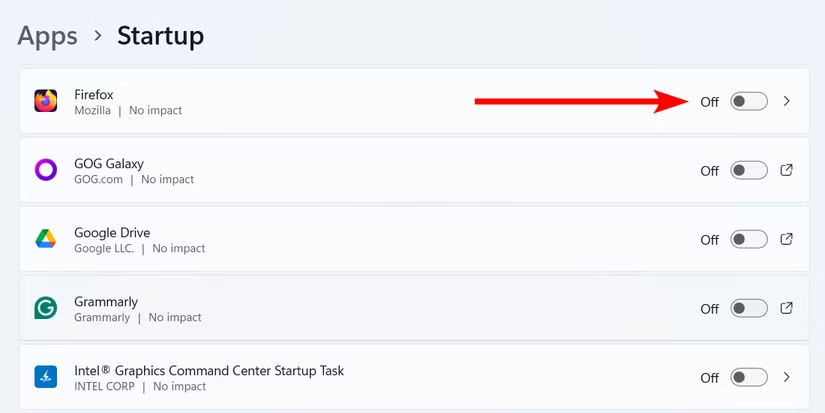
همچنین میتوان از Task Manager و ابزارهای دیگر برای غیرفعالسازی اپلیکیشنهای Startup استفاده کرد.
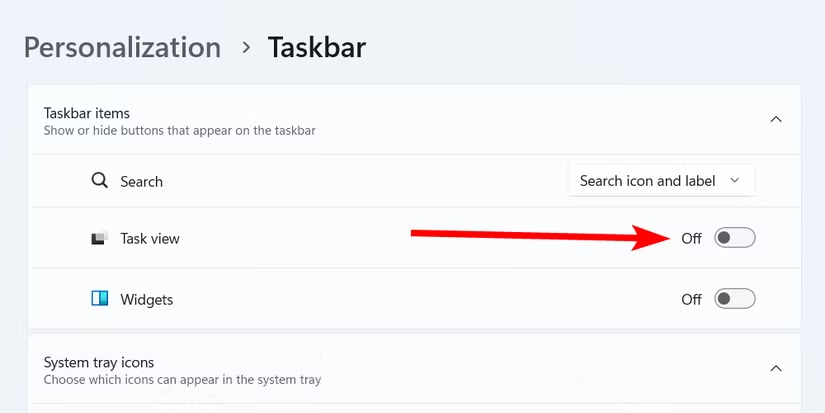
اگر نیازی به اخبار، وضعیت آبوهوا و سایر محتواها در Taskbar ندارید، ویجتها چیزی جز یک حواسپرتکن آزاردهنده نیستند. علاوه بر این، ویجتها میتوانند بر عملکرد کامپیوتر تأثیر منفی بگذارند، بهویژه هنگام راهاندازی سیستم. این مسئله زمانی محسوستر میشود که از یک سیستم ضعیف با RAM یا CPU پایین استفاده شود.
برای غیرفعال کردن ویجتها، روی یک فضای خالی در Taskbar راستکلیک کرده و گزینه Taskbar Settings را انتخاب کنید. سپس گزینه Widgets را غیرفعال کنید.
ویندوز گاهی ممکن است شما را با هشدارها و آپدیتهای مداوم بمباران کند که این موضوع میتواند تمرکز و روند کاری را مختل کند. هرچند اعلانها برای پیامهای مهم و یادآوریها مفید هستند، اما تنظیمات پیشفرض آنها اغلب نیاز به اصلاح دارند تا از مزاحمت جلوگیری شود.
همچنین میتوان بهصورت موقت اعلانها را غیرفعال کرد؛ برای این کار روی آیکون نوتیفیکیشن در Taskbar کلیک کنید یا کلیدهای Win+N را فشار دهید و روی آیکون زنگ در گوشه بالا سمت راست کلیک کنید تا حالت Do Not Disturb فعال شود. زمانی که این حالت روشن است، آیکون زنگ به رنگ آبی در میآید.
برای غیرفعالسازی کامل اعلانها در ویندوز ۱۱، به مسیر System > Notifications بروید. سپس، کلید کنار گزینه “Notifications” را خاموش کنید تا دیگر اعلانها نمایش داده نشوند.
اگر تمایلی به غیرفعالسازی کامل اعلانها ندارید، میتوانید انتخاب کنید که کدام اپلیکیشنها اجازه ارسال اعلان داشته باشند. در تنظیمات اعلان سیستم، کلید اصلی را روشن نگه دارید، سپس به پایین اسکرول کرده و لیست اپلیکیشنهایی که میتوانند اعلان بفرستند را مشاهده کنید. برای اپلیکیشنهایی که نمیخواهید، ارسال اعلان را غیرفعال کنید.
مایکروسافت در هنگام نصب ویندوز، فرآیند دور زدن ایجاد حساب مایکروسافت را دشوار کرده است. اگر برای ادامه نصب ویندوز ناچار به ساخت حساب مایکروسافت شدهاید ولی نیازی به آن ندارید، میتوانید آن را غیرفعال کرده و از یک حساب محلی (Local Account) استفاده کنید.
برای این کار، کلیدهای Win+i را فشار دهید تا برنامه Settings باز شود و به مسیر Accounts > Your info بروید. در بخش Account Settings، روی لینک Sign in with a local account instead کلیک کنید.
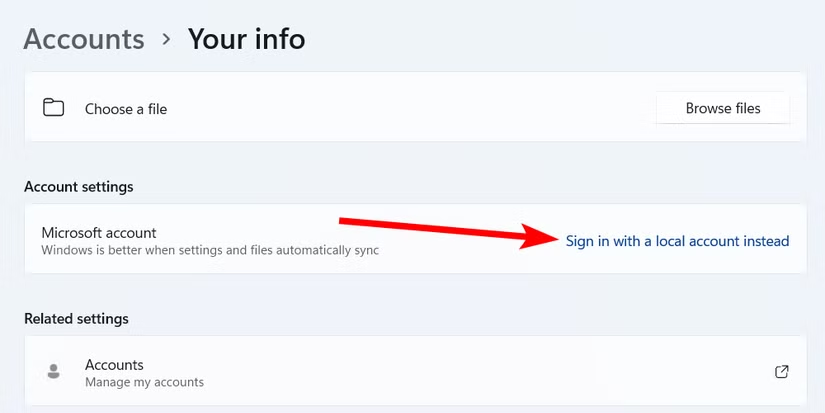
سپس مراحل لازم را برای خارج شدن از حساب مایکروسافت دنبال کنید. توجه داشته باشید که برخی از ویژگیها مانند Microsoft Store و OneDrive ممکن است نیاز به ورود به حساب مایکروسافت داشته باشند.
مایکروسافت بهشدت کاربران را به استفاده از مرورگر Edge تشویق میکند. بنابراین، بهطور طبیعی Edge بهعنوان مرورگر پیشفرض ویندوز تنظیم شده است. اما اگر مرورگرهایی مانند Chrome، Firefox یا مرورگرهای دیگر را ترجیح میدهید، میتوان بهراحتی مرورگر پیشفرض را تغییر داد.
برای این کار، به مسیر Settings > Apps > Default apps بروید. در لیست اپلیکیشنها، مرورگری را که میخواهید بهعنوان مرورگر پیشفرض انتخاب شود (مثلاً Chrome یا Firefox) پیدا کرده و روی آن کلیک کنید. در نهایت روی دکمه Set Default کلیک کنید.
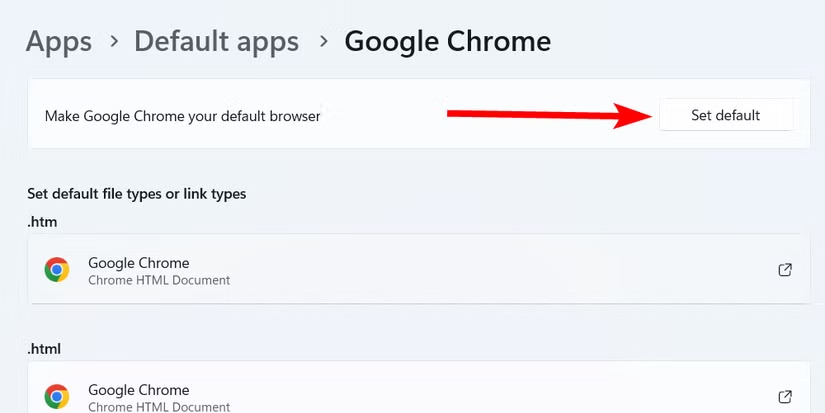
پس از انجام این کار، یک علامت تیک در کنار دکمه ظاهر میشود تا نشان دهد مرورگر جدید، پیشفرض شده است. این فرآیند را میتوان برای انواع دیگر فایلها مانند ویرایشگر متنی، نمایش PDF و پخش رسانهها نیز انجام داد.
آپدیتهای ویندوز برای امنیت و عملکرد سیستم ضروری هستند، اما میتوانند به سرعت پهنای باند اینترنت را مصرف کنند، بهویژه اگر از طرحهای دارای محدودیت حجم استفاده میشود. اگر این موضوع کنترل نشود، سیستم بهطور خودکار آپدیتها را در پسزمینه دانلود میکند. اما میتوان این روند را کنترل کرده و زمان دانلود آپدیتها را به دلخواه تنظیم نمود.
برای انجام این کار، کلیدهای Win+i را فشار داده و به مسیر Network & Internet > Wi-Fi > Manage Known Networks بروید. از میان شبکههای موجود، شبکه مورد نظر را انتخاب کرده و گزینه Metered Connection را فعال کنید.
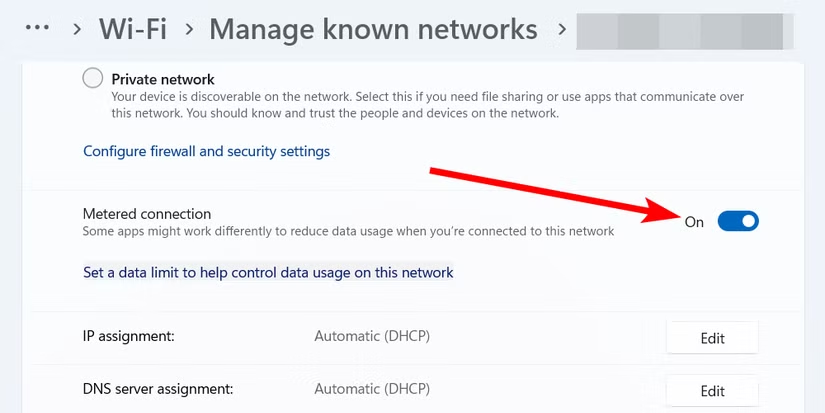
با انجام این کار، ویندوز مصرف داده را بهینهسازی میکند؛ به این معنی که بسیاری از اپلیکیشنها دیگر بهصورت خودکار بهروزرسانی نمیشوند. با این حال، برخی از آپدیتهای مهم امنیتی ممکن است همچنان بهطور خودکار دانلود شوند.
ویندوز ۱۱ میتواند در قسمتهایی که انتظار نمیرود، مانند منوی Start، صفحه قفل (Lock Screen) و File Explorer تبلیغات نمایش دهد. این تبلیغات مزاحم هستند، اما میتوان آنها را بهراحتی غیرفعال کرد.
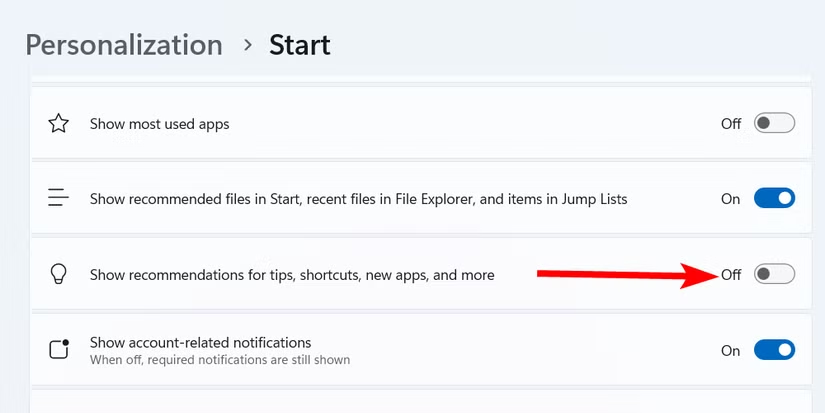
برای غیرفعال کردن تبلیغات در منوی Start (محتوای پیشنهادی)، به مسیر Settings > Personalization > Start بروید و گزینه Show Recommendations for Tips, Shortcuts, New Apps, and More را غیرفعال کنید.
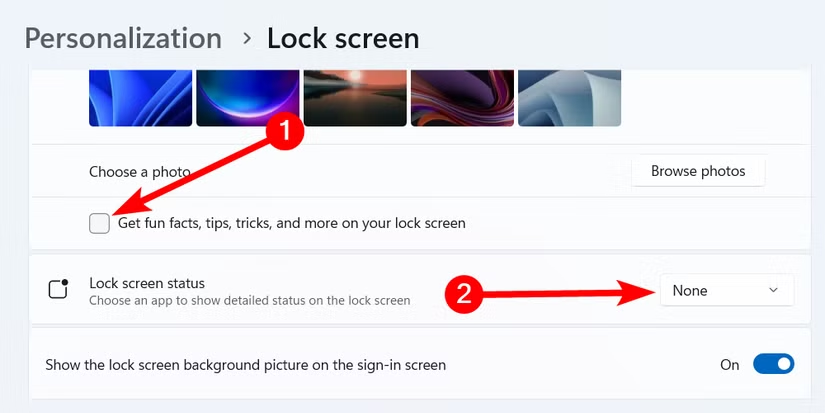
اگر نمیخواهید تبلیغاتی در صفحه قفل مشاهده کنید، به مسیر Settings > Personalization > Lock Screen بروید. در این قسمت، گزینه Lock Screen Status را روی “None” تنظیم کرده و گزینه Get Fun Facts, Tips, and More from Windows and Cortana on Your Lock Screen را خاموش کنید.
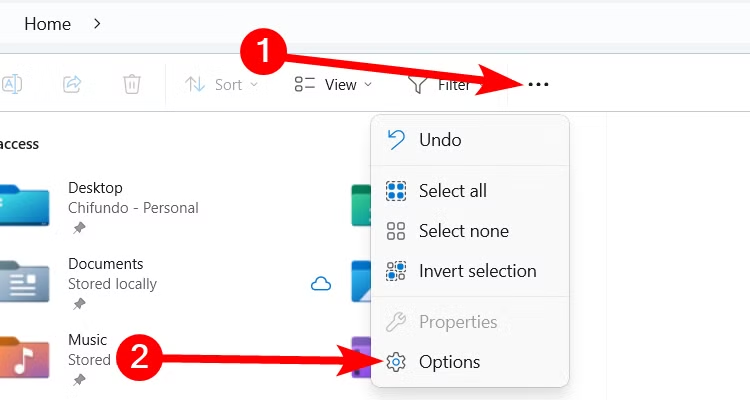
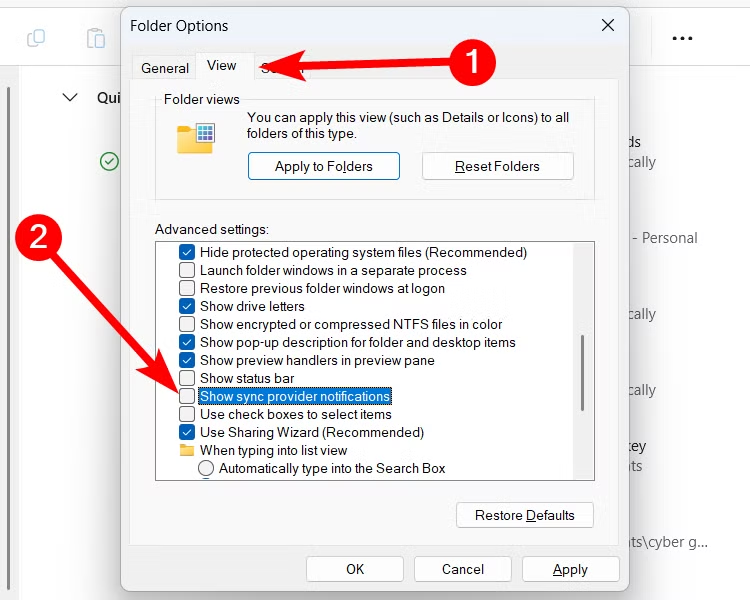
برای غیرفعالسازی تبلیغات در File Explorer، کلید Win+E را فشار داده تا File Explorer باز شود. سپس روی آیکون سه نقطه در منوی بالا کلیک کرده و گزینه Options را انتخاب کنید تا پنجره Folder Options باز شود.
در تب View، تیک گزینه Show Sync Provider Notifications را بردارید و روی دکمه OK کلیک کنید.
این تنظیمات پیشفرض ویندوز ۱۱ میتوانند بر تجربه کاربری تأثیر منفی بگذارند، اما خوشبختانه تغییر آنها بسیار آسان است. تنها چند دقیقه زمان نیاز است تا تنظیمات پیش فرض ویندوز ۱۱ را به دلخواه تغییر دهید و محیط ویندوز را مطابق نیاز خود تنظیم کنید. توصیه میشود که تنظیمات بیشتری را بررسی کرده و تغییراتی را اعمال نمایید که برای نیازهای خاص شما مناسبتر باشد.
ما را در اینستاگرام دنبال کنید
برای خرید محصولات دل کلیک کنید
کندل، عرضه کننده محصولات دل در ایران
برای اطلاع از قیمت لپ تاپ دل کلیک کنید
مانیتور دل | تبلت دل | لوازم جانبی دل
فروش و خدمات دل در ایران
