
بستن
0 محصول
مشاهده سبد خرید
ما را در شبکههای اجتماعی دنبال کنید


ویندوز 11، 10، 8، 7 و ویستا همگی از لینک سیمبولیک – که به یک فایل یا پوشه در سیستم شما اشاره می کنند – پشتیبانی می کنند. می توانید آنها را با استفاده از Command Prompt یا یک ابزار شخص ثالث به نام Link Shell Extension ایجاد کنید.
لینک سیمبولیک اساساً یک میانبر پیشرفته است. یک لینک سیمبولیک به یک فایل یا پوشه جداگانه ایجاد کنید، و آن پیوند مانند فایل یا پوشه ویندوز به نظر می رسد – حتی اگر فقط لینکی باشد که به فایل یا پوشه اشاره می کند.
برای مثال، فرض کنید برنامهای دارید که به فایلهایش در C:\Program نیاز دارد. شما واقعاً دوست دارید این دایرکتوری را در D:\Stuff ذخیره کنید، اما برنامه نیاز دارد که فایل های آن در C:\Program باشد. می توانید دایرکتوری اصلی را از C:\Program به D:\Stuff منتقل کنید و سپس یک پیوند در C:\Program ایجاد کنید که به D:\Stuff اشاره می کند. وقتی برنامه را دوباره راه اندازی می کنید، سعی می کند به دایرکتوری خود در C:\Program دسترسی پیدا کند. ویندوز به طور خودکار آن را به D:\Stuff هدایت میکند و همه چیز مانند C:\Program کار میکند.
این ترفند را می توان برای همه چیز استفاده کرد، از جمله همگام سازی هر پوشه ای با برنامه هایی مانند Dropbox،Google Drive و OneDrive
دو نوع پیوند وجود دارد: سخت و نرم. پیوندهای نرم مشابه یک میانبر استاندارد کار می کنند. هنگامی که یک پیوند نرم افزاری را به یک پوشه باز می کنید، به پوشه ای که فایل ها در آن ذخیره می شوند هدایت می شوید. با این حال، یک پیوند سخت باعث می شود به نظر برسد که فایل یا پوشه واقعاً در محل پیوند نمادین وجود دارد و برنامه های شما چیز بهتری نمی دانند. این باعث می شود پیوندهای نمادین سخت در بیشتر موقعیت ها مفیدتر باشند.
توجه داشته باشید که ویندوز در واقع از اصطلاحات “پیوند سخت” و “پیوند نرم” استفاده نمی کند. در عوض، از اصطلاحات “پیوند سخت” و “پیوند نمادین” استفاده می کند. در اسناد ویندوز، “پیوند نمادین” همان “پیوند نرم” است. با این حال، دستور mklink میتواند هم پیوندهای سخت (که در ویندوز به عنوان «لینکهای سخت» شناخته میشود) و هم پیوندهای نرم (که در ویندوز به عنوان «پیوندهای نمادین» شناخته میشوند) ایجاد کند.
شما می توانید لینک سیمبولیک را با استفاده از دستور mklink در پنجره Command Prompt به عنوان Administrator ایجاد کنید. برای باز کردن یکی، میانبر “Command Prompt” را در منوی استارت خود پیدا کنید، روی آن کلیک راست کرده و “Run as Administrator” را انتخاب کنید.
در Windows 10 Creators Update، میتوانید از یک پنجره Command Prompt معمولی بدون اجرای آن بهعنوان مدیر استفاده کنید. با این حال، برای انجام این کار بدون پنجره خط فرمان مدیر، ابتدا باید Developer Mode را از Settings > Update & Security > For Developers فعال کنید.
ویندوز 11 برای ایجاد لینک سیمبولیک به امتیازات مدیریتی نیاز ندارد.
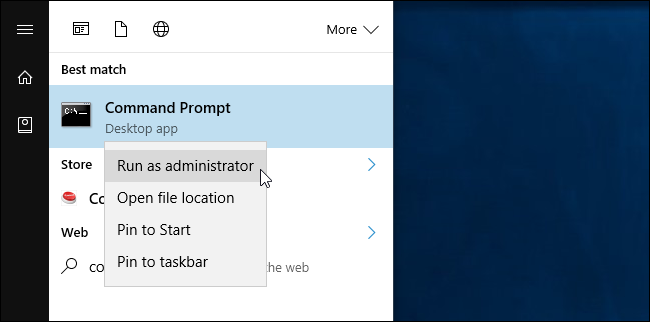
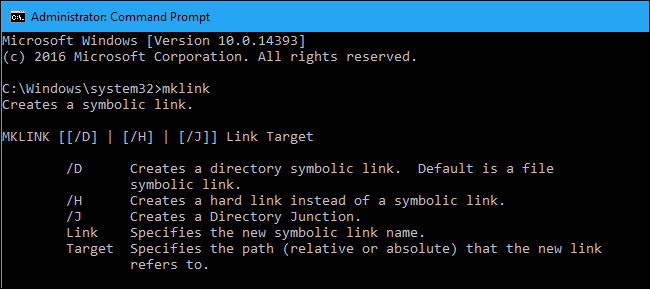
بدون هیچ گزینه اضافی، mklink یک پیوند نمادین به یک فایل ایجاد می کند. دستور زیر یک پیوند نمادین یا “نرم” در لینک ایجاد می کند که به فایل Target اشاره می کند:
mklink Link Target
هنگامی که می خواهید یک پیوند نرم که به دایرکتوری اشاره دارد ایجاد کنید از /D استفاده کنید. مثل این:
mklink /D Link Target
هنگامی که می خواهید یک پیوند سخت با اشاره به یک فایل ایجاد کنید، از /H استفاده کنید:
mklink /H Link Target
از /J برای ایجاد یک پیوند سخت که به یک دایرکتوری اشاره دارد، استفاده کنید که به عنوان اتصال دایرکتوری نیز شناخته می شود:
mklink /J Link Target
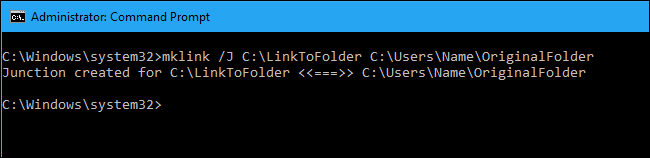
بنابراین، برای مثال، اگر میخواهید یک پیوند دایرکتوری (یک پیوند سخت به یک پوشه) در C:\LinkToFolder ایجاد کنید که به C:\Users\Name\OriginalFolder اشاره میکند، دستور زیر را اجرا میکنید:
mklink /J C:\LinkToFolder C:\Users\Name\OriginalFolder
شما باید در اطراف مسیرهای دارای فاصله علامت نقل قول قرار دهید. به عنوان مثال، اگر پوشهها به جای C:\Link To Folder و C:\Users\Name\Original Folder نامیده میشوند، به جای آن از دستور زیر استفاده میکنید:
mklink /J "C:\Link To Folder" "C:\Users\Name\Original Folder"
اگر پیام “شما امتیاز کافی برای انجام این عملیات را ندارید” را مشاهده کردید، باید قبل از اجرای دستور، Command Prompt را به عنوان مدیر راه اندازی کنید.
اگر دوست دارید ایجاد لینک سیمبولیک را با یک ابزار گرافیکی انجام دهید، Link Shell Extension را دانلود کنید. حتماً بسته پیش نیاز مناسب را قبل از خود ابزار دانلود کنید – هر دو در صفحه دانلود ابزار به آن پیوند داده شده اند.
افزونه Link Shell با ویندوز 11 کار میکند، اما برای مشاهده گزینهها باید روی «Show More Options» کلیک کنید. همچنین می توانید از هک رجیستری برای فعال کردن منوی زمینه راست کلیک گسترده استفاده کنید.
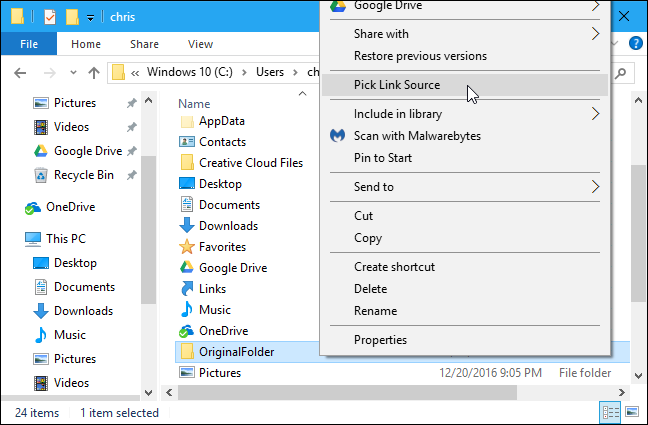
پس از نصب، فایل یا پوشهای را که میخواهید به آن پیوند ایجاد کنید، پیدا کنید، روی آن کلیک راست کرده و «انتخاب منبع پیوند» را در منو انتخاب کنید.
سپس میتوانید در داخل یک پوشه دیگر کلیک راست کنید، به منوی «Drop As» اشاره کنید و «Hardlink» را برای ایجاد یک پیوند سخت به یک فایل، «Junction» را برای ایجاد یک پیوند سخت به یک فهرست، یا «Symbolic Link» را انتخاب کنید. برای ایجاد یک پیوند نرم به یک فایل یا دایرکتوری.

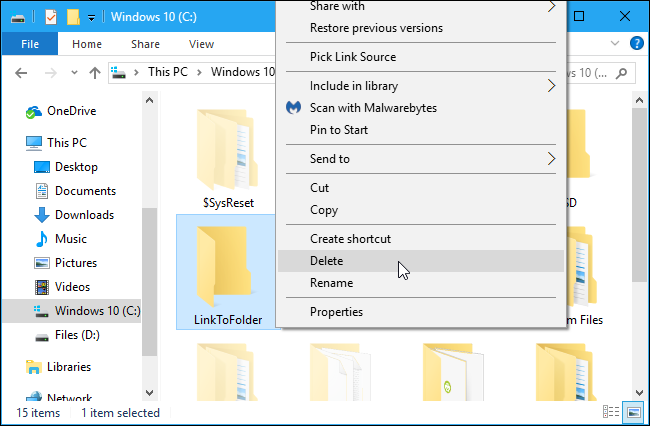
برای خلاص شدن از شر یک لینک سیمبولیک، می توانید به سادگی آن را مانند هر فایل یا دایرکتوری دیگری حذف کنید. فقط مراقب باشید که خود پیوند را به جای فایل یا دایرکتوری که به آن پیوند می دهد حذف کنید.
1. مقاله مرتبط: بهترین روش روشن شدن خودکار کامپیوتر
2. مقاله مرتبط: آموزش جلوگیری از خاموش شدن لپ تاپ هنگام بستن آن
3. مقاله مرتبط: وقتی سیستم خود را خاموش می کنید و یا هنگامی که از ویندوز خود خارج می شوید، دقیقا چه اتفاقی می افتد؟
4. مقاله مرتبط: نحوه نصب SSD روی کامپیوتر
سایر مقالات ما را در مجله کندل بخوانید
برای خرید محصولات دل کلیک کنید
کندل، عرضه کننده محصولات دل در ایران
برای اطلاع از قیمت لپ تاپ دل کلیک کنید
فروش و خدمات دل در ایران
