
بستن
0 محصول
مشاهده سبد خرید
ما را در شبکههای اجتماعی دنبال کنید


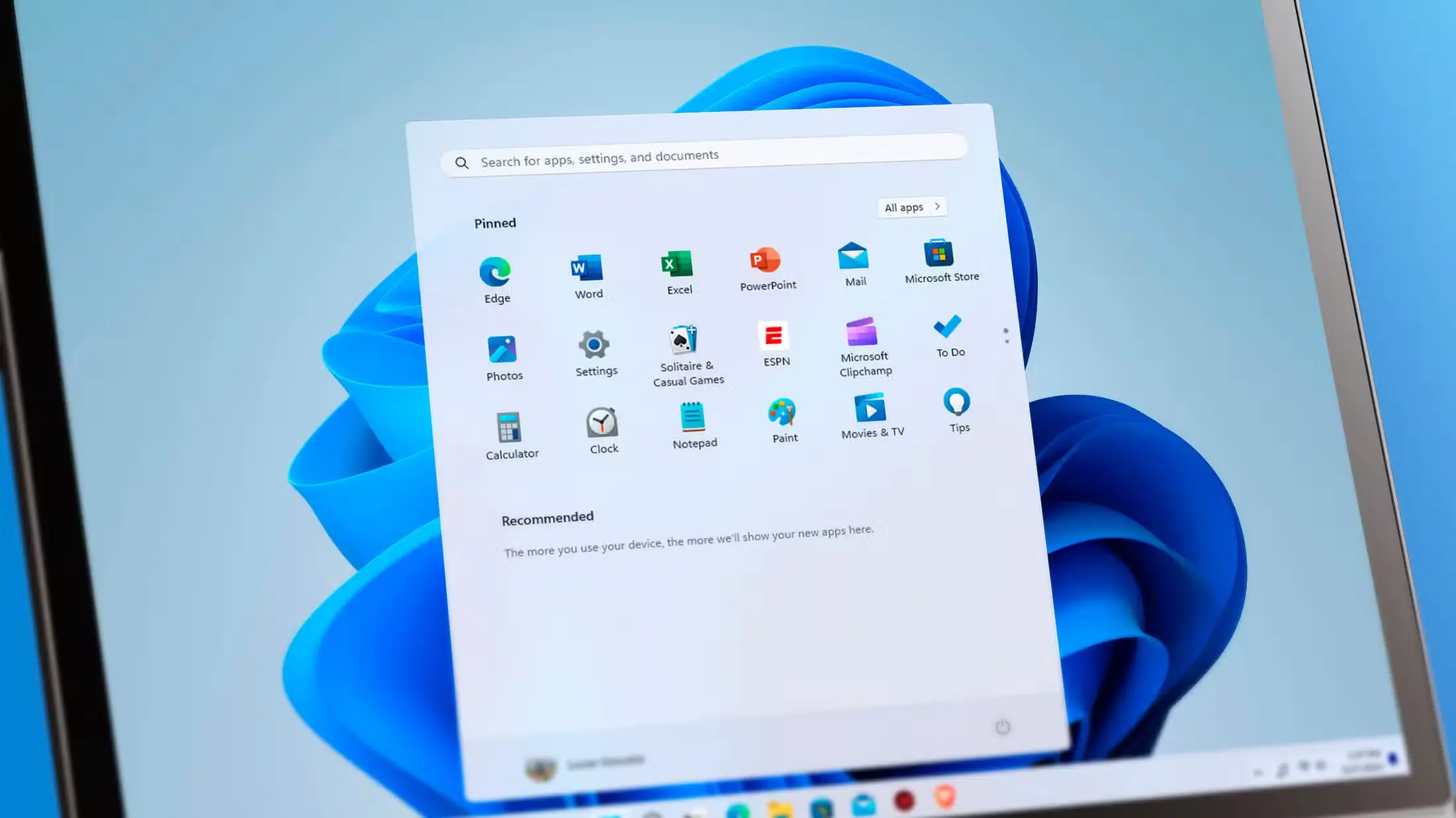
تقریباً تمام لپتاپهای جدید مجهز به ویندوز ۱۱ به صورت پیشفرض همراه با مجموعهای از ویژگیها و برنامههای اضافی عرضه میشوند که ممکن است باعث کاهش سرعت سیستم، کاهش سطح حریم خصوصی یا ایجاد اعلانهای مزاحم شوند. به همین دلیل، پیش از شروع استفاده از دستگاه جدید، تغییراتی در برخی تنظیمات میتواند به بهبود عملکرد، افزایش امنیت و کاهش مزاحمتها کمک کند.
یک رایانه جدید در ابتدا ممکن است سریع به نظر برسد، اما در صورت فعال بودن برخی برنامهها و سرویسهای پسزمینه، به مرور زمان کند میشود. این برنامهها میتوانند شامل نرمافزارهای از پیش نصبشده توسط سازنده یا سرویسهای غیرضروری ویندوز باشند که منابع سیستم را مصرف میکنند. غیرفعال کردن یا حذف آنها میتواند موجب اجرای روانتر سیستم شود.
برای جلوگیری از کندی سیستم، روی دکمه Start کلیک کرده و Task Manager را باز کنید. در آنجا میتوان با کلیک بر روی ستونهای Memory، CPU، GPU و Disk، پردازشها را بر اساس میزان مصرف منابع مرتب کرد و مشاهده نمود کدام برنامهها بیشترین استفاده را دارند. پیش از غیرفعالسازی یا حذف هر برنامه، بررسی آنلاین فرآیند مربوطه توصیه میشود تا اطمینان حاصل شود که این فرآیند ضروری نیست.
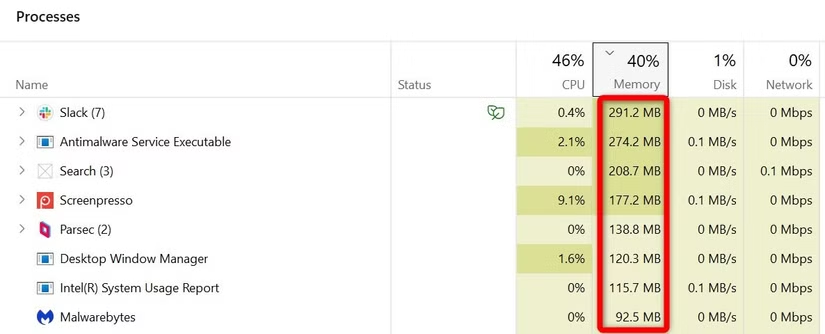
اگر یک فرآیند به عملکرد اصلی سیستم وابسته نباشد، میتوان آن را با کلیک راست و انتخاب Disable غیرفعال کرد. در صورتی که این فرآیند متعلق به یک برنامه غیرضروری باشد، حذف کامل برنامه پیشنهاد میشود.
باید توجه داشت که غیرفعال کردن هرگونه فرآیند یا سرویس حیاتی ویندوز میتواند مشکلات جدی ایجاد کند و مانع عملکرد صحیح سیستم شود.
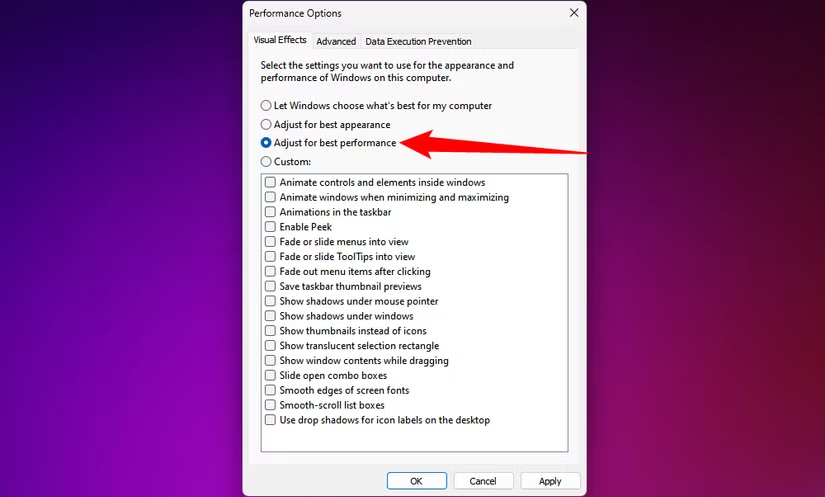
ویندوز دارای جلوههای بصری مانند محو شدن و لغزش انیمیشنها، سایههای زیر پنجرهها و انتقالهای نرم هنگام باز و بسته کردن برنامهها است. این جلوهها ظاهر سیستم را مدرنتر و جذابتر میکنند، اما بار پردازشی اضافی بر CPU و GPU وارد میکنند که ممکن است موجب کاهش سرعت سیستم، بهخصوص در رایانههای ضعیفتر، شود.
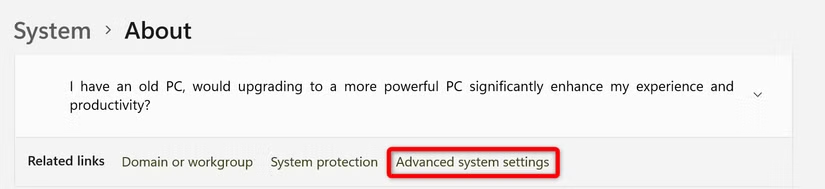
برای غیرفعال کردن جلوههای بصری، روی منوی Start کلیک راست کرده و به مسیر System > About بروید. سپس گزینه Advanced System Settings را انتخاب کنید. در زبانه Advanced، دکمه Settings موجود در بخش Performance را انتخاب کنید.
در پنجره Performance Options، میتوان گزینه Adjust for Best Performance را انتخاب کرد تا تمام جلوهها خاموش شوند یا با انتخاب Custom فقط موارد غیرضروری را غیرفعال نمود.
بهطور پیشفرض، ویندوز اعلانهای پاپآپ حاوی نکات، پیشنهادها و بهروزرسانیهای ویژگیها را نمایش میدهد تا تجربه کاربری بهبود یابد. هرچند این اعلانها گاهی مفید هستند، اما ممکن است موجب حواسپرتی شوند. غیرفعال کردن آنها باعث کاهش مزاحمتها، بهبود فرآیند ورود به سیستم و کاهش فعالیتهای پسزمینه میشود.
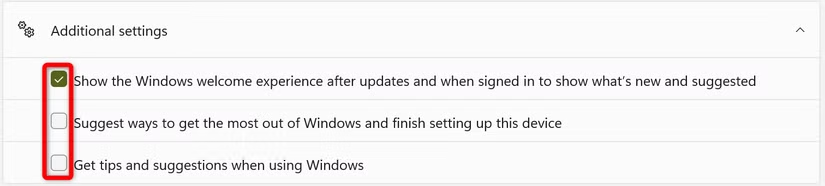
برای غیرفعالسازی اعلانهای اضافی، روی دکمه Start کلیک راست کرده، برنامه Settings را باز کنید و به مسیر System > Notifications بروید. سپس بخش Additional Settings را باز کرده و تیک گزینههای غیرضروری را بردارید. همچنین، در این بخش میتوان لیست برنامههایی که مجاز به ارسال اعلان هستند را مشاهده و در صورت غیرضروری بودن، کلید فعالسازی آنها را خاموش کرد.
ویندوز دادههایی از جمله موقعیت مکانی، برنامههای استفادهشده و نحوه تعامل کاربر با سرویسهای ویندوز را جمعآوری میکند. برخی ویژگیها مانند ردیابی موقعیت مکانی میتوانند برای برنامههایی مانند Weather، Maps یا Microsoft Store مفید باشند، اما برخی دیگر ممکن است برای کاربران مزاحم یا نگرانکننده باشند.
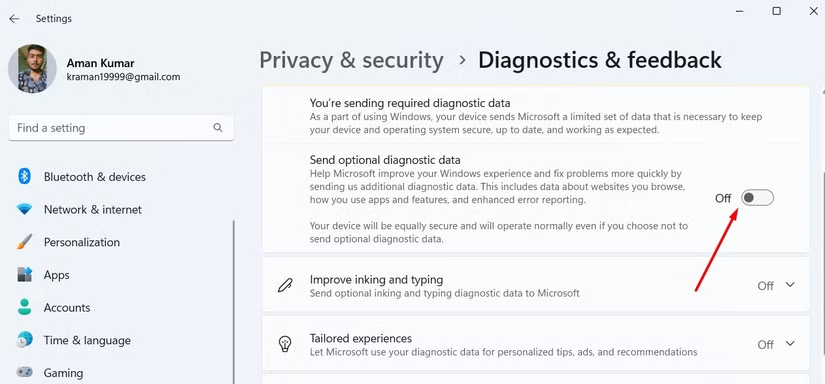
برای کاهش ارسال دادهها به مایکروسافت، به مسیر Settings > Privacy and Security > Diagnostics & Feedback بروید و گزینهها را بر اساس نیاز تنظیم کنید. سپس در زبانه General، گزینه استفاده از شناسه تبلیغاتی برای نمایش تبلیغات شخصیسازیشده را خاموش کنید.
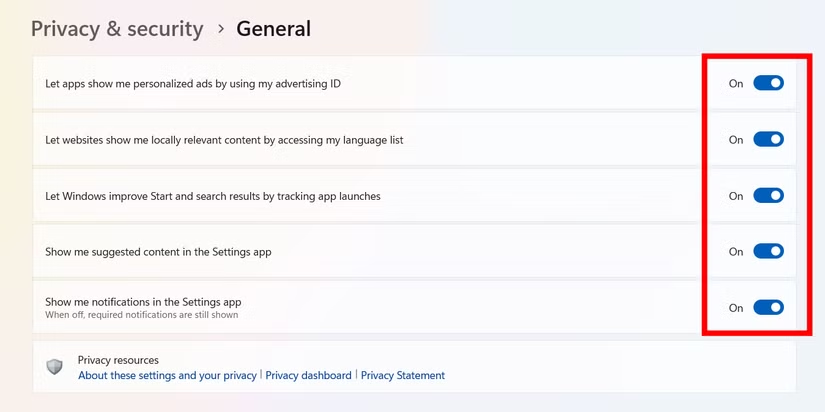
همچنین، بررسی مجوزهای برنامهها برای مدیریت دسترسی به موقعیت مکانی، دوربین، میکروفون، مخاطبین و سایر دادههای حساس ضروری است و میتوان دسترسیهای غیرضروری را غیرفعال کرد.
ویندوز ۱۰ و ۱۱ دارای قابلیتی به نام Clipboard History هستند که تمام موارد کپیشده شامل متن، تصویر و لینک را ذخیره میکند تا بتوان بعداً به آنها دسترسی داشت. این قابلیت هرچند کاربردی است، اما ممکن است نگرانیهای امنیتی ایجاد کند، بهویژه اگر دستگاه توسط چند نفر استفاده شود، زیرا دیگران میتوانند به اطلاعات حساس کپیشده دسترسی پیدا کنند.
برای غیرفعال کردن این قابلیت، روی دکمه Start کلیک راست کرده و برنامه Settings را باز کنید. سپس به مسیر System > Clipboard بروید و کلید کنار گزینه Clipboard history را خاموش کنید. این کار مانع ذخیره شدن محتوای کپیشده در دستگاه میشود، اما امکان دسترسی به تاریخچه کلیپبورد را نیز از بین میبرد.
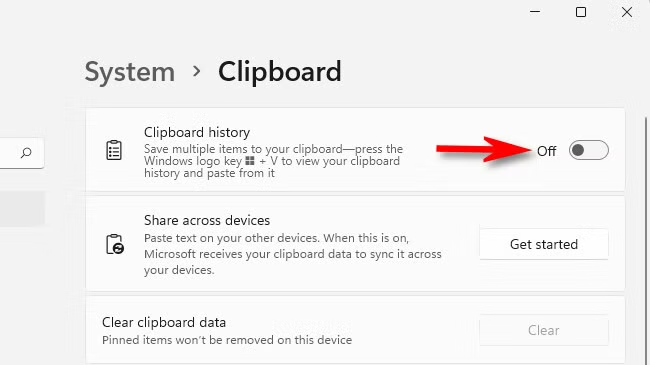
همچنین میتوان این ویژگی را هنگام استفاده فعال نگه داشت و پیش از واگذاری دستگاه به فرد دیگر، تاریخچه کلیپبورد را پاک و این قابلیت را خاموش کرد.
راهاندازی یک رایانه جدید ویندوز تنها به ساخت حساب کاربری و ورود محدود نمیشود. برای حفظ عملکرد روان سیستم، افزایش امنیت حریم خصوصی و کاهش اعلانهای مزاحم، لازم است چند تنظیم کلیدی تغییر داده شوند. اعمال این تغییرات میتواند تجربه کاربری را بهبود بخشد و به عملکرد بهتر دستگاه کمک کند.
ما را در اینستاگرام دنبال کنید
برای خرید محصولات دل کلیک کنید
کندل، عرضه کننده محصولات دل در ایران
برای اطلاع از قیمت لپ تاپ دل کلیک کنید
مانیتور دل | تبلت دل | لوازم جانبی دل
فروش و خدمات دل در ایران
