
بستن
0 محصول
مشاهده سبد خرید
ما را در شبکههای اجتماعی دنبال کنید


اگر رایانه شخصی ویندوز 10 یا ویندوز 11 شما با مشکل مواجه است یا به دنبال فروش هستید، ممکن است زمان آن رسیده که رایانه را به تنظیمات کارخانه بازگردانید و آن را ریست فکتوری کنید.
اگر دستگاه ویندوز شما کار می کند، چندین گزینه قبل از انجام هر کاری جدی وجود دارد. برای اطمینان از سالم بودن هارد دیسک خود می توانید یک آزمایش تشخیصی انجام دهید. اگر مشکل بعد از بهروزرسانی ویندوز رخ داد، راهی برای حذف آن وجود دارد و ببینید آیا با این کار مشکل برطرف میشود یا خیر.
با این حال، اگر هیچ یک از این روش ها کار نمی کند، یا قصد دارید از شر دستگاه خلاص شوید، ممکن است زمان آن رسیده باشد که رایانه شخصی خود را به تنظیمات کارخانه بازنشانی (ریست فکتوری) کنید. این فرآیند بسته به گزینههایی که انتخاب میکنید، میتواند فایلها و تنظیمات فعلی شما را پاک کند، بنابراین ابتدا از فایلهای خود نسخه پشتیبان تهیه کنید. خواه هنوز از ویندوز 10 استفاده می کنید یا به ویندوز 11 ارتقا داده اید، مراحل زیر عمدتاً یکسان است.
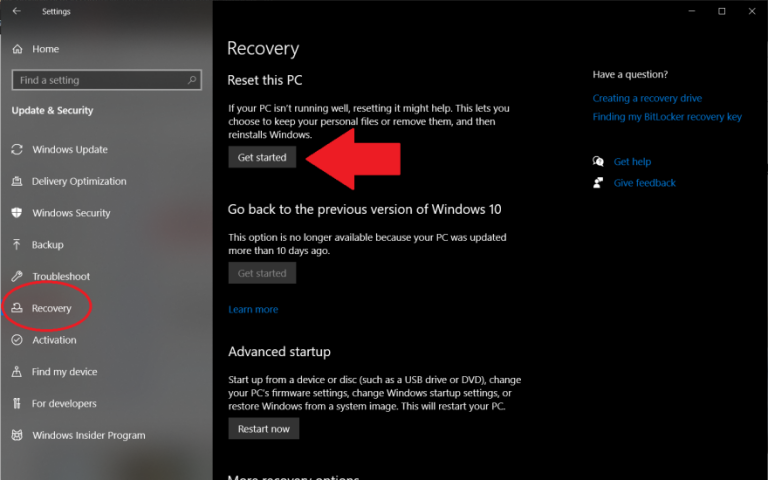
برای بازنشانی کامپیوتر خود در ویندوز 10، روی منوی استارت کلیک کنید و نماد چرخ دنده را در پایین سمت چپ انتخاب کنید تا پنجره تنظیمات باز شود. همچنین می توانید برنامه تنظیمات را از لیست برنامه ها انتخاب کنید. در قسمت تنظیمات، روی Update & Security > Recovery کلیک کنید، سپس در قسمت Reset this PC گزینه Get Started را انتخاب کنید.
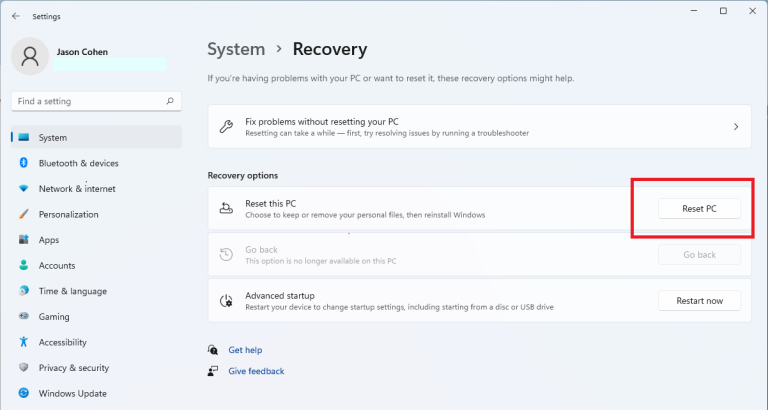
در ویندوز 11، شما بیش از یک راه برای بازنشانی کامپیوتر به تنظیمات کارخانه (ریست فکتوری) دارید. می توانید Settings > System > Recovery یا Settings > Windows Updates > Advanced options > Recovery را باز کنید. در هر صورت، روی Reset PC در کنار گزینه Reset this PC کلیک کنید.
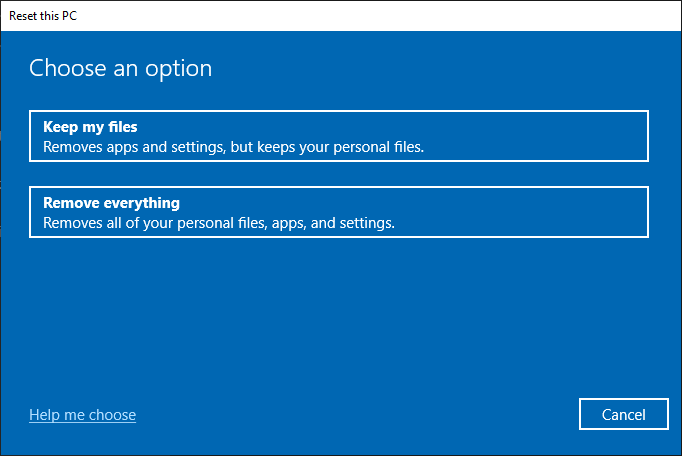
در هر دو سیستم عامل، میتوانید Keep My Files را انتخاب کنید تا فقط برنامهها و تنظیمات دانلود شده را حذف کنید. این کار فایلهای شخصی شما را حفظ میکند و اگر میخواهید مشکلی را برطرف کنید توصیه میشود.
اگر درایو شما فراتر از ذخیرهسازی است یا قصد دارید از شر رایانه خلاص شوید، Remove Everything را انتخاب کنید، که با حذف برنامهها، تنظیمات و فایلهای شخصی دانلود شده، درایو را پاک میکند.
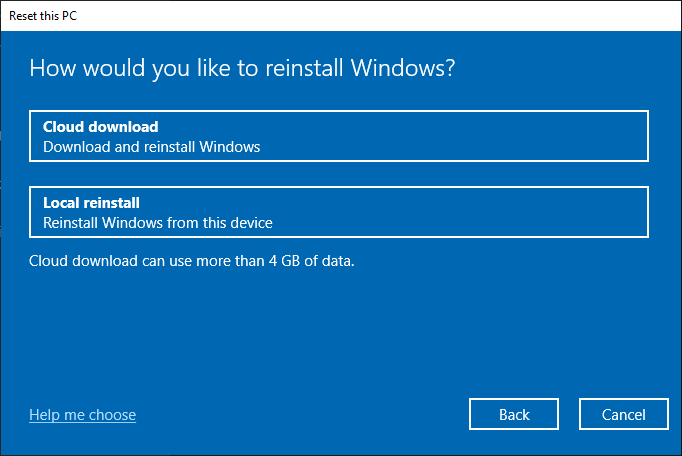
قبل از اینکه بتوانید دکمه ریست را فشار دهید، باید نحوه نصب مجدد ویندوز را تعیین کنید. اگر روش عملی تر نصب ویندوز از حافظه محلی را ترجیح می دهید، Local Reinstall را انتخاب کنید.
برای یک مسیر آسانتر، روی Cloud Download کلیک کنید تا فایلها را مستقیماً از سرورهای مایکروسافت بکشید. این گزینه به بیش از 4 گیگابایت فضای ذخیره سازی در دسترس نیاز دارد، اما قرار است جایگزینی سریعتر و قابل اعتمادتر برای بوت شدن از USB است.
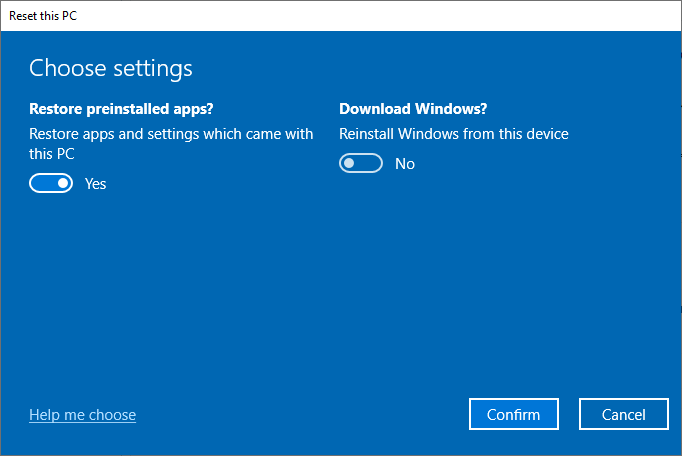
هنگامی که انتخاب های شما انجام شد، چند تنظیمات اضافی وجود دارد که می توانید بسته به آنچه انتخاب می کنید، آن را سفارشی کنید. برای مشاهده گزینه های خود روی Change settings در صفحه Additional settings کلیک کنید:
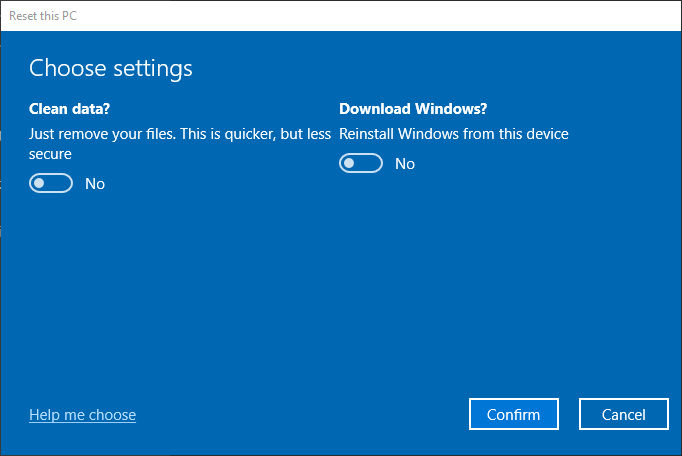
شما قبلاً نحوه نصب مجدد ویندوز را انتخاب کرده اید، اما می توانید این پاسخ را از این منو تغییر دهید. دانلود ویندوز را فعال یا غیرفعال کنید؟ گزینه. با علامت گذاری گزینه به عنوان بله، به دانلود از راه دور سیستم عامل می روید.
اگر چندین درایو نصب کردهاید، گزینهای برای کنترل پاک شدن آنها نیز وجود خواهد داشت. اگر تنظیمات خاصی از طریق محل کار شما تنظیم شده باشد، ممکن است گزینه دیگری برای حذف منابع محل کار وجود داشته باشد. قبل از تغییر این مورد، با بخش فناوری اطلاعات شرکت خود مشورت کنید.
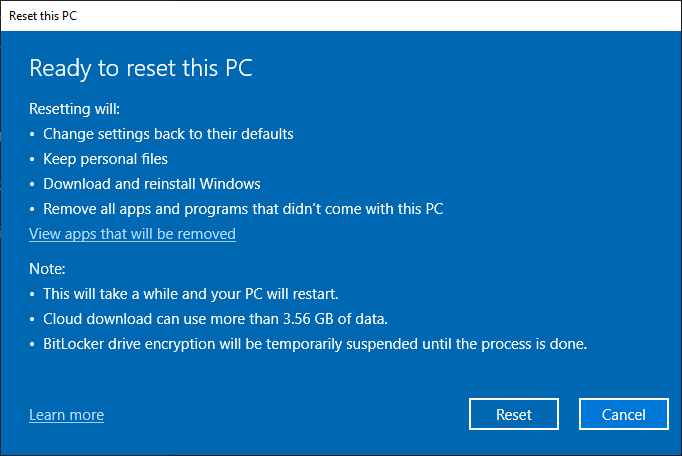
هنگامی که تمام تصمیمات خود را گرفتید، روی Next کلیک کنید، و ویندوز صفحهای ایجاد میکند که خلاصهای از اتفاقاتی که پس از انجام ریست فکتوری میافتد را نشان میدهد. اگر Keep My Files را انتخاب کنید، میتوانید فهرستی از برنامههایی را که با تنظیم مجدد حذف میشوند، مشاهده کنید. هنگامی که برای انجام این کار آماده شدید، روی Reset کلیک کنید. رایانه شما مجدداً راه اندازی می شود و پس از مدتی مجدداً بوت می شود.
اگر در حال خلاص شدن از شر کامپیوتر هستید، کار شما تمام شده است. در غیر این صورت، دوباره وارد ویندوز شوید و مطمئن شوید که آنچه را که انتخاب کرده اید از دستگاه پاک شده است. اگر از فایلهای خود با استفاده از سرویس پشتیبان آنلاین یا Recovery Drive پشتیبان تهیه کردهاید، اکنون میتوان آنها را به دستگاه بازیابی کرد.
ما را در اینستاگرام دنبال کنید
برای خرید محصولات دل کلیک کنید
کندل، عرضه کننده محصولات دل در ایران
برای اطلاع از قیمت لپ تاپ دل کلیک کنید
مانیتور دل | تبلت دل | لوازم جانبی دل
فروش و خدمات دل در ایران
