
بستن
0 محصول
مشاهده سبد خرید
ما را در شبکههای اجتماعی دنبال کنید


برای کاربرانی که میخواهند فایلهای محلی خود را با حساب Google Drive هماهنگ نگه دارند، میتوان از روشهای گرافیکی یا مبتنی بر خط فرمان در ویندوز ۱۱ استفاده کرد. در این مقاله به بررسی این روشها برای همگام سازی فایل های ویندوز پرداخته میشود.
یکی از روشهای همگام سازی فایل های در ویندوز ۱۱ با Google Drive، استفاده از اپلیکیشن رسمی Google Drive برای ویندوز است. این اپلیکیشن به کاربران اجازه میدهد پوشههایی از فضای ذخیرهسازی محلی خود را انتخاب کرده و آنها را با حساب ابری همگامسازی کنند.
برای استفاده از این روش، ابتدا باید اپلیکیشن Google Drive را دانلود و در رایانه اجرا کرد. سپس ورود به حساب کاربری گوگل انجام میشود؛ این همان حسابی است که عملیات همگام سازی فایل های ویندوز در آن صورت میگیرد.
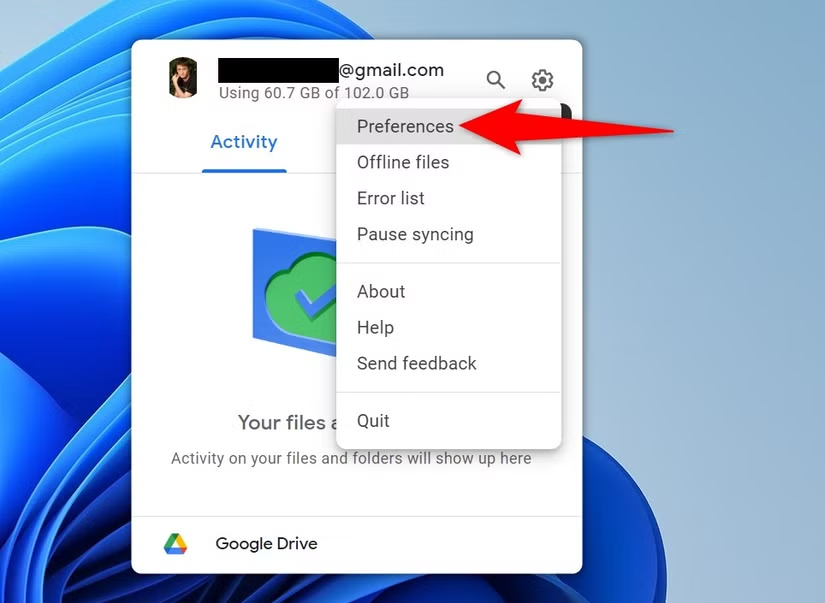
برای افزودن پوشهای به فرایند همگام سازی، کافی است روی آیکون Google Drive در نوار وظیفه ویندوز ۱۱ کلیک راست کرده، آیکون چرخدنده را انتخاب کرده و گزینه «Preferences» را برگزید.
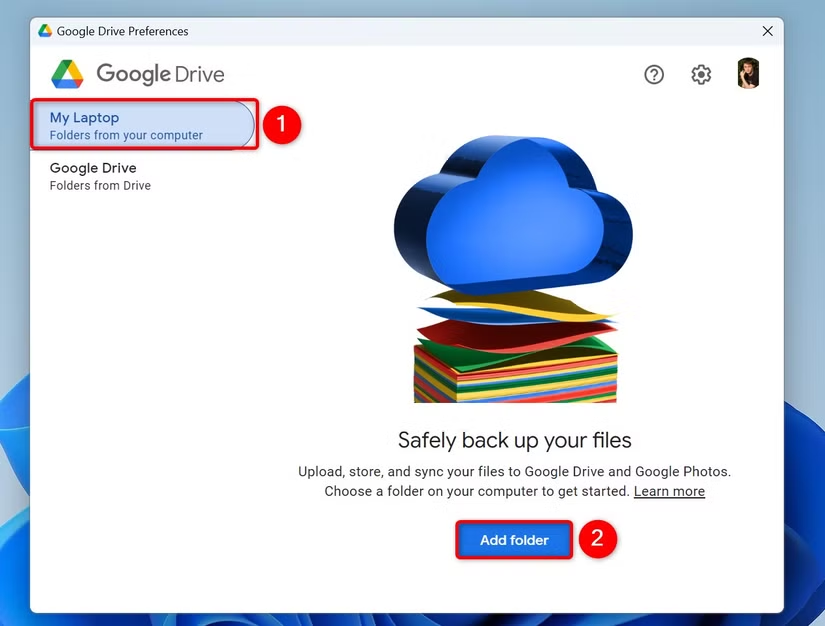
در پنجره تنظیمات Google Drive، از منوی سمت چپ، گزینه «My Laptop» انتخاب میشود. سپس روی دکمه «Add Folder» کلیک میشود.
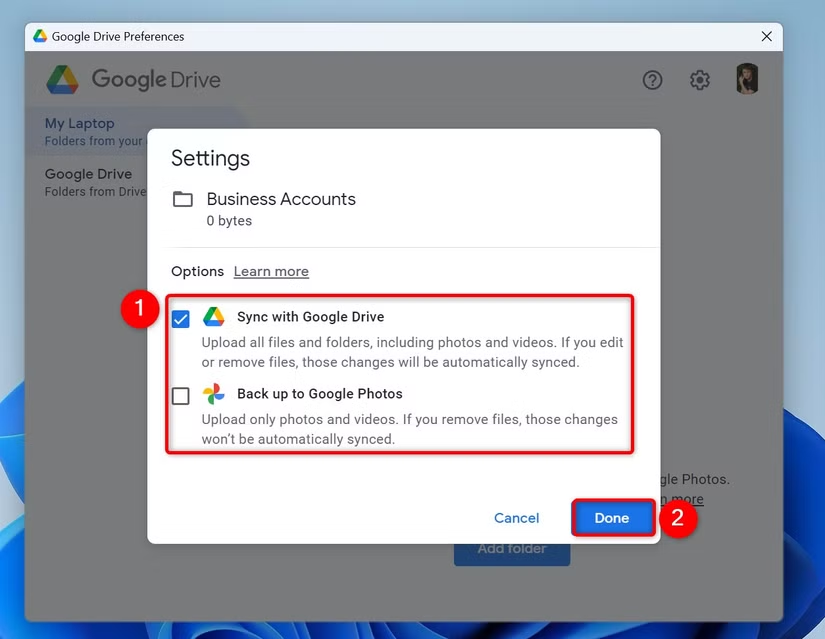
در مرحله بعد، پوشهای که قرار است با حساب ابری همگام شود انتخاب میشود. در پنجره تنظیمات بازشده، میتوان تعیین کرد که فایلها با Google Drive یا Google Photos همگام شوند. اگر فایلها شامل تصاویر یا ویدیو هستند، انتخاب گزینه Google Photos مناسب است. سپس بر روی گزینه «Done» کلیک میشود.
از این لحظه به بعد، Google Drive هرگونه تغییر در پوشه انتخابشده را بررسی کرده و بهروزرسانیها را در حساب ابری منعکس میکند. هر فایل جدید یا ویرایشی در این پوشه بلافاصله در Google Drive قابل مشاهده خواهد بود.
روش دیگر برای همگام سازی فایل های ویندوز با Google Drive، بهرهگیری از File Explorer ویندوز است. در این روش نیز از اپلیکیشن رسمی Google Drive استفاده میشود، اما از طریق رابط File Explorer.
برای اجرای این روش، ابتدا اپلیکیشن Google Drive باید اجرا شده و ورود به حساب کاربری گوگل انجام شود. پس از آن، فضای ذخیرهسازی Google Drive بهصورت یک درایو مجازی در File Explorer نمایش داده میشود. برای دسترسی به آن، میتوان با فشردن کلیدهای Windows + E، File Explorer را باز کرد.
با باز کردن درایو اختصاصی Google Drive، فایلها و پوشههای موجود قابل مشاهده خواهند بود. در این بخش میتوان پوشه جدیدی ایجاد کرده و تمام فایلهایی که باید با Google Drive همگام شوند را در آن قرار داد.
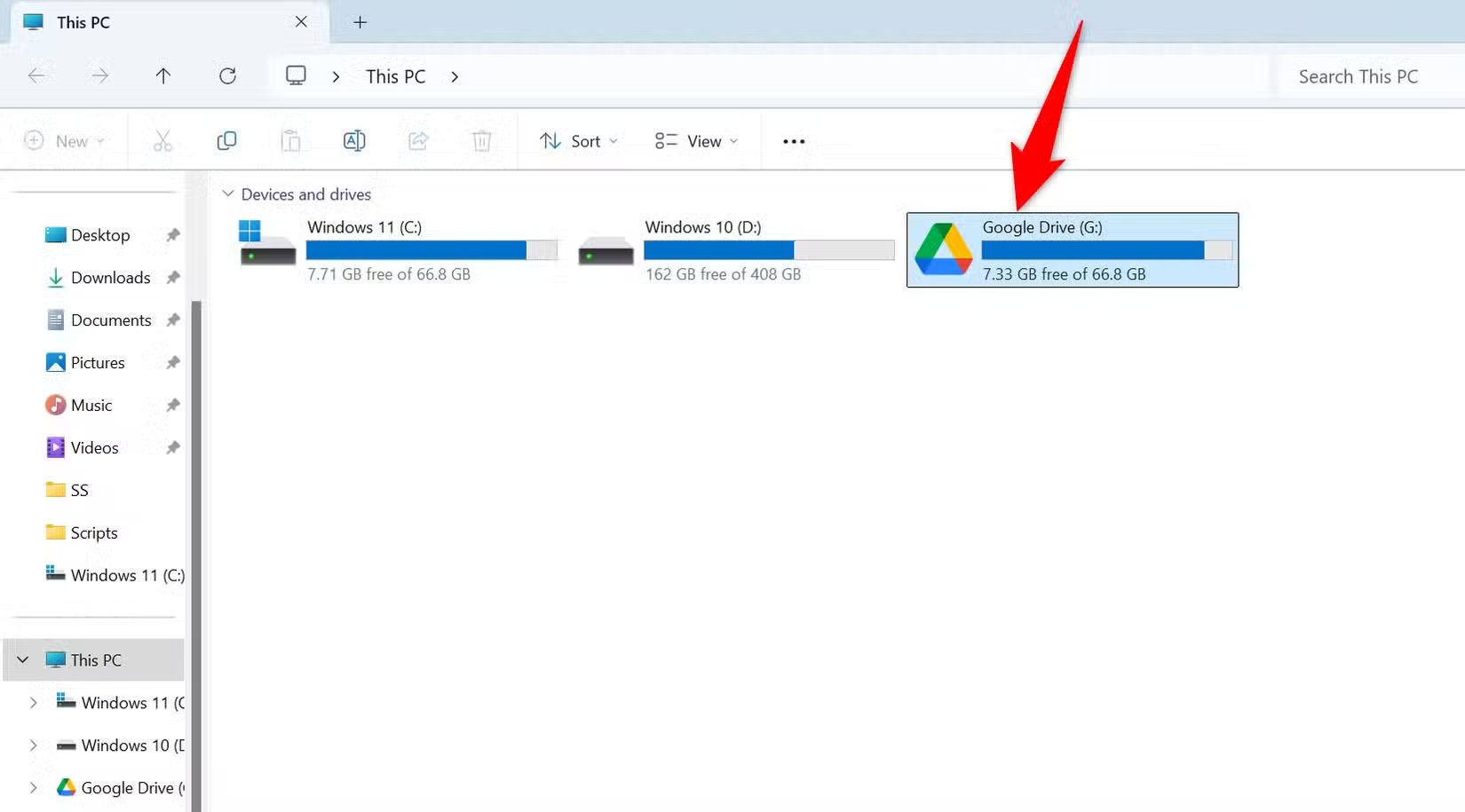
هر فایلی که در این درایو ایجاد، ویرایش یا حذف شود، تغییرات مربوطه بلافاصله در حساب آنلاین Google Drive منعکس میشود. در صورتی که پیشتر فایلها در مسیرهای دیگری ذخیره میشدند، میتوان از این پس آنها را در این درایو مجازی ذخیره کرد.
برای افرادی که به روشهای خط فرمان علاقه دارند، میتوان از ابزار رایگان و متنباز Rclone جهت همگام سازی فایل های ویندوز ۱۱ با Google Drive استفاده کرد. همچنین میتوان عملکرد این ابزار را با استفاده از Task Scheduler بهصورت خودکار تنظیم نمود.
برای شروع، ابتدا باید ابزار Rclone را دانلود و در مسیر زیر از سیستم استخراج کرد. فایل اجرایی rclone.exe باید در این مسیر قرار داشته باشد. سپس لازم است مسیر Rclone به مسیر سیستم (System Path) اضافه شود تا بتوان آن را از هر نقطهای در خط فرمان اجرا کرد:
C:\rclone
سپس با فشردن کلیدهای Windows + S، در جستجوی ویندوز عبارت Command Prompt تایپ شده و با گزینه «Run as Administrator» اجرا میشود. در پنجره درخواست مجوز کاربری (User Account Control)، گزینه «Yes» انتخاب میشود.
در پنجره خط فرمان، دستور زیر وارد شده و Enter زده میشود:
rclone config
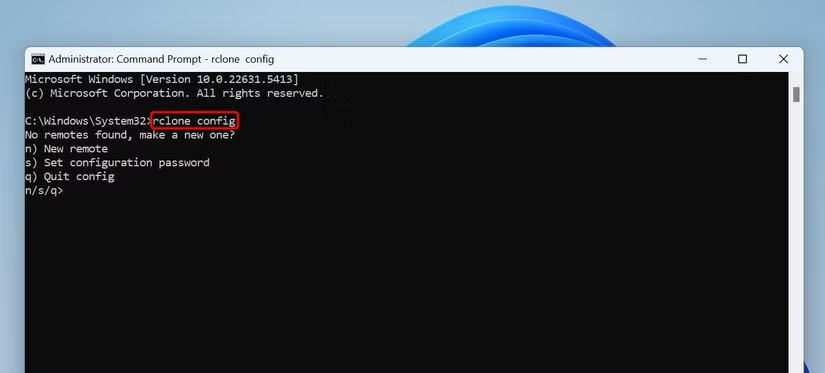
در ادامه، باید حرف n زده و Enter زده شود تا یک ریموت جدید ایجاد شود. نام آن gdrive انتخاب میشود و سپس Enter زده میشود. نوع ریموت drive انتخاب شده و Enter زده میشود. درخواست وارد کردن client ID و client secret رد شده و Enter زده میشود. سایر گزینهها نیز بهصورت پیشفرض رها میشوند. زمانی که سؤال مربوط به تنظیمات پیشرفته مطرح میشود، n زده شده و Enter زده میشود. زمانی که درخواست میشود از مرورگر برای احراز هویت استفاده شود، حرف y زده شده و Enter زده میشود. در این مرحله مرورگر پیشفرض باز شده و مجوز دسترسی Rclone به حساب Google Drive صادر میشود.
پس از احراز هویت، زمانی که پرسیده میشود آیا میخواهید آن را بهعنوان یک shared drive ایجاد کنید، گزینه n انتخاب شده و Enter زده میشود. در نهایت با تایپ حرف q و زدن Enter، فرآیند پیکربندی به پایان میرسد.
برای بارگذاری فایلها در Google Drive با استفاده از Rclone، نیاز به ایجاد یک اسکریپت دستهای (batch) است. برای این کار، در جستجوی ویندوز عبارت Notepad تایپ شده و برنامه باز میشود. در یک سند جدید، کد زیر نوشته میشود:
rclone copy "YourFolderPath" gdrive:/GDriveFolder --log-file="C:\rclone\rclone-log.txt" --progress
در این کد، عبارت "YourFolderPath" باید با مسیر پوشهای که قرار است فایلها از آن آپلود شوند جایگزین شود. عبارت "GDriveFolder" نیز با نام پوشهای در حساب Google Drive که فایلها در آن ذخیره خواهند شد جایگزین میشود.
برای ذخیره فایل، از منوی Notepad گزینه File > Save As انتخاب میشود. در پنجره ذخیرهسازی، مسیر C:\rclone انتخاب شده و در بخش “Save as Type”، گزینه “All Files” انتخاب میشود. سپس در قسمت نام فایل، عبارت upload-to-drive.bat نوشته شده و بر روی “Save” کلیک میشود.
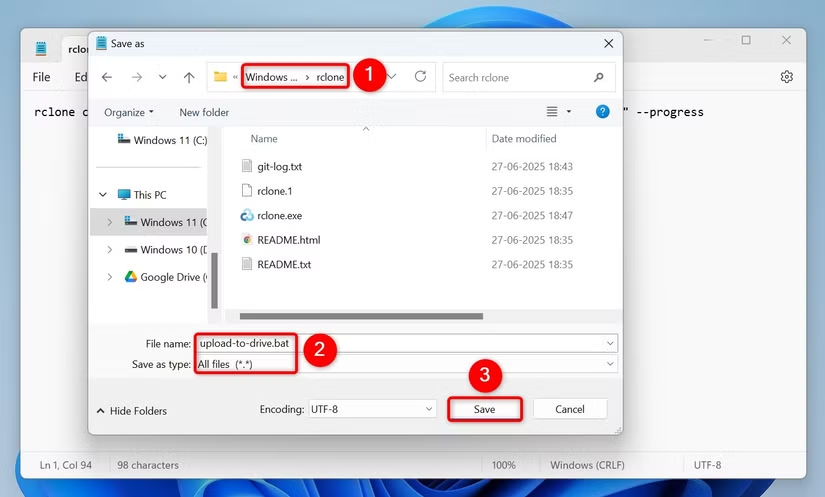
از این پس، با اجرای این فایل دستهای، فایلها از پوشه موردنظر در ویندوز ۱۱ به Google Drive آپلود خواهند شد. برای خودکارسازی این فرآیند و انجام آن در فواصل زمانی مشخص، میتوان از Task Scheduler استفاده کرد.
برای این کار، در جستجوی ویندوز عبارت Task Scheduler وارد شده و ابزار اجرا میشود. در پنل سمت راست، روی گزینه «Create Task» کلیک میشود. در بخش «Name»، عبارتی مانند Rclone Upload to Google Drive وارد میشود.
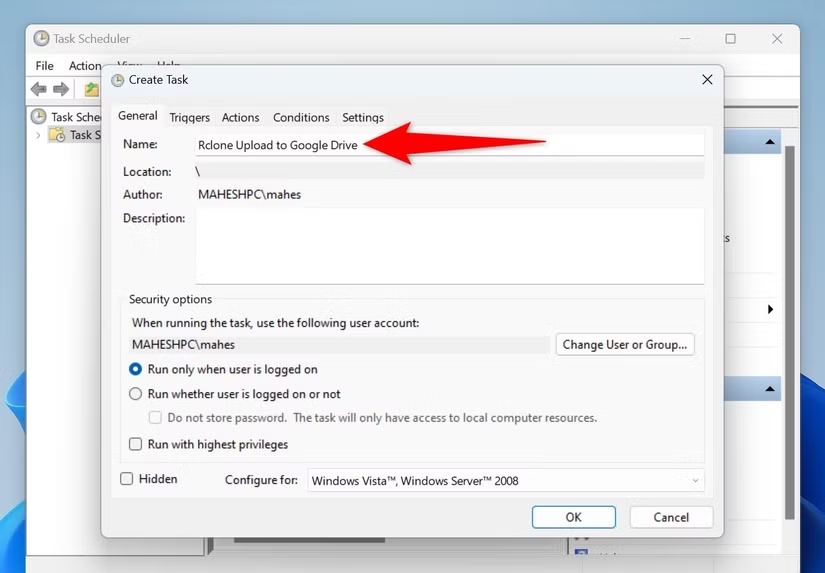
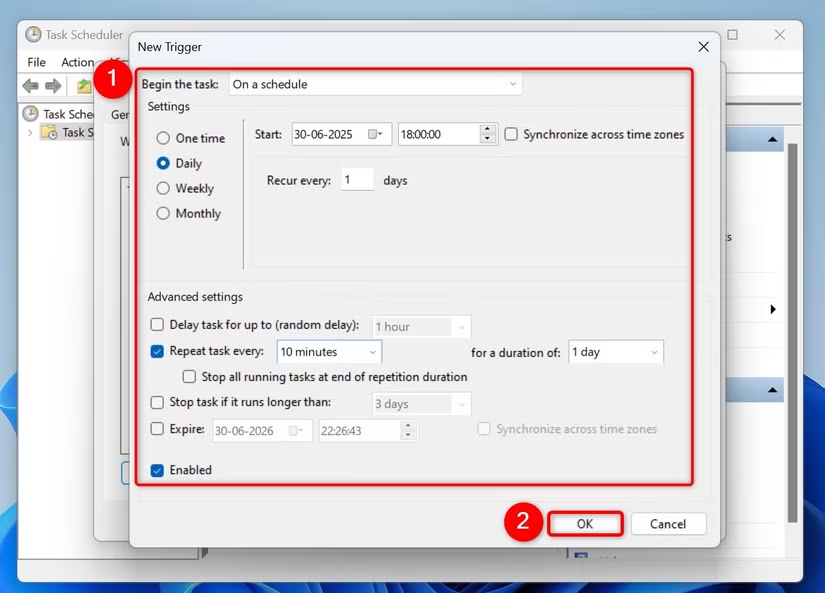
سپس تب «Triggers» باز شده و بر روی گزینه «New» کلیک میشود. زمان و تناوب اجرای خودکار بارگذاری فایلها مشخص میشود و سپس گزینه «OK» انتخاب میشود.
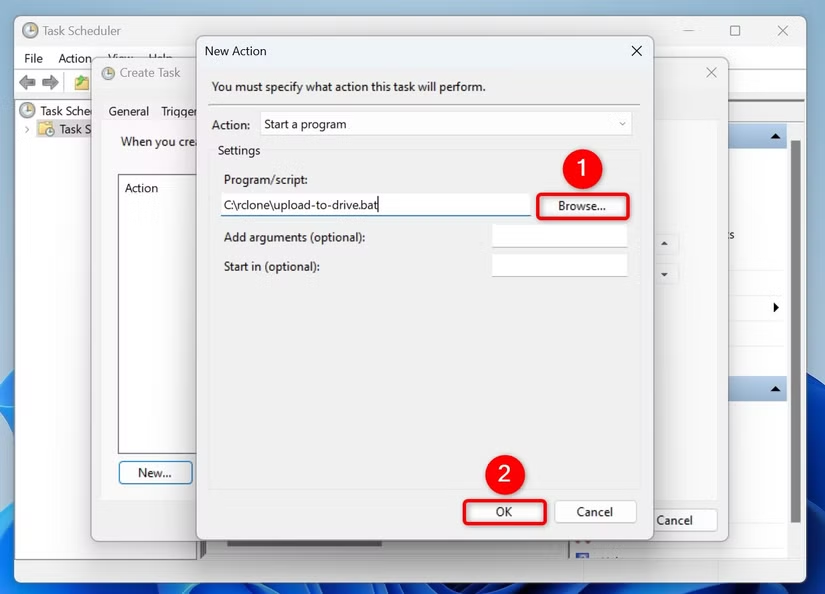
در تب «Actions»، گزینه «New» انتخاب میشود. سپس دکمه «Browse» کلیک شده و فایل دستهای ایجادشده انتخاب میشود. در نهایت با انتخاب گزینه «OK» تنظیمات ذخیره میشود.
از این پس، Task Scheduler بهطور خودکار فایل دستهای را در فواصل مشخص اجرا کرده و فایلها را از ویندوز به Google Drive بارگذاری خواهد کرد.
با استفاده از این سه روش مختلف، میتوان Google Drive را به گونهای تنظیم کرد که فایلهای جدید را شناسایی کرده و بهصورت خودکار با حساب ابری همگام کند. برای کاربرانی که تمایل به استفاده از Google Drive ندارند، سرویسهای ذخیرهسازی ابری دیگری نیز در دسترس هستند.
ما را در اینستاگرام دنبال کنید
برای خرید محصولات دل کلیک کنید
کندل، عرضه کننده محصولات دل در ایران
برای اطلاع از قیمت لپ تاپ دل کلیک کنید
مانیتور دل | تبلت دل | لوازم جانبی دل
فروش و خدمات دل در ایران
