
بستن
0 محصول
مشاهده سبد خرید
ما را در شبکههای اجتماعی دنبال کنید


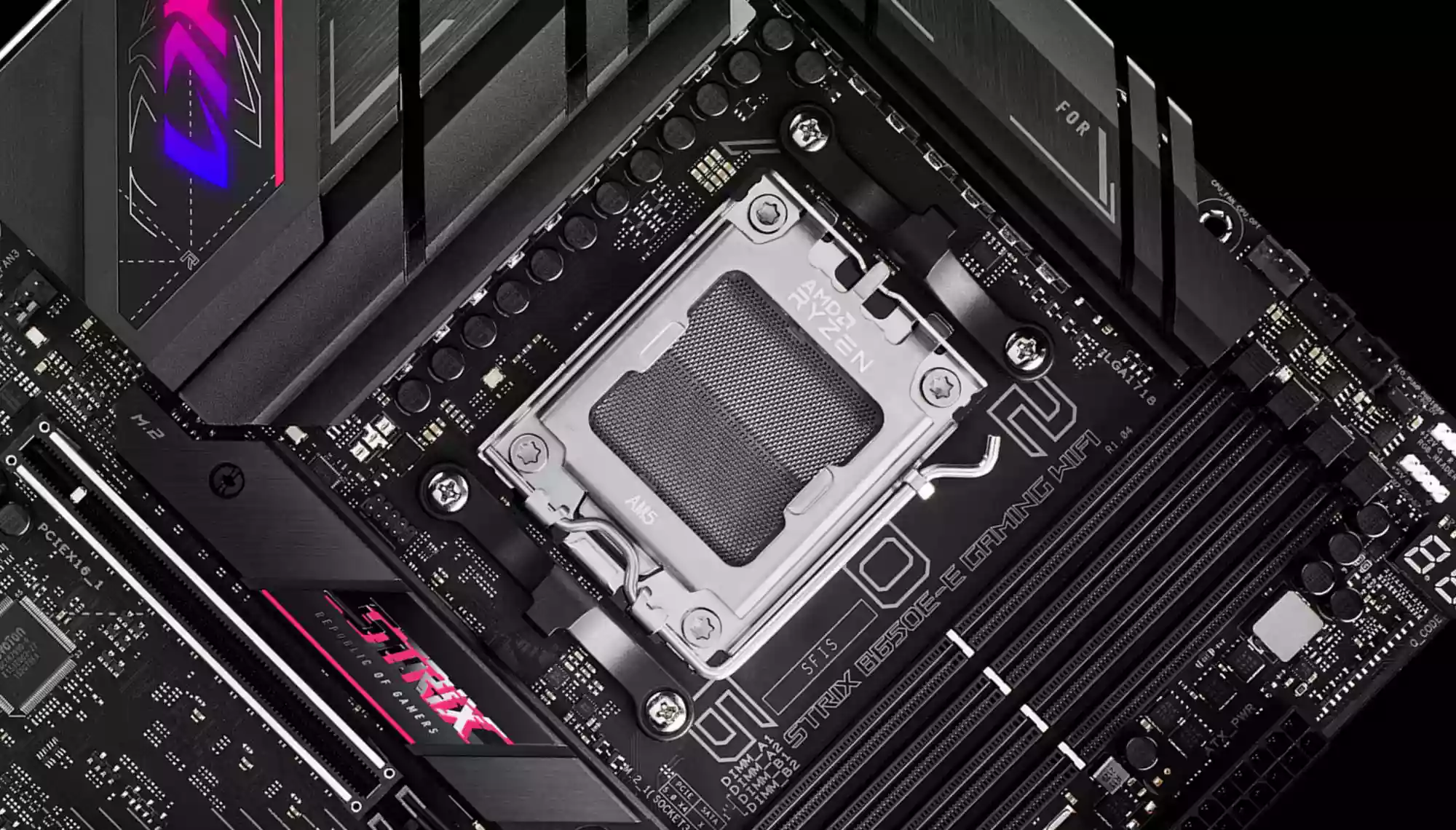
اکثر کاربران کامپیوتر می دانند که چگونه می توانند سخت افزار نصب شده در ریگ خود را پیدا کنند، اما چگونه می توانید بررسی کنید که چه مادربردی دارید؟ برخلاف اجزای دیگر مانند کارت گرافیک، نمیتوانید مدل مادربرد کامپیوتر خود را در Windows Device Manager ردیابی کنید. در حالی که میتوانید کامپیوتر خود را خاموش، جدا کرده و باز کنید تا اطلاعات چاپ شده روی مادربرد را مشاهده کنید، راههای سادهتری برای جستجوی آنها با استفاده از نرمافزار داخلی رایانه شخصیتان وجود دارد.
ساده ترین گزینه این است که اطلاعات مادربرد کامپیوتر خود را در پانل اطلاعات سیستم پیدا کنید.
تنها چیزی که اطلاعات سیستم به شما نشان نمی دهد شماره سریال مادربرد کامپیوتر است، اما می توانید آن را با استفاده از Command Prompt ویندوز پیدا کنید.
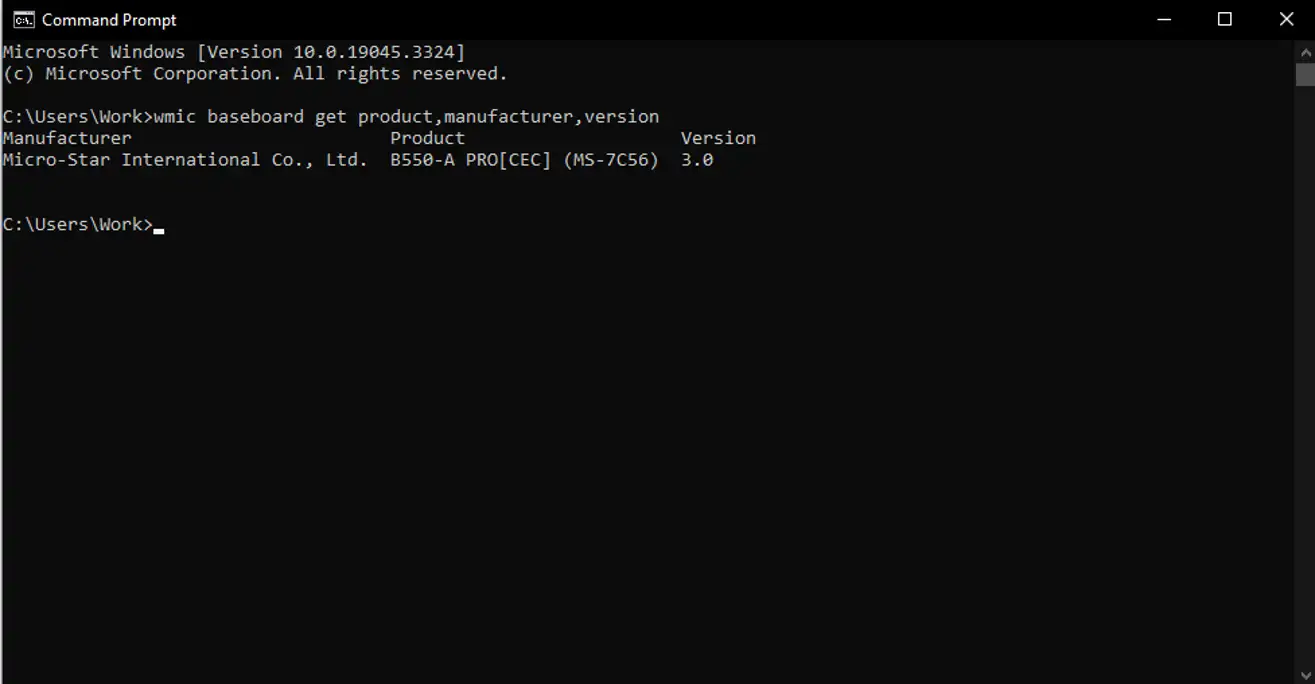
1.”cmd” را در منوی استارت ویندوز تایپ کنید، سپس Enter را فشار دهید تا اجرا شود.
2. دستور زیر را در پنجره خط فرمان (Command Prompt Window) بچسبانید:
wmic baseboard get product,manufacturer,version,serialnumber
3. Enter را فشار دهید.
4. نام، مدل، شماره سریال و شماره نسخه مادربرد شما باید فوراً ظاهر شود.
اطلاعات سیستم و خط فرمان باید در بیشتر موارد مشکل را حل کنند، اما اگر به دلایلی برای شما کار نمی کنند، می توانید از نرم افزار شخص ثالث استفاده کنید تا بررسی کنید چه مادربردی دارید. ما CPU-Z، Speccy یا Open Hardware Monitor را توصیه می کنیم زیرا همه آنها رایگان و برای استفاده ساده هستند. همه آنها به روش های کمی متفاوت کار می کنند و اطلاعات مختلفی را پوشش می دهند، اما شما باید بتوانید جزئیات مادربرد کامپیوتر را در لیست سخت افزار هر برنامه ببینید.
گزینه نهایی برای یافتن نام، مدل و شماره سریال مادربرد کامپیوتر این است که اطلاعات چاپ شده روی خود مادربرد و روی بسته بندی اصلی آن را بررسی کنید. با این حال، همه جعبه اصلی مادربرد خود را در دست ندارند، و باز کردن دکل خود برای جستجوی اطلاعات مادربرد شما نیاز به دقت و احتیاط دارد. فقط پس از اتمام تمام گزینه های دیگر باید تلاش کرد.
ما را در اینستاگرام دنبال کنید
برای خرید محصولات دل کلیک کنید
کندل، عرضه کننده محصولات دل در ایران
برای اطلاع از قیمت لپ تاپ دل کلیک کنید
مانیتور دل | تبلت دل | لوازم جانبی دل
فروش و خدمات دل در ایران
