
بستن
0 محصول
مشاهده سبد خرید
ما را در شبکههای اجتماعی دنبال کنید


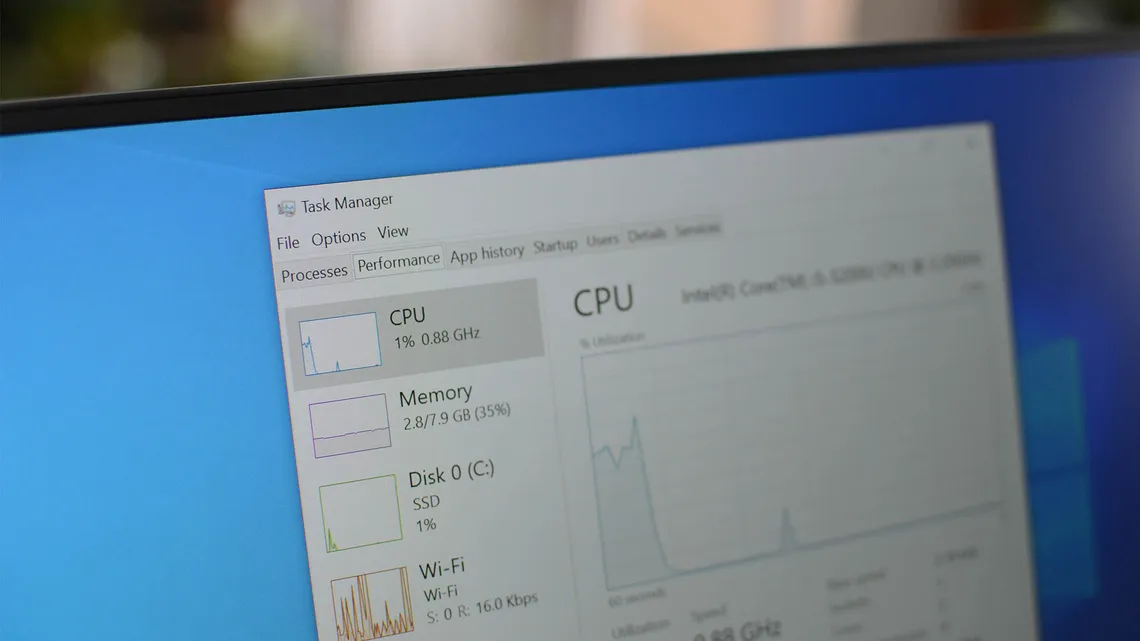
زمان کار رایانه شما به شما می گوید که چه مدت از زمانی که رایانه خود را روشن کرده اید می گذرد. اگر برای عیب یابی یا چیز دیگری به این اطلاعات نیاز دارید، به راحتی می توانید زمان آپدیت (آپ تایم یا Up Time) خود را در هر دو سیستم عامل ویندوز 11 و ویندوز 10 پیدا کنید. ما به شما هر دو روش گرافیکی و خط فرمان را برای انجام این کار نشان خواهیم داد. بیا شروع کنیم.
ساده ترین راه برای مشاهده زمان کارکرد رایانه شخصی، استفاده از ابزار داخلی Task Manager است. این ابزار به شما نشان می دهد که رایانه شما چه مدت در یک رابط کاربری زیبا و قابل فهم کار می کند.
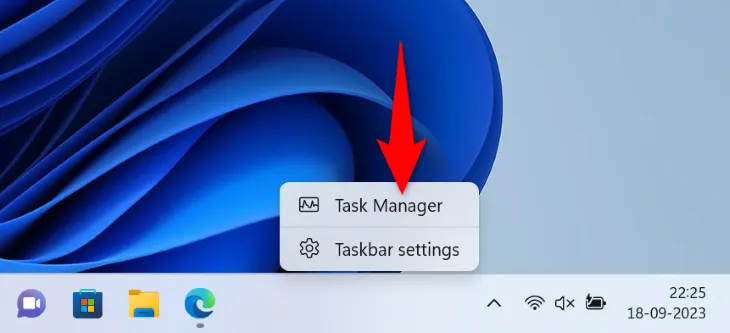
برای استفاده از این روش، Task Manager را روی رایانه شخصی خود راه اندازی کنید. یکی از راههای انجام این کار این است که روی نوار وظیفه ویندوز خود (نوار پایین صفحه) کلیک راست کرده و «Task Manager» را انتخاب کنید.
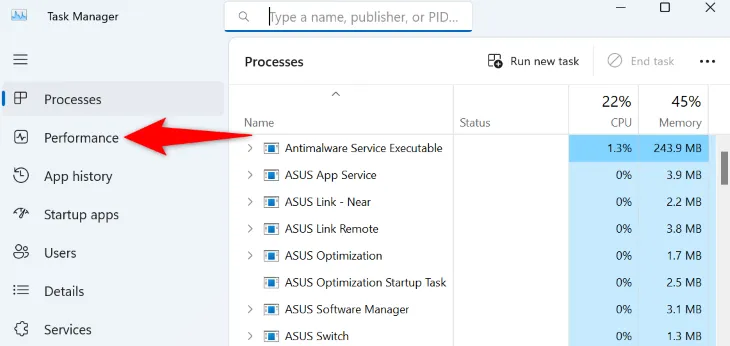
وقتی Task Manager باز می شود، اگر از ویندوز 11 استفاده می کنید، “Performance” را در نوار کناری سمت چپ انتخاب کنید. اگر از رایانه شخصی ویندوز 10 استفاده می کنید، در لیست برگه در بالا، برگه «Performance» را انتخاب کنید.
در برگه «Performance»، بخشی را میبینید که به «Up Time» مختص شده است. این بخش مدت زمانی را به شما می گوید که رایانه شما در آن کار کرده است. این مقدار زمانی است که از زمانی که رایانه خود را روشن کرده اید گذشته است.

اکنون که از زمان کارکرد سیستم خود مطلع هستید، می توانید از آن در هر کجا که می خواهید استفاده کنید.
اگر به اجرای دستورات علاقه دارید، دستوری دارید که می توانید از آن در ابزار PowerShell خود برای یافتن زمان کارکرد رایانه خود استفاده کنید. این روش در ویندوز 11 و ویندوز 10 یکسان عمل می کند و ما نحوه استفاده از آن را به شما نشان خواهیم داد.
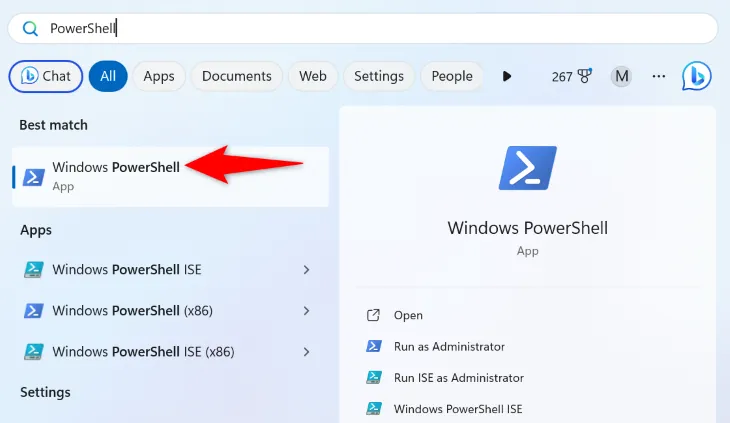
ابتدا یک پنجره PowerShell را در رایانه شخصی خود باز کنید. این کار را با باز کردن منوی شروع، پیدا کردن “PowerShell” و کلیک کردن بر روی ابزار در نتایج جستجو انجام دهید.
در پنجره PowerShell دستور زیر را تایپ کرده و Enter را فشار دهید:
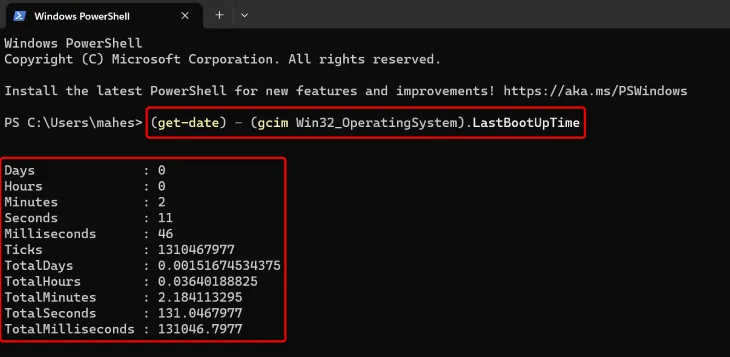
(get-date) - (gcim Win32_OperatingSystem).LastBootUpTime
هنگامی که دستور شما اجرا می شود، مقادیر مختلفی را روی صفحه نمایش خود خواهید دید. این مقادیر به مدت زمانی که از رایانه خود استفاده کرده اید اشاره دارد. این مدت زمانی است که از زمانی که کامپیوتر خود را بوت کرده اید سپری شده است.
پس از اتمام مشاهده اطلاعات Up Time، می توانید پنجره PowerShell خود را ببندید.
و به این ترتیب می دانید که چقدر از روشن شدن رایانه شما گذشته است. در برخی موارد بسیار مفید است!
ما را در اینستاگرام دنبال کنید
برای خرید محصولات دل کلیک کنید
کندل، عرضه کننده محصولات دل در ایران
برای اطلاع از قیمت لپ تاپ دل کلیک کنید
مانیتور دل | تبلت دل | لوازم جانبی دل
فروش و خدمات دل در ایران
