
بستن
0 محصول
مشاهده سبد خرید
ما را در شبکههای اجتماعی دنبال کنید


ویندوز 10 و ویندوز 11 دارای یک تنظیمات پیشرفته به نام Hardware-Accelerated GPU Scheduling هستند که با استفاده از کارت گرافیک (GPU) رایانه میتواند عملکرد بازیها و ویدئوها را بهبود دهد. در این مقاله نحوه فعالسازی این قابلیت، امکان افزایش کارایی سیستم و همچنین اطمینان از عملکرد صحیح برخی ویژگیهای مدرن کارتهای گرافیک بررسی میشود.
به طور معمول، پردازنده (CPU) سیستم بخشی از دادههای بصری و گرافیکی را برای پردازش به کارت گرافیک میسپارد تا بازیها، چندرسانهای و دیگر برنامهها روان اجرا شوند. پردازنده مرکزی دادههای مربوط به فریمها را جمعآوری کرده، دستورات را اختصاص میدهد و آنها را به ترتیب اولویت برای پردازش به کارت گرافیک ارسال میکند.
با قابلیت Hardware-Accelerated GPU Scheduling، پردازنده زمانبندی و حافظه گرافیکی (VRAM) کارت گرافیک همین وظایف را بر عهده میگیرند و فریمها را به صورت دستهای پردازش میکنند. این فرآیند موجب کاهش فشار روی CPU، بهبود تأخیر (Latency) و افزایش سرعت عملکرد سیستم میشود.
در صورت داشتن کارت گرافیک پشتیبانیشده، فعالسازی زمانبندی GPU میتواند به بهبود عملکرد کلی سیستم کمک کند. این بهبود بهویژه هنگام اجرای وظایف سنگین مانند ویرایش ویدئو یا اجرای بازیها محسوستر خواهد بود.
در واقع، برخی ویژگیهای جدید کارتهای گرافیک مدرن مانند DLSS Frame Generation انویدیا نیازمند این قابلیت هستند و همچنین میتواند عملکرد FSR در کارتهای AMD را ارتقاء دهد.
تنها در صورتی توصیه نمیشود این قابلیت فعال بماند که پس از فعالسازی مشکلاتی مانند از کار افتادن برنامهها یا ایرادات گرافیکی ایجاد شود. در این شرایط، خاموش کردن قابلیت میتواند بهترین گزینه باشد. خوشبختانه غیرفعالسازی این ویژگی به همان سادگی فعالسازی آن است.
این قابلیت اولین بار در بهروزرسانی Windows 10 May 2020 معرفی شد. در ویندوز 10 ممکن است همچنان به صورت پیشفرض خاموش باشد، مگر اینکه بهطور دستی فعال شود. اما در ویندوز 11، ارتقا دادهشده از ویندوز 10 معمولاً تنظیمات قبلی را حفظ میکند. در نصبهای جدید ویندوز 11، این قابلیت به صورت پیشفرض فعال خواهد بود.
برای استفاده از این ویژگی، سیستم نیاز به یک کارت گرافیک NVIDIA (سری GTX 10 به بعد) یا AMD (سری 5600 به بعد) به همراه آخرین نسخه درایور گرافیک دارد. هیچ ترکیب سختافزاری خاصی (CPU و GPU) برای دستیابی به بهترین عملکرد مشخص نشده است و نتیجه میتواند بسته به پردازنده، کارت گرافیک و درایورهای سیستم متفاوت باشد.
پیشنهاد میشود قبل از فعالسازی این قابلیت، درایورهای کارت گرافیک به آخرین نسخه بهروزرسانی شوند.
کلیدهای Windows+i را فشار دهید تا برنامه Settings باز شود.
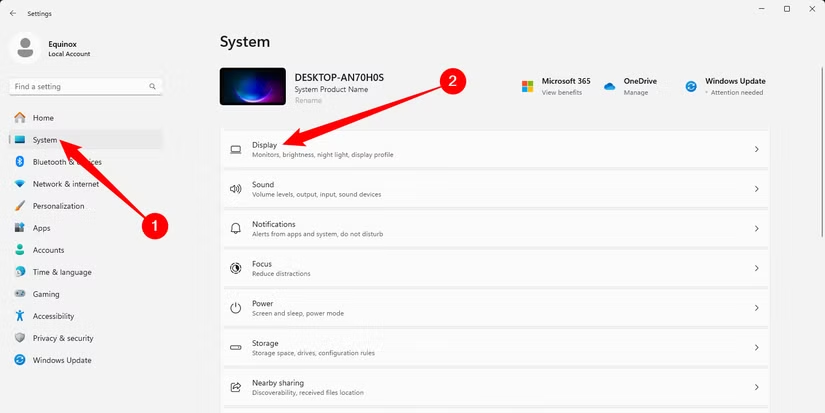
وارد بخش System شوید و از سمت راست گزینه Display را انتخاب کنید.
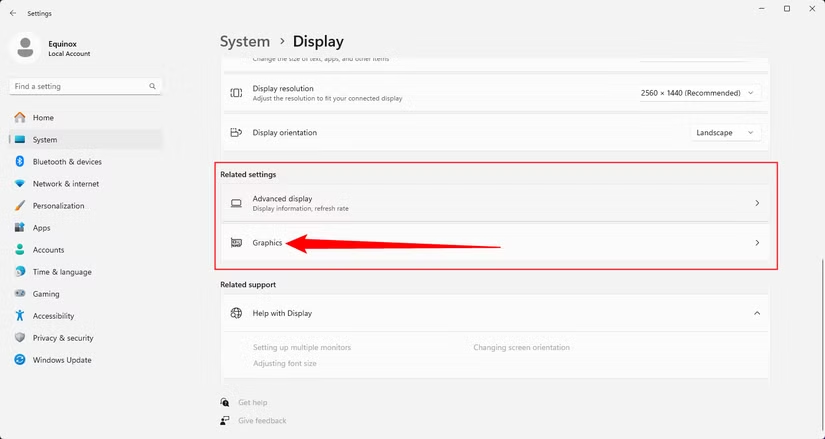
در قسمت Related Settings روی Graphics کلیک کنید.
سپس گزینه Advanced Graphics Settings را انتخاب کنید.
کلید کنار گزینه Hardware-Accelerated GPU Scheduling را فعال کرده و در پنجره بازشده روی Yes کلیک کنید.
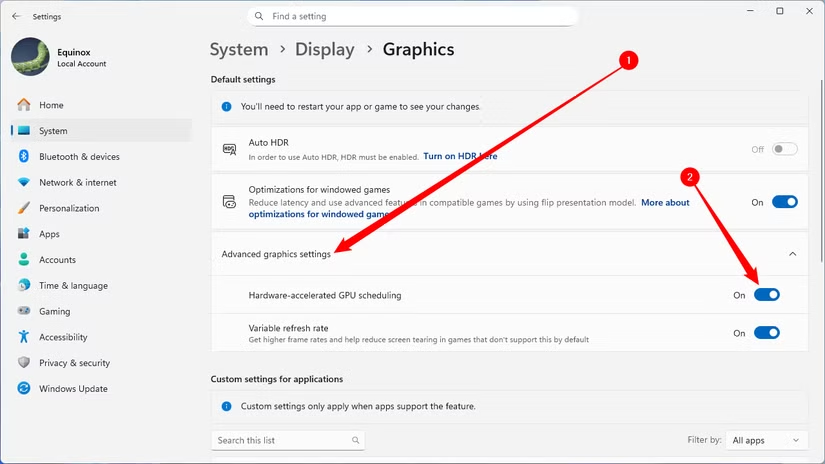
در صورت تمایل به غیرفعالسازی بعدی، کافی است همان گزینه را خاموش کنید. سپس برنامه تنظیمات را ببندید و سیستم را ریاستارت کنید.
طبق اعلام مایکروسافت، ممکن است تغییرات بهسرعت قابل مشاهده نباشند. اگر این قابلیت باعث کاهش عملکرد سیستم شود، امکان خاموشکردن آن وجود دارد.
در ویندوز 10 دو روش برای فعالسازی وجود دارد: از طریق برنامه Settings یا Registry Editor. هر دو روش نتیجه یکسانی دارند، اما استفاده از تنظیمات سادهتر است.
کلیدهای Windows+i را فشار دهید تا تنظیمات باز شود.
به بخش System بروید.
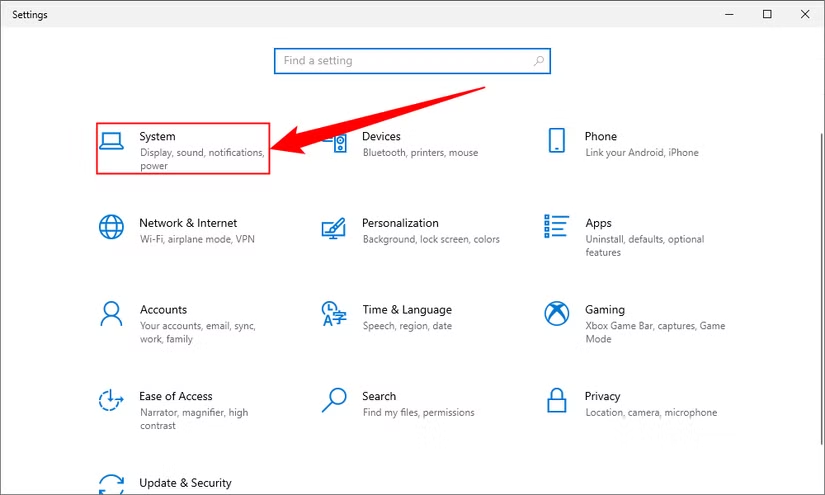
در ستون سمت چپ روی Display کلیک کنید.
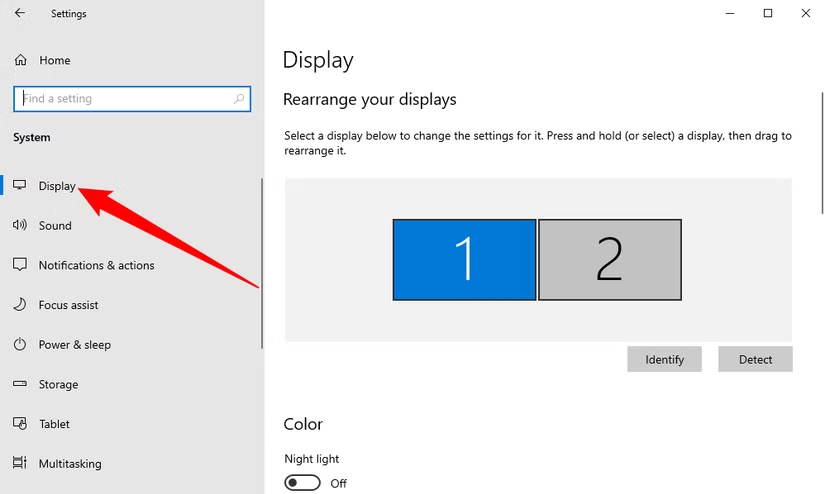
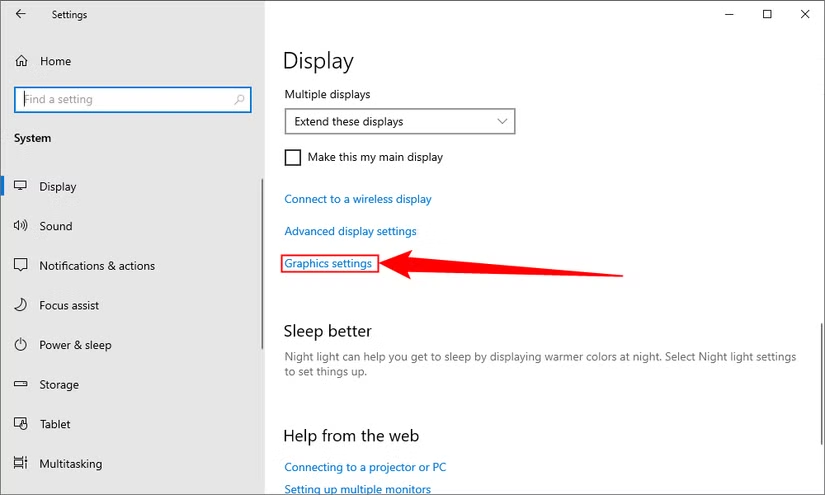
در پایین پنجره سمت راست، گزینه Graphics Settings را انتخاب کنید.
در صفحه بازشده، کلید Hardware-Accelerated GPU Scheduling را روشن کنید.
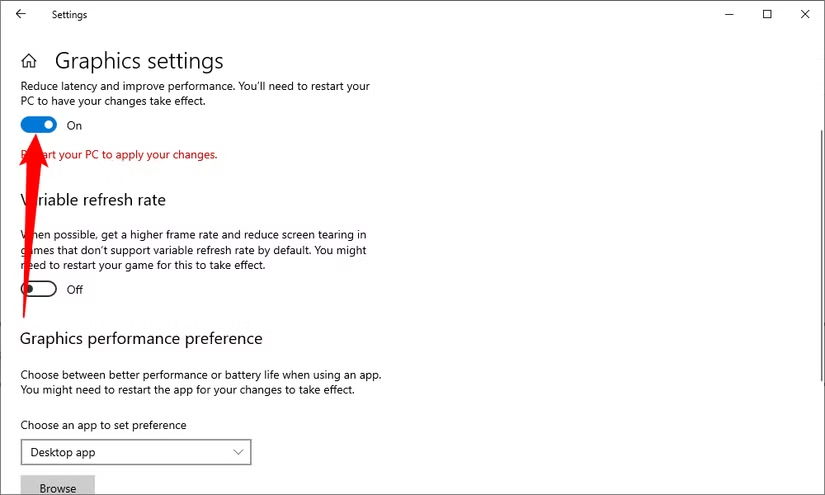
برای غیرفعالسازی در آینده، کافی است همان کلید را خاموش کنید. سپس برنامه تنظیمات را ببندید و سیستم را ریاستارت کنید.
کلیدهای Windows+R را فشار دهید، عبارت regedit را وارد کرده و Enter بزنید.
در پنجره User Account Control روی Yes کلیک کنید.
در Registry Editor به مسیر زیر بروید:
Computer\HKEY_LOCAL_MACHINE\SYSTEM\CurrentControlSet\Control\GraphicsDrivers
در سمت راست، روی گزینه HwSchMode دوبار کلیک کنید.
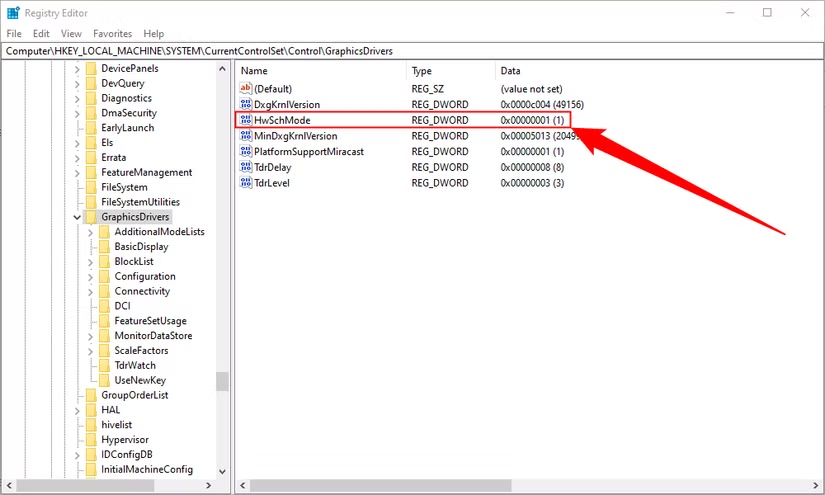
در قسمت Value Data عدد 2 را وارد کنید و در بخش Base گزینه Hexadecimal را انتخاب کرده و سپس روی OK کلیک کنید.

برای غیرفعالسازی بعدی، کافی است عدد 1 را در قسمت Value Data وارد کرده و دوباره Hexadecimal را انتخاب کنید.
در پایان، Registry Editor را ببندید و سیستم را ریاستارت کنید تا قابلیت فعال شود.
ما را در اینستاگرام دنبال کنید
برای خرید محصولات دل کلیک کنید
کندل، عرضه کننده محصولات دل در ایران
برای اطلاع از قیمت لپ تاپ دل کلیک کنید
مانیتور دل | تبلت دل | لوازم جانبی دل
فروش و خدمات دل در ایران
