
بستن
0 محصول
مشاهده سبد خرید
ما را در شبکههای اجتماعی دنبال کنید


دسترسی به بایوس در رایانه شخصی ویندوز 11 می تواند به شما در حل انواع مشکلات کمک کند یا به شما امکان می دهد تنظیمات سطح پایین را تنظیم کنید. راه های مختلفی برای ورود به بایوس وجود دارد و ما به شما نشان خواهیم داد که چگونه از همه آنها استفاده کنید.
در اکثر کامپیوترهای مدرن، شما در واقع به جای بایوس، UEFI دارید. این نرم افزار پیشرفته سطح پایین است که ویژگی های بیشتری نسبت به بایوس سنتی ارائه می دهد. با این حال، بسیاری از مردم هنوز از آن به عنوان بایوس یاد می کنند، بنابراین این اصطلاحی است که ما در اینجا استفاده می کنیم
یک راه آسان برای وارد کردن بایوس در رایانه شخصی ویندوز 11، استفاده از یک کلید روی صفحه کلید هنگام روشن کردن رایانه است. مزیت این روش این است که حتی زمانی که سیستم عامل ویندوز شما بارگذاری نمی شود، می توانید از آن استفاده کنید.
برای استفاده از این روش، باید کلیدی را پیدا کنید که به شما امکان می دهد بایوس را در رایانه خاص خود وارد کنید. این کلید بسته به سازنده متفاوت است. هنگامی که رایانه خود را راه اندازی می کنید، در اولین صفحه نمایشی که باز می شود (معمولاً آرم سازنده را نشان می دهد)، باید پیامی را مشاهده کنید که به شما می گوید برای ورود به بایوس باید کدام کلید را فشار دهید.
در اکثر رایانه ها، این کلید F2 است، اما برای تأیید باید صفحه نمایش رایانه خود را بررسی کنید.
اگر نمی توانید کلید صفحه کلید را برای ورود به بایوس پیدا کنید یا ترجیح می دهید از گزینه های گرافیکی استفاده کنید، از برنامه تنظیمات ویندوز 11 برای ورود به BIOS استفاده کنید.
برای انجام این کار، ابتدا برنامه تنظیمات را در رایانه شخصی خود اجرا کنید. این کار را با فشردن همزمان کلیدهای Windows+i انجام دهید.
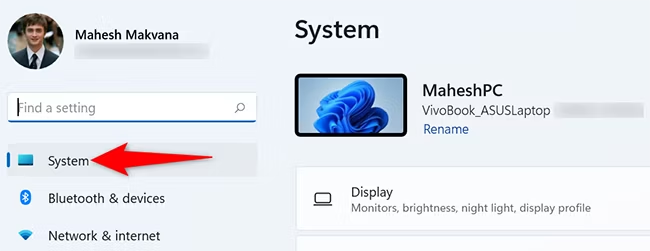
در تنظیمات، از نوار کناری سمت چپ، “System” را انتخاب کنید.
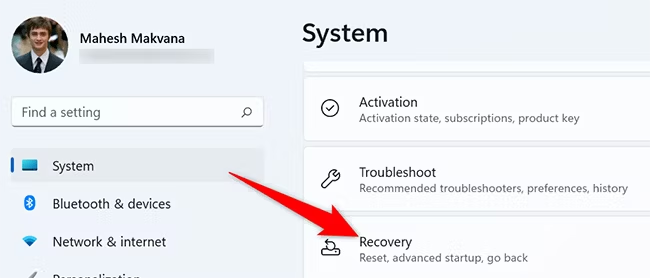
درون صفحه «System»، روی «Recovery» کلیک کنید.
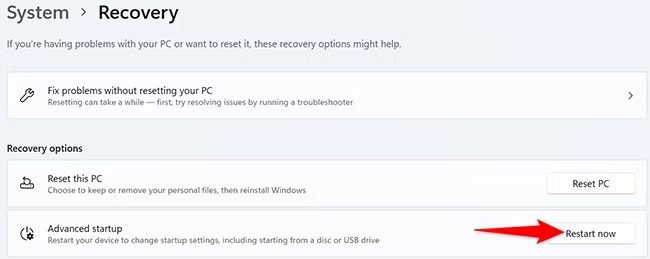
در منوی “Recovery”، در کنار “Advanced Startup”، روی “Restart Now” کلیک کنید.
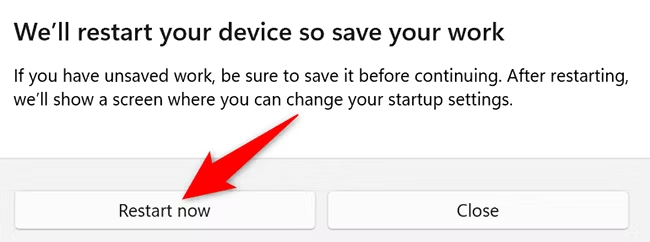
یک اعلان «دستگاه شما را راهاندازی مجدد میکنیم تا کارتان را ذخیره کنید» را مشاهده خواهید کرد. در این اعلان، روی “Restart Now” کلیک کنید تا کامپیوتر شما مجددا راه اندازی شود.
قبل از راهاندازی مجدد رایانه، مطمئن شوید که کارهای ذخیره نشده را ذخیره کردهاید.
اکنون صفحه “انتخاب یک گزینه” را مشاهده خواهید کرد. از اینجا به Troubleshoot > Advanced Options > UEFI Firmware Settings بروید و روی Restart کلیک کنید.
و در حالت بایوس رایانه شخصی خود خواهید بود. در این حالت، میتوانید گزینههای مختلفی مانند تغییر دیسک راهاندازی خود را پیکربندی کنید.
ویندوز 11، مانند ویندوز 10 قبل از آن، به شما امکان می دهد از داخل ویندوز به منوی بوت پیشرفته بوت شوید. روی دکمه Start کلیک کنید، ماوس را روی نماد پاور قرار دهید، سپس Shift را نگه دارید و روی “Restart” کلیک چپ کنید.
به جای راه اندازی مجدد به طور معمول، رایانه شما منوی بوت پیشرفته را باز می کند.
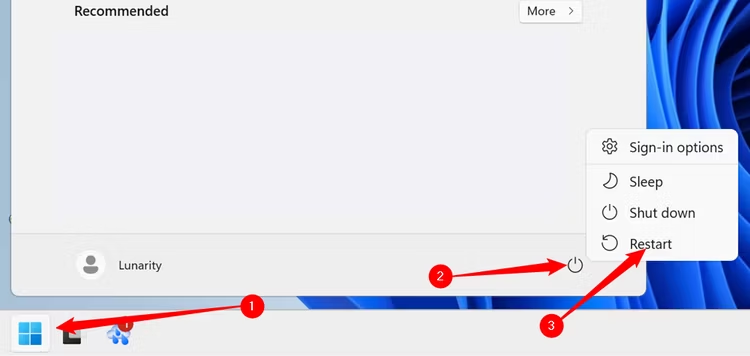
هنگامی که در منوی راهاندازی پیشرفته قرار گرفتید، به مسیر عیبیابی > گزینههای پیشرفته > تنظیمات سفتافزار UEFI بروید، سپس دوباره روی «راهاندازی مجدد» کلیک کنید. کامپیوتر شما در بایوس بوت می شود. هنگامی که تمام تغییراتی را که می خواهید انجام دهید، کامپیوتر شما به طور معمول راه اندازی مجدد را تمام می کند.
برای استفاده از دستوری برای بوت کردن رایانه شخصی خود در بایوس، از ابزار PowerShell یا Command Prompt در رایانه شخصی خود استفاده کنید.
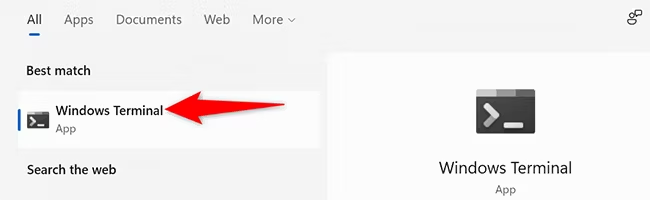
ابتدا منوی “Start” را باز کرده و “Windows Terminal” را جستجو کنید. روی برنامه در نتایج جستجو کلیک کنید.
در Windows Terminal دستور زیر را تایپ کرده و Enter را فشار دهید. این دستور در پوسته های PowerShell و Command Prompt کار می کند، بنابراین می توانید از هر یک استفاده کنید.
shutdown /r /o /f /t 00
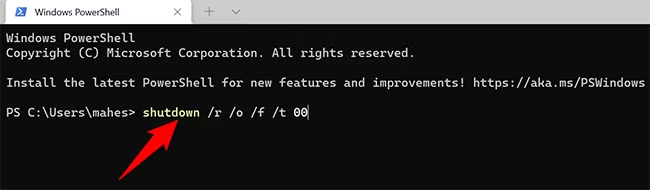
در صفحه «Choose an Option» که باز میشود، به Troubleshoot > Advanced Options > UEFI Firmware Settings بروید و روی «Restart» کلیک کنید. سپس کامپیوتر شما وارد BIOS می شود.
ما را در اینستاگرام دنبال کنید
برای خرید محصولات دل کلیک کنید
کندل، عرضه کننده محصولات دل در ایران
برای اطلاع از قیمت لپ تاپ دل کلیک کنید
مانیتور دل | تبلت دل | لوازم جانبی دل
فروش و خدمات دل در ایران
