
بستن
0 محصول
مشاهده سبد خرید
ما را در شبکههای اجتماعی دنبال کنید


با ابزارهای مختلفی که در اختیار دارید، دیگر لازم نیست متن را به صورت دستی از تصاویر روی کامپیوتر خود کپی کنید. شما می توانید از ابزارهای داخلی یا رایگان شخص ثالث ویندوز 11 برای استخراج و کپی متن از تصاویر استفاده کنید. ما به شما نشان خواهیم داد که چگونه از این ابزارها استفاده کنید.
یکی از راههای استخراج تکههای متن از تصاویر در ویندوز 11 استفاده از ابزار داخلی Snipping Tool است. این ابزار به شما این امکان را می دهد که در کامپیوتر ویندوزی خود اسکرین شات بگیرید، اما می توانید از آن برای کپی متن از تصاویر نیز استفاده کنید. این ابزار دارای قابلیت تشخیص کاراکتر نوری (OCR) داخلی است.
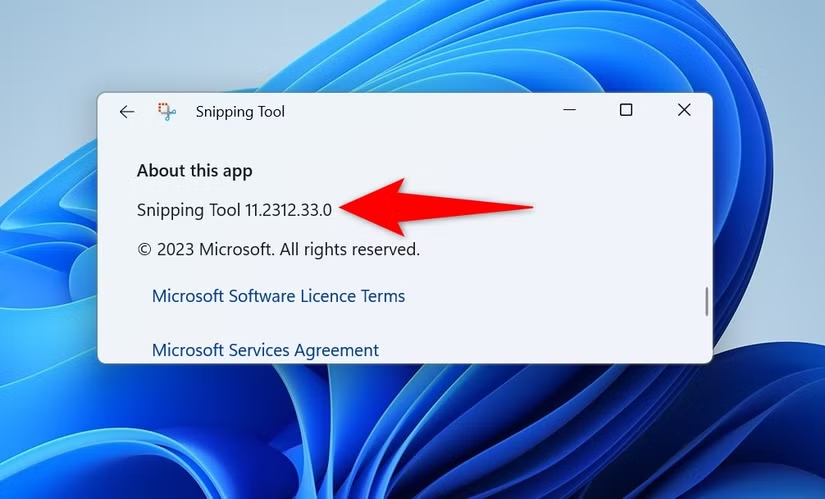
برای استفاده از ویژگی OCR در Snipping Tool، نسخه برنامه باید 11.2308.33.0 یا جدیدتر باشد. میتوانید نسخه فعلی ابزار Snipping خود را با باز کردن برنامه، انتخاب سه نقطه در گوشه سمت راست بالا، انتخاب «تنظیمات» و اسکرول کردن به پایین برای مشاهده نسخه فعلی بررسی کنید.
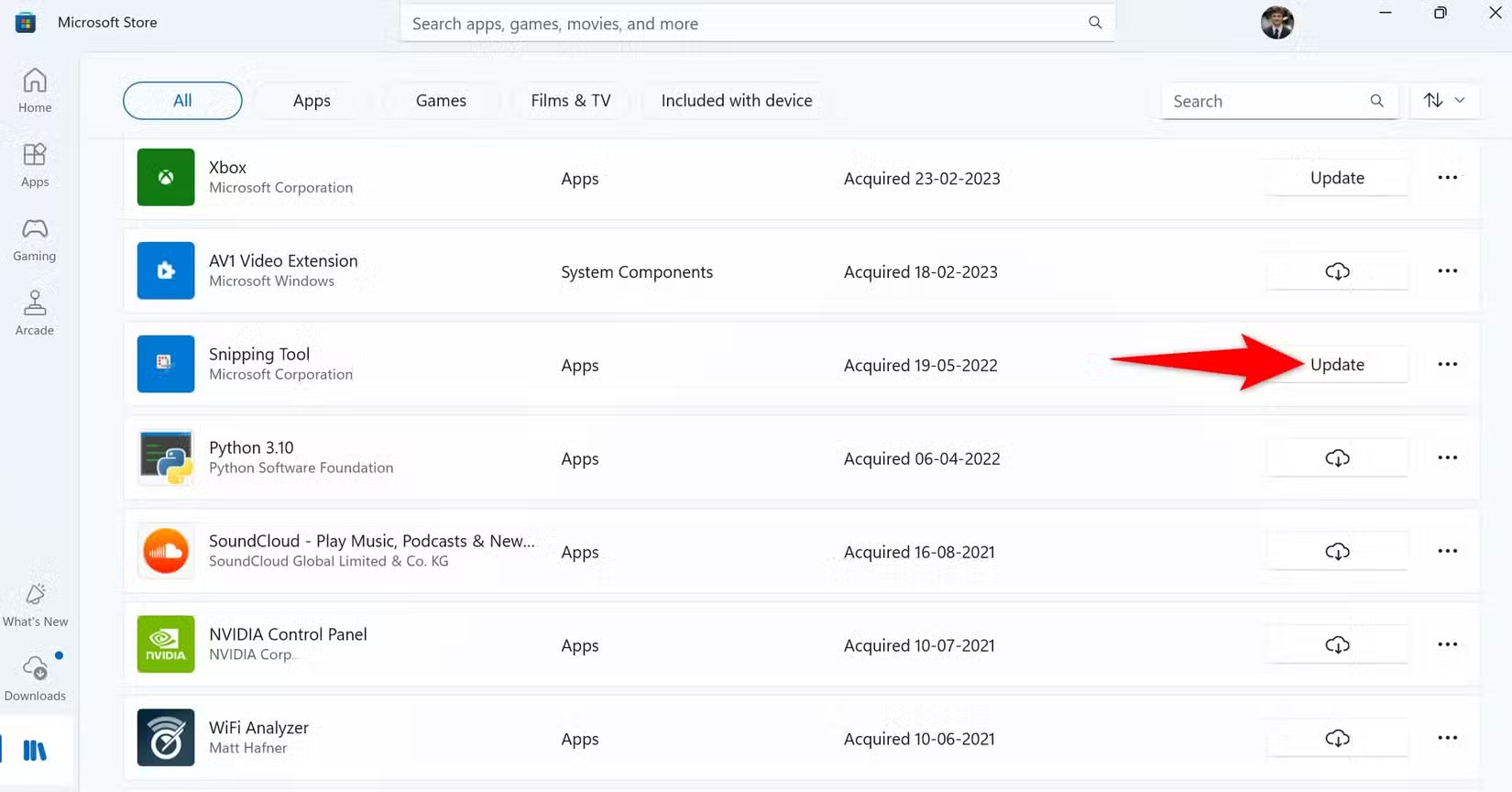
اگر از نسخه قدیمی برنامه استفاده می کنید، برنامه را از فروشگاه مایکروسافت به روز کنید. این کار را با باز کردن جستجوی ویندوز، تایپ Microsoft Store، برنامه را در نتایج جستجو انتخاب کنید، “Library” را در نوار کناری سمت چپ انتخاب کنید و سپس “Update” را در کنار Snipping Tool انتخاب کنید.
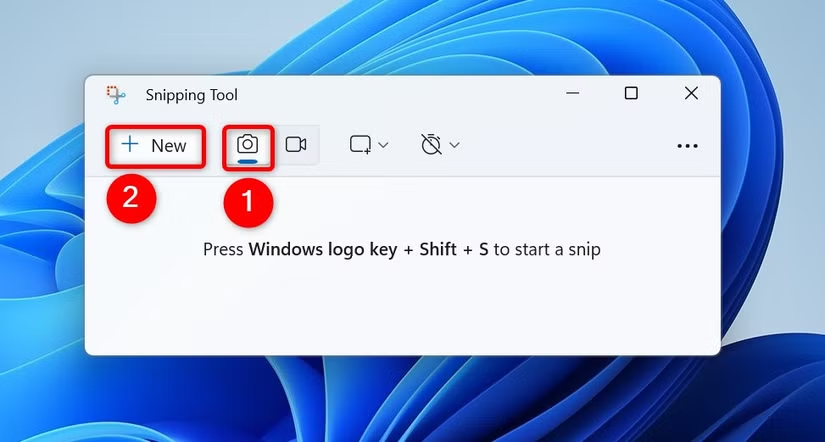
تصویری را که می خواهید متن را از آن کپی کنید باز کنید. ابزار Snipping را اجرا کنید، “Snip” (نماد دوربین) را انتخاب کنید و “New” را برای ایجاد یک اسکرین شات جدید انتخاب کنید.
تصویری را که می خواهید متن را از آن کپی کنید باز کنید. از ویژگی اسکرین شات ابزار Snipping Tool برای گرفتن اسکرین شات از تصویر خود استفاده کنید. وقتی اسکرین شات را در ابزار Snipping Tool می بینید، در پایین ابزار، روی “Text Actions” کلیک کنید.
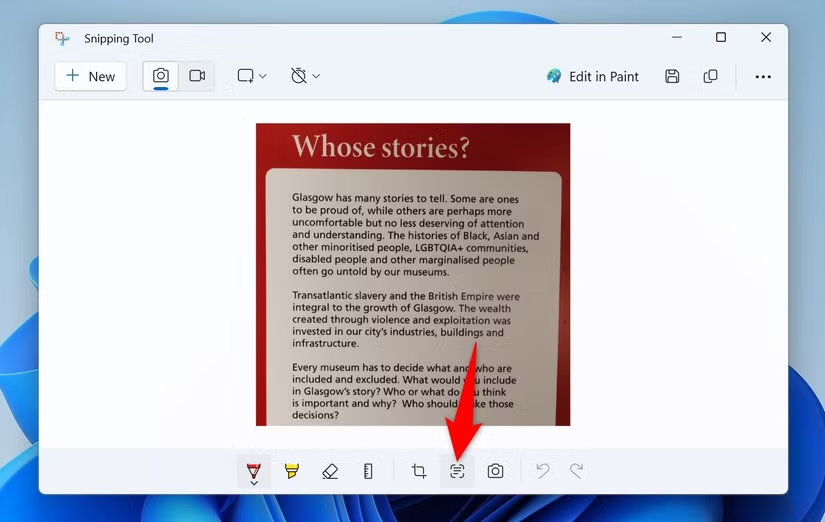
برای کپی کردن متن انتخاب شده از تصویر، متن روی تصویر را هایلایت کنید، روی متن کلیک راست کرده و “Copy” را انتخاب کنید یا Ctrl+C را فشار دهید. برای کپی کردن تمام متن از تصویر، در بالای اسکرین شات، روی “Copy All Text” کلیک کنید.
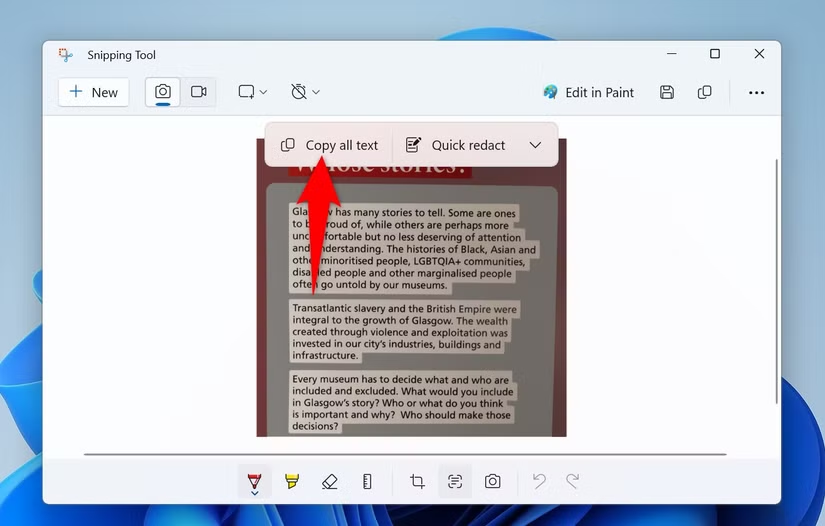
می توانید متن کپی شده را در هر ویرایشگر متنی در کامپیوتر خود جایگذاری کنید. به سادگی به یک ناحیه متنی دسترسی پیدا کنید، روی آن کلیک راست کرده و «Paste» را انتخاب کنید یا Ctrl+V را فشار دهید. و این همه است.
PowerToys ابزاری است که بسیاری از ویژگی های اضافی را به کامپیوتر ویندوز 11 شما اضافه می کند. یکی از این ویژگی ها امکان استخراج متن از هر قسمت از صفحه نمایش شما از جمله تصاویر و ویدئوها است. سپس متن در کلیپ بورد شما کپی می شود.
در صورت تمایل می توانید PowerToys را از GitHub نصب کنید یا از فروشگاه مایکروسافت برای دریافت برنامه به شرح زیر استفاده کنید.
با باز کردن جستجوی ویندوز شروع کنید، سپس Microsoft Store را تایپ کنید و برنامه Microsoft Store را راه اندازی کنید. کادر جستجو را در بالا انتخاب کنید، PowerToys را تایپ کنید و Enter را فشار دهید. “Microsoft PowerToys” را در نتایج جستجو انتخاب کنید و “Install” را انتخاب کنید. صبر کنید تا Microsoft Store PowerToys را روی کامپیوتر شما نصب کند. وقتی این کار انجام شد، ابزار را راه اندازی کنید.
در رابط اصلی PowerToys، در نوار کناری سمت چپ، به پایین بروید و روی «Text Extractor» کلیک کنید. این قابلیتی است که برای استخراج متن از تصاویر استفاده خواهید کرد. در قسمت سمت راست، روی “Open Settings” کلیک کنید. در پنجره ای که به تازگی باز شده است، کلید «Enable Text Extractor» را روشن کنید.
در آینده، میتوانید با غیرفعال کردن کلید «Enable Text Extractor» این ویژگی را غیرفعال کنید.
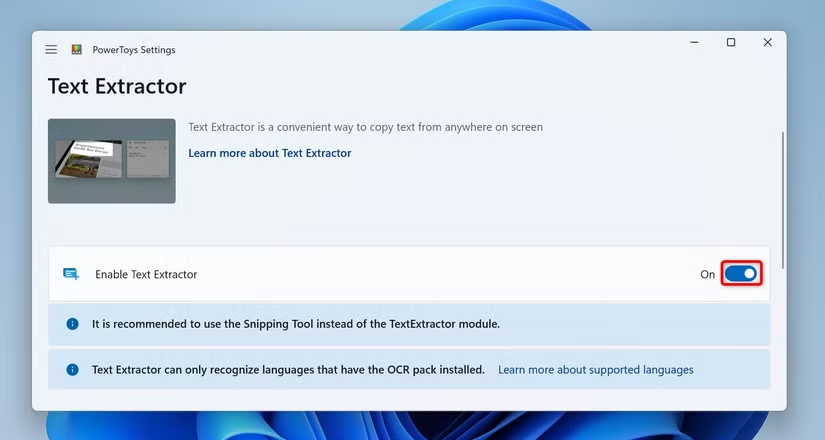
شما این ویژگی را با موفقیت فعال کردید. برای استفاده از آن، تصویری را که میخواهید متن را از آن کپی کنید، باز کنید. روی صفحه کلید خود، کلیدهای ترکیبی Windows+Shift+T را فشار دهید. ناحیه ای را روی تصویر از جایی که می خواهید متن را کپی کنید انتخاب کنید. Text Extractor متن را در ناحیه تصویر انتخاب شده شناسایی می کند و متن را از آنجا در کلیپ بورد شما کپی می کند.
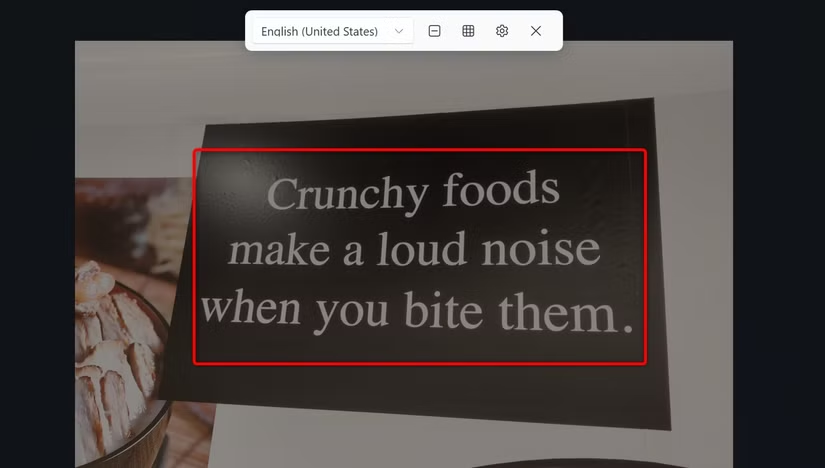
می توانید متن کپی شده را در هر ویرایشگر متنی با استفاده از گزینه “Paste” یا با فشار دادن Ctrl+V قرار دهید.
PowerToys به شما امکان می دهد میانبر صفحه کلید را برای استخراج متن از تصاویر تغییر دهید. برای انجام این کار، PowerToys را باز کنید، “Text Extractor” را انتخاب کنید، “Open Settings” را انتخاب کنید، “Activation Shortcut” را انتخاب کنید و کلید ترکیبی جدید را انتخاب کنید.
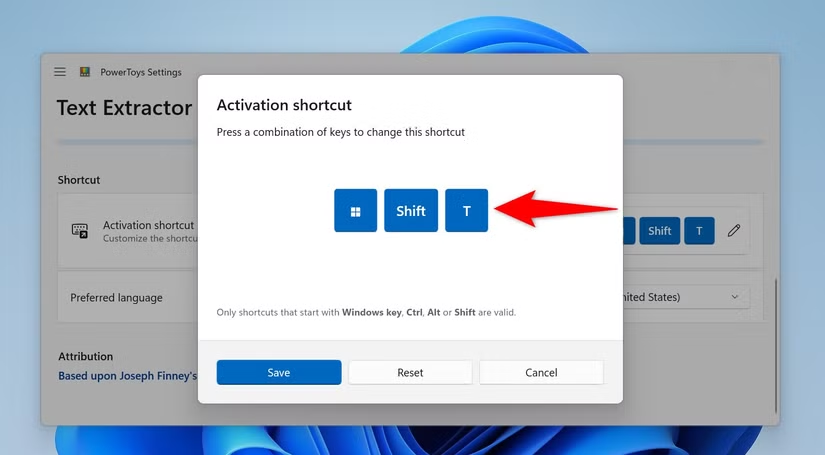
می توانید متن را تقریباً از هر چیزی که روی صفحه نمایش شما نمایش داده می شود، از جمله فیلم ها، وب سایت ها و غیره استخراج کنید.
اگر Microsoft OneNote را روی کامپیوتر خود نصب کرده اید، می توانید از ویژگی OCR داخلی این برنامه یادداشت برداری برای کپی کردن متن از تصاویر استفاده کنید. توجه داشته باشید که OneNote فقط به شما امکان می دهد تمام متن را از یک تصویر کپی کنید. شما نمی توانید متن را انتخابی کپی کنید.
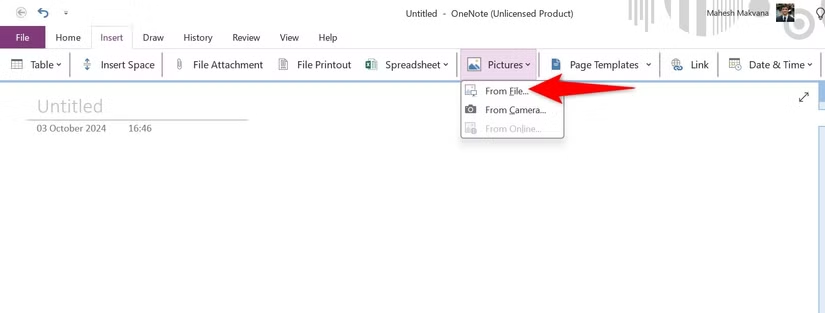
برای استفاده از آن، جستجوی ویندوز را اجرا کنید، OneNote را تایپ کنید و برنامه را در نتایج جستجو انتخاب کنید. وقتی برنامه باز شد، یادداشت جدیدی را شروع کنید که در آن تصویر را اضافه می کنید. سپس با انتخاب Insert > Pictures > From File، تصویر را اضافه کنید. به پوشه ای که تصویر را در آن ذخیره کرده اید بروید و آن را انتخاب کنید.
هنگامی که تصویر اضافه شده در OneNote ظاهر شد، روی تصویر کلیک راست کرده و “Copy Text From Picture” را انتخاب کنید.
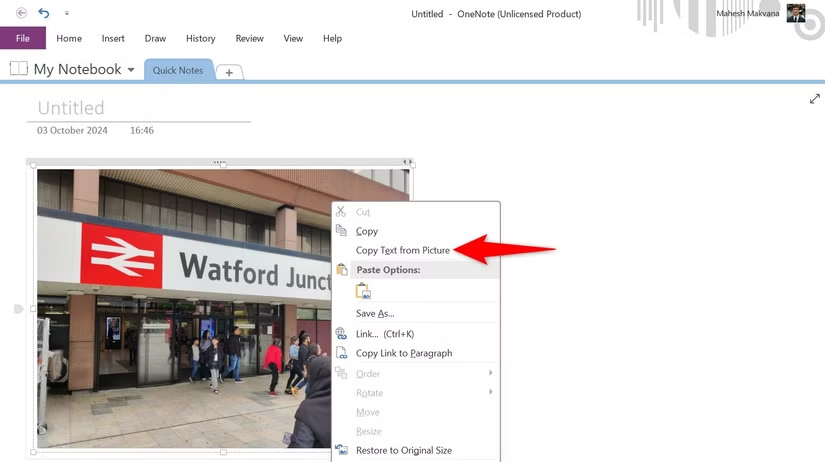
OneNote تمام متن را از تصویر داده شده در کلیپ بورد شما تشخیص داده و کپی می کند. اکنون می توانید متن کپی شده را با استفاده از “Paste” یا Ctrl+V در هر جایی جایگذاری کنید.
Text Grab یک برنامه شخص ثالث است که می توانید از آن برای گرفتن تکه های متن از تصاویر استفاده کنید. شما می توانید این برنامه را از منبع آن در GitHub دانلود کنید یا می توانید آن را با قیمت 9.99 دلار از فروشگاه مایکروسافت دریافت کنید.
برای دریافت رایگان برنامه، مرورگر وب مورد علاقه خود را راه اندازی کنید و به صفحه GitHub Text Grab بروید. برای دانلود نصب کننده برنامه، روی “Text-Grab.exe” کلیک کنید، سپس نصب کننده دانلود شده را اجرا کنید.
در اولین پنجره برنامه، به پایین بروید و «Okay» را انتخاب کنید. سپس، تصویری را که میخواهید متن را از آن کپی کنید باز کنید و ناحیه متن آن تصویر را انتخاب کنید.
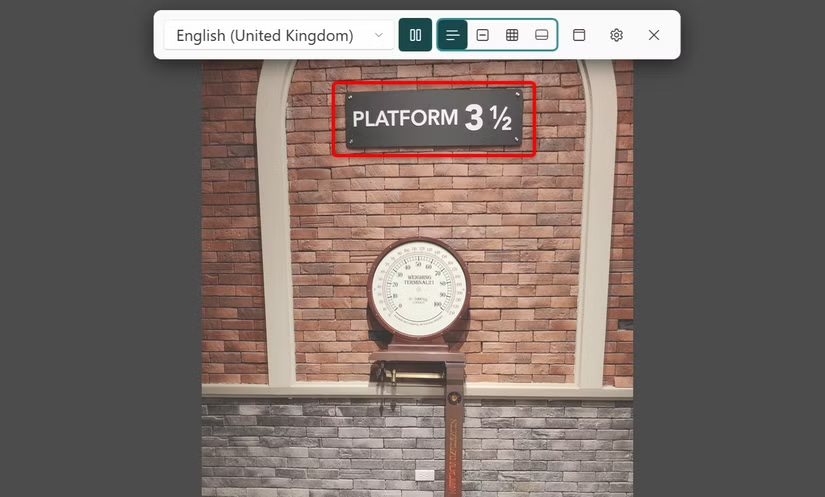
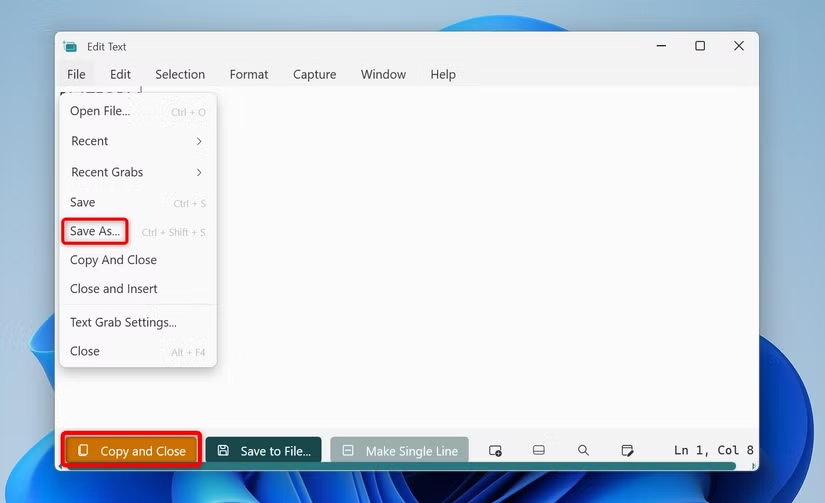
Text Grab به طور خودکار متن را در ناحیه انتخاب شده پیدا می کند. برای دسترسی به متن کپی شده روی اعلان دریافتی از برنامه کلیک کنید. برای کپی کردن متن در کلیپ بورد خود، روی گزینه “Copy and Close” کلیک کنید. به منظور ذخیره متن کپی شده در یک فایل متنی، File > Save As را انتخاب کنید، به پوشه ای که می خواهید فایل را ذخیره کنید بروید، روی فیلد “File Name” کلیک کنید، یک نام برای فایل تایپ کنید و “Save” را انتخاب کنید.
و به این ترتیب می توانید به سرعت و به راحتی متن انتخاب شده یا تمام متن را از یک تصویر در کامپیوتر ویندوز 11 خود کپی کنید. برخی از این ابزارها به شما این امکان را می دهند که متن را از هر نقطه روی صفحه کپی کنید، به این معنی که محدود به تصاویر نیستید. خوشحال از استفاده از این برنامه ها!
ما را در اینستاگرام دنبال کنید
برای خرید محصولات دل کلیک کنید
کندل، عرضه کننده محصولات دل در ایران
برای اطلاع از قیمت لپ تاپ دل کلیک کنید
مانیتور دل | تبلت دل | لوازم جانبی دل
فروش و خدمات دل در ایران
