بستن
0 محصول
مشاهده سبد خرید
ما را در شبکههای اجتماعی دنبال کنید


صفحه نمایش رایانه شخصی شما در ویندوز 10 ممکن است به دلایل مختلف دچار لرزش شده باشد. اگر از علت آن مطمئن نیستید، این راه حل های رایج برای عیب یابی و رفع مشکل در رایانه های رومیزی و لپ تاپ ها استفاده می شود.
مقاله مرتبط: تعریف ساده ای از مانیتورهایی با پانل IPS
کابل های مانیتور اگر بار اول به درستی وارد نشده باشند، ممکن است شل شوند. این کابل های شل می توانند باعث لرزش صفحه نمایش شما شوند. اگر به اندازه کافی ایمن وصل نشده باشند، ممکن است به مرور زمان شل شوند.
برای بررسی این مشکل، کابل مانیتور را جدا کرده و آن را به طور ایمن وصل کنید و مطمئن شوید که کابل هم از پشت مانیتور و هم رایانه شخصی سفت شده باشد.
در این مورد همه انواع کابل ها صدق می کند که به دلایل مختلف ممکن است شل شوند. لزوما نیازی نیست که بفهمید از کدام کابل برای این روش استفاده می کنید.
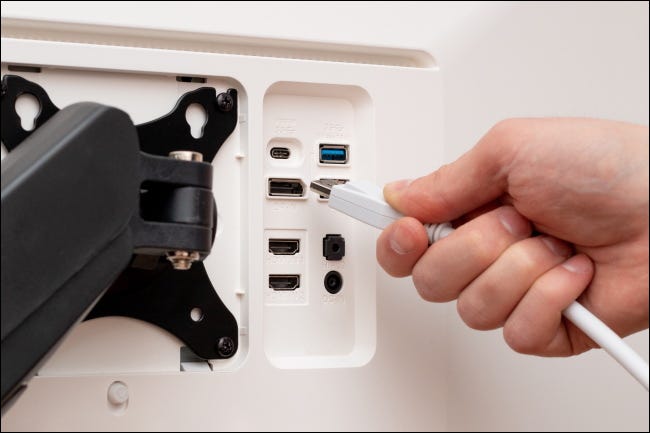
کابل های نمایشگر با کیفت پایین، یکی از دلایل رایج مشکلات لرزش صفحه نمایش هستند.
اگر متوجه شدید که کابل آسیب دیده است یا اگر فقط یک کابل ارزان قیمت دارید، یک کابل با کیفیت بالا تهیه کنید و از آن برای مانیتور خود استفاده کنید. منظور ما از کیفیت بالا، کابلی است که یا از سازنده مانیتور شما می آید یا از یک سازنده شخص ثالث با نظرات خوب مانند سایت ها معتبر، که نظرات را برای هر محصول نمایش می دهند، خریداری کنید.
اگر مطمئن نیستید که به کدام نوع کابل نیاز دارید (اعم از HDMI، DisplayPort یا DVI)، راهنمای، HDMI در کنار DisplayPort در کنار DVI را در پشت رایانه رومیزی بررسی کنید. این راهنما به شما کمک می کند نوع کابل خود را پیدا کنید. سپس، به سایت معتبر بروید، نوع کابلی را که دارید مثلاً کابل HDMI جستجو کنید، گزینه های زیادی را مشاهده خواهید کرد.
فقط مطمئن شوید که رایانه شما از نوع کابلی که برای مانیتور خود دریافت می کنید، پشتیبانی می کند. در پشت رایانه شما باید نام نوع کابل هر پورت را داشته باشد.
اگر مشکل لرزش صفحه نمایش شما ناشی از خرابی کابل باشد، همه این مشکلات با توجه به راه حل ها بر طرف می شود.
برنامه ها همچنین می توانند باعث لرزش صفحه نمایش شما در ویندوز 10 شوند. برای مثال، در گذشته بعضی از برنامه محصول Norton باعث لرزش صفحه نمایش در نمایشگر شما در رایانه شخصی ویندوز 10 می شدند.
اگر بدانید کدام برنامه مشکل را ایجاد کرده است، در این صورت باید آن برنامه را با استفاده از مراحل ذکر شده حذف کنید. ابتدا برنامه مشکل ساز را شناسایی کنید. یکی از راه کار این است که زمانی که برنامه را باز می کنید، تصویر شما شروع به لرزش می کند.
اگر مشکل شما پس از یک برنامه خاص شروع شد، ممکن است آن برنامه باعث آن شده باشد. در این صورت سایت برنامه را چک و بررسی کنید. ببینید آیا نسخه جدیدتری در دسترس است یا خیر. اگر وجود دارد، آن نسخه را نصب کنید، شاید مشکل شما برطرف شود.
برای شروع حذف برنامه مشکل دار، به Settings بروید. (Windows + I)
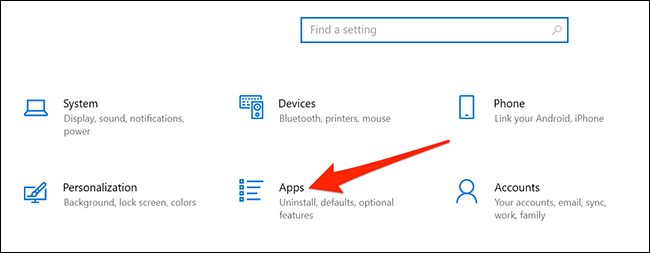
گزینه Apps را در منوی Settings انتخاب کنید.
در این مرحله، برنامه مورد نظر را پیدا کنید و روی آن کلیک کنید و گزینه “Uninstall” را انتخاب نمایید.
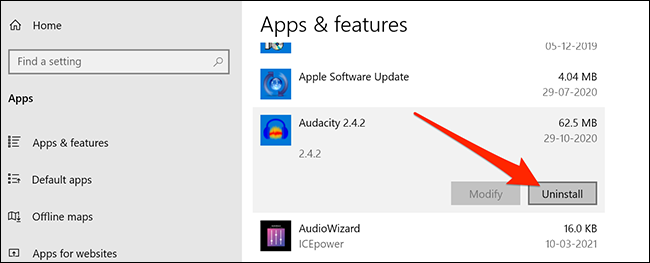
برای پاک کردن برنامه، گزینه “Uninstall” را انتخاب کنید.
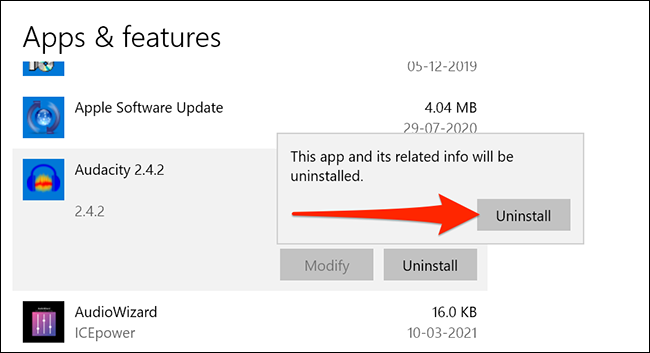
کامپیوتر خود را “Restart” کنید و ببینید ایا مشکل برطرف شده است یا خیر. در صورتی که مشکل برطرف نشده بود، راه حل های دیگری را می توانید در زیر مشاهده کنید.
شرکت مایکروسافت اعلام کرده است که: لرزش صفحه نمایش اغلب توسط درایور های نمایشگر ایجاد می شود. یک راه حل ساده برای رفع این مشکل، نصب مجدد درایور های نمایشگر است.
شما باید درایورها را از رایانه شخصی خود حذف کنید و به صورت خودکار آنها را از به روزرسانی ویندوز دوباره نصب کنید.
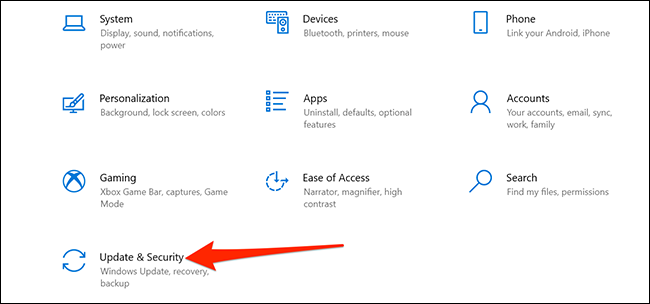
برای نصب مجدد درایورها، مایکروسافت توصیه می کند که کامپیوتر خود را در حالت Safe Mode بوت کنید. این کار را با باز کردن “Settings” با استفاده از کلید های Windows + I و کلیک کردن روی”Update & Security” در گزینه های تنظیمات انجام دهید.
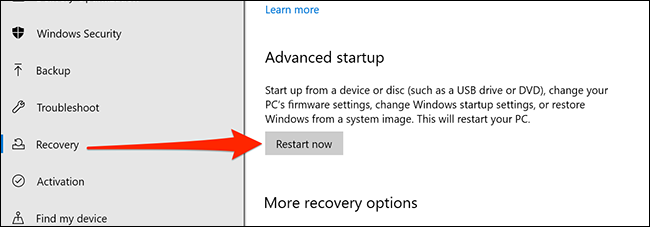
در منوی “Settings”، روی گزینه “Recovery” در نوار کناری سمت چپ کلیک کنید. گزینه “Advanced startup” را در سمت سمت راست پیدا کنید و روی گزینه “Restart now” در زیر آن کلیک کنید.
یک صفحه آبی با چند گزینه برای شما باز می شود. روی کزینه Troubleshoot>Advanced options>Startup Settings و در آخر هم گزینه Restart کلیک کنید.
برای راه اندازی مجدد رایانه به حالت “Safe mode” عدد 4 را روی کیبورد خود فشار دهید. وقتی متن “Safe mode” را روی دستکتاپ خود می بینید، این به معنی است که شما در حالت “Safe mode” هستید.
در حالت “Safe mode” روی منوی Start کلیک راست کرده و گزینه Device manager را انتخاب کنید.
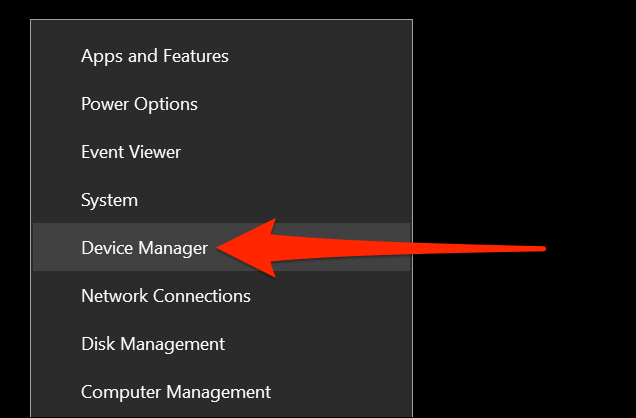
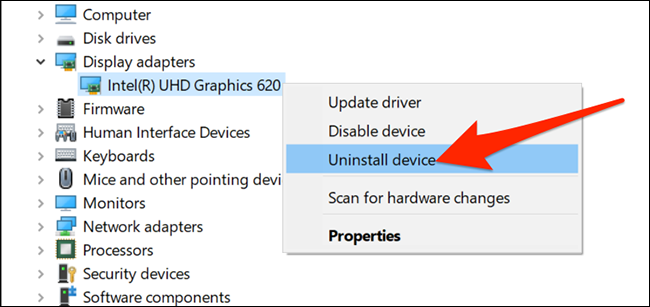
در گزینه “Device manager” روی فلش کنار “Display adapters” کلیک کنید. روی گزینه ای که برای شما باز شده است، کلیک راست کنید. سپس گزینه “Uninstall device” را انتخاب کنید.
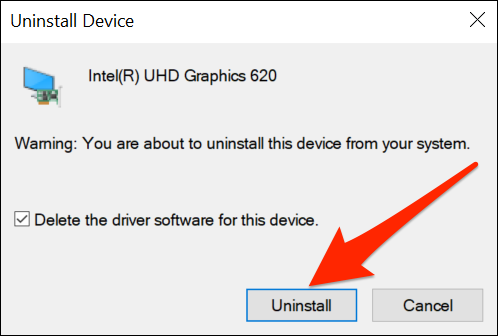
در گزینه “Uninstall Device گزینه “Delete the driver software for this device “ را فعال کنید. بعد روی گزینه “Uninstall کلیک کنید.
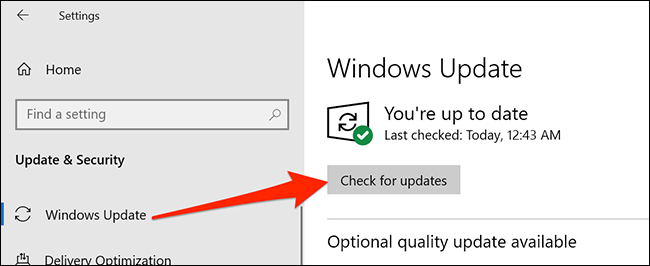
گزینه “Settings” را باز کنید. سپس به “Update & Security>Windows Update” برای نصب، به روزرسانی های موجود را بررسی کنید.
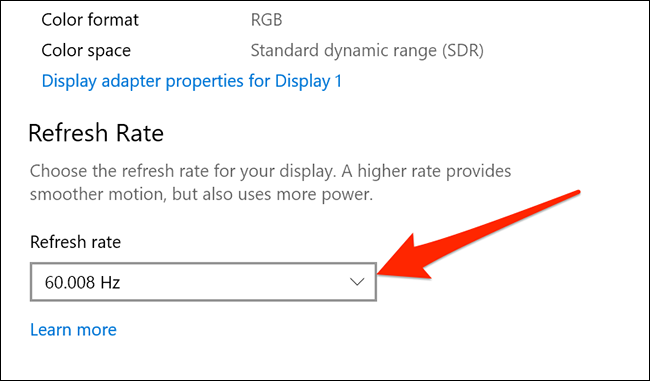
نرخ “Rate” مانیتور شما هر جند وقت یک بار محتوا روی صفحه نمایش شما به روز رسانی می شود. ممکن است که نرخ تازه سازی بالاتری برای مانیتور شما انتخاب شده باشد و مانیتور شما در باز خوانی محتوا با آن نرخ به مشکل برخورده باشد.
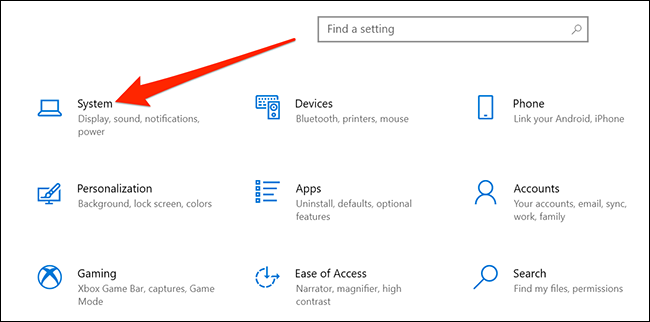
برای تغییر نرخ تازه سازی به “Settings” بروید. سپس پس از آن روی گزینه “System” کلیک کنید.
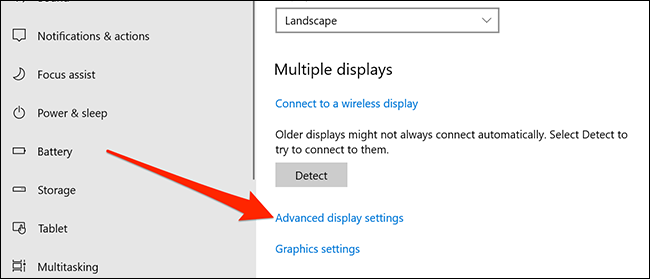
روی گزینه Display در نوار کناری سمت چپ کلیک کنید. به پایین صفحه سمت راست بروید و در قسمت multiple displays، روی Advanced display settings کلیک کنید.
منوی کشویی “Refresh rate” (نرخ تازه سازی) را پیدا کرده و روی آن کلیک کنید تا نرخ تازه سازی جدیدی انتخاب شود. سعی کنید از نرخ کمتری از نرخ فعلی استفاده کنید و ببینید که آیا این باعث می شود لرزش صفحه نمایش شما از بین برود یا نه.
اگر همه این مراحل و گرفتن کابل بهتر، مشکل لرزش صفحه نمایش شما را برطرف نکرد، ممکن است که به مشکل سخت افزاری مانیتور خود برخورده باشید. اگر مانیتور شما گارانتی دارد، با شرکت مربوطه تماس بگیرید. مشکل ممکن است نقص سخت افزاری در مانیتور شما باشد.
در مواردی مانند این، اغلب ایده خوبی است که به دنبال کمک حرفه ای باشید. ممکن است یک متخصص بتواند مشکل لرزش صفحه نمایش را شناسایی کند و دریافت کمک ممکن است ارزانتر از خرید یک مانیتور جدید باشد.
1. مقاله مرتبط: مانیتورهای گیمینگ (قسمت 1)
2. مقاله مرتبط: مانیتورهای گیمینگ (قسمت 2)
3. مقاله مرتبط: مانیتورهای گیمینگ (قسمت 3)
4. مقاله مرتبط: مانیتورهای گیمینگ (قسمت 4)
5. مقاله مرتبط: نکات مهم مانیتور گیمینگ HDR
سایر مقالات ما در مجله کندل بخوانید
برای خرید محصولات دل کلیک کنید
کندل، عرضه کننده محصولات دل در ایران
فروش و خدمات دل در ایران