
بستن
0 محصول
مشاهده سبد خرید
ما را در شبکههای اجتماعی دنبال کنید


آیا کامپیوتر ویندوز 11 خود را روشن می کنید و فریز می شود؟ مشکلات زیادی می تواند باعث فریز شدن کامپیوتر می شود، اما خوشبختانه، معمولاً می توانید این مشکل را با راه حل های ساده یا راه حل های پیشرفته تر حل کنید. من به شما نشان خواهم داد که در این شرایط چه کاری انجام دهید.
پس از اعمال هر روش، کامپیوتر ویندوز 11 خود را مجددا راه اندازی کنید تا ببینید آیا مشکل فریز شدن کامپیوتر حل شده است یا خیر.
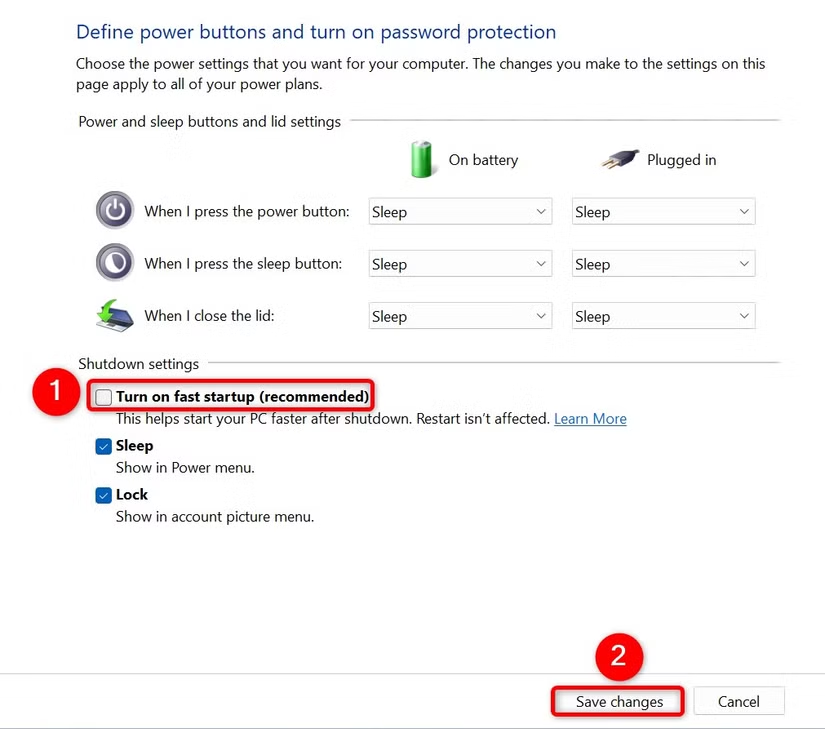
راه اندازی سریع یک ویژگی داخلی ویندوز است که به بوت شدن سریعتر سیستم شما کمک می کند. از آنجایی که نحوه خاموش شدن سیستم شما را تغییر می دهد، ارزش آن را دارد که این ویژگی را خاموش کنید تا احتمالاً مشکل فریز شدن کامپیوتر را برطرف کنید.
برای انجام این کار، جستجوی ویندوز را اجرا کنید، Control Panel را تایپ کنید و ابزار کاربردی را باز کنید. در کنترل پنل، به System and Security > Power Options بروید.
از نوار کناری سمت چپ، “Choose What the Power Buttons Do” را انتخاب کنید. در صفحه زیر، در بالا، روی “Change Settings That Are Currently Unavailable” کلیک کنید. سپس گزینه “Turn On Fast Startup (Recommended)” را خاموش کرده و “Save Changes” را انتخاب کنید.
اگر دستگاه سخت افزاری جدیدی را به کامپیوتر خود وصل کرده اید، ممکن است آن دستگاه باعث ایجاد مشکل شده باشد. گاهی اوقات، دستگاههای خاصی با نسخههای خاص ویندوز به خوبی کار نمیکنند، که منجر به مشکلات عجیب و غریب و غیرقابل توصیف میشود.
با جدا کردن دستگاههایی که به تازگی به دستگاه متصل شدهاند، آن را حل کنید. شما واقعاً فقط به یک ماوس و یک صفحه کلید متصل به کامپیوتر خود نیاز دارید.
اگر پس از جدا کردن دستگاههای متصل، دستگاه شما فریز نمی شود، احتمالاً آن دستگاهها مقصر هستند. با سازندگان آن دستگاهها تماس بگیرید تا ببینید چه کارهایی میتوانید انجام دهید، یا به کتابچه راهنمای دریافتی آن دستگاهها مراجعه کنید.
یکی از دلایلی که سیستم شما هنگام راه اندازی مسدود می شود، عملکرد نادرست برنامه راه اندازی است. برنامه هایی وجود دارند که با روشن کردن کامپیوتر به طور خودکار راه اندازی می شوند. در این حالت، تمام برنامههای راهاندازی را خاموش کنید و سپس هر بار یک برنامه را فعال کنید تا مقصر را پیدا کنید.
Task Manager را با کلیک راست روی نوار وظیفه ویندوز و انتخاب “Task Manager” باز کنید. در نوار کناری سمت چپ ابزار، روی «Startup Apps» کلیک کنید. در قسمت سمت راست، روی هر اپلیکیشنی که ستون وضعیت آن “Enabled” است کلیک راست کرده و “Disable” را انتخاب کنید.

Task Manager را ببندید و کامپیوتر ویندوز 11 خود را مجددا راه اندازی کنید. اگر مشکل برطرف نشد، هر بار یک برنامه راه اندازی را فعال کنید تا برنامه مشکل ساز را پیدا کنید. سپس، آن برنامه را از سیستم ویندوز 11 خود به روز یا حذف نصب کنید.
سیستم شما به محض روشن کردن رایانه، درایورهای کارت گرافیک را بارگیری می کند. این درایورها ممکن است معیوب باشند و باعث فریز شدن کامپیوتر شوند. می توانید با به روز رسانی درایورها آن را برطرف کنید.
شما چند راه مختلف برای به روز رسانی درایورهای کارت گرافیک خود دارید.
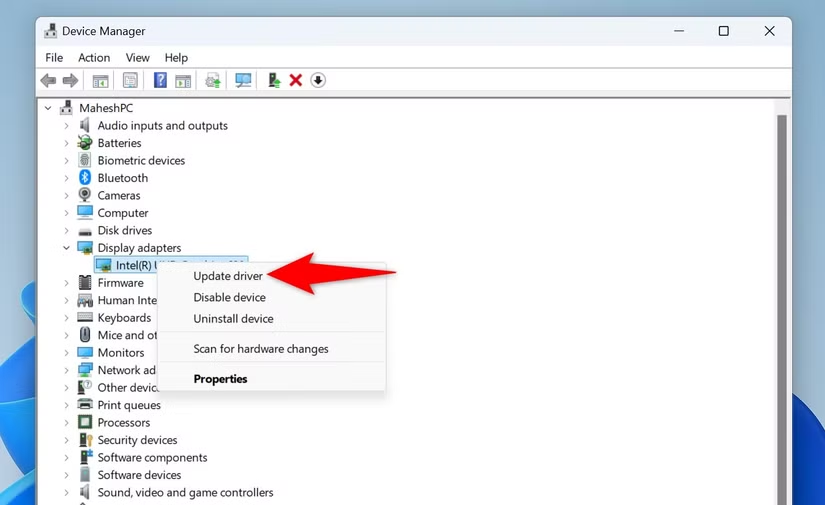
می توانید از ابزار Device Manager برای یافتن و نصب خودکار آخرین درایورهای کارت گرافیک استفاده کنید. برای انجام این کار، جستجوی ویندوز را باز کنید، Device Manager را تایپ کنید و ابزار را راه اندازی کنید.
در Device Manager، «Display Adapters» را گسترش دهید، روی کارت گرافیک خود کلیک راست کرده و «Update Driver» را انتخاب کنید.
«Search Automatically for Drivers» را انتخاب کنید و به ابزار اجازه دهید آخرین درایورها را پیدا و نصب کند.
اگر از کارت گرافیک NVIDIA بر روی کامپیوتر خود استفاده می کنید، می توانید به صورت دستی آخرین درایورها را از وب سایت سازنده دانلود و نصب کنید.
مرورگر وب مورد علاقه خود را راه اندازی کنید و به سایت NVIDIA Drivers بروید. در بخش «Manual Driver Search»، یا شماره مدل کارت گرافیک خود را تایپ کنید یا از منوهای کشویی برای پیدا کردن و انتخاب مدل کارت گرافیک خاص خود استفاده کنید. سپس روی «Find» کلیک کنید.
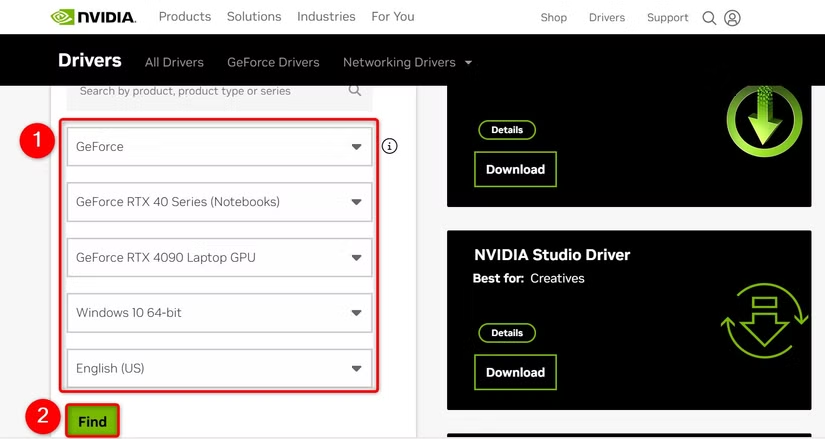
در صفحه زیر، در کنار درایور صحیح، روی «View» کلیک کنید. برای ذخیره فایل درایور در کامپیوتر ، «Download» را انتخاب کنید. سپس فایل دانلود شده را اجرا کرده و آخرین درایورها را نصب کنید.
اگر از کارت گرافیک AMD با کامپیوتر خود استفاده می کنید، آخرین درایورها را به شرح زیر از وب سایت AMD دانلود و نصب کنید.
مرورگر وب مورد علاقه خود را باز کنید و به سایت AMD Drivers دسترسی پیدا کنید. “Graphics” را انتخاب کنید، مدل کارت گرافیک خود را انتخاب کنید و روی “Submit” کلیک کنید.
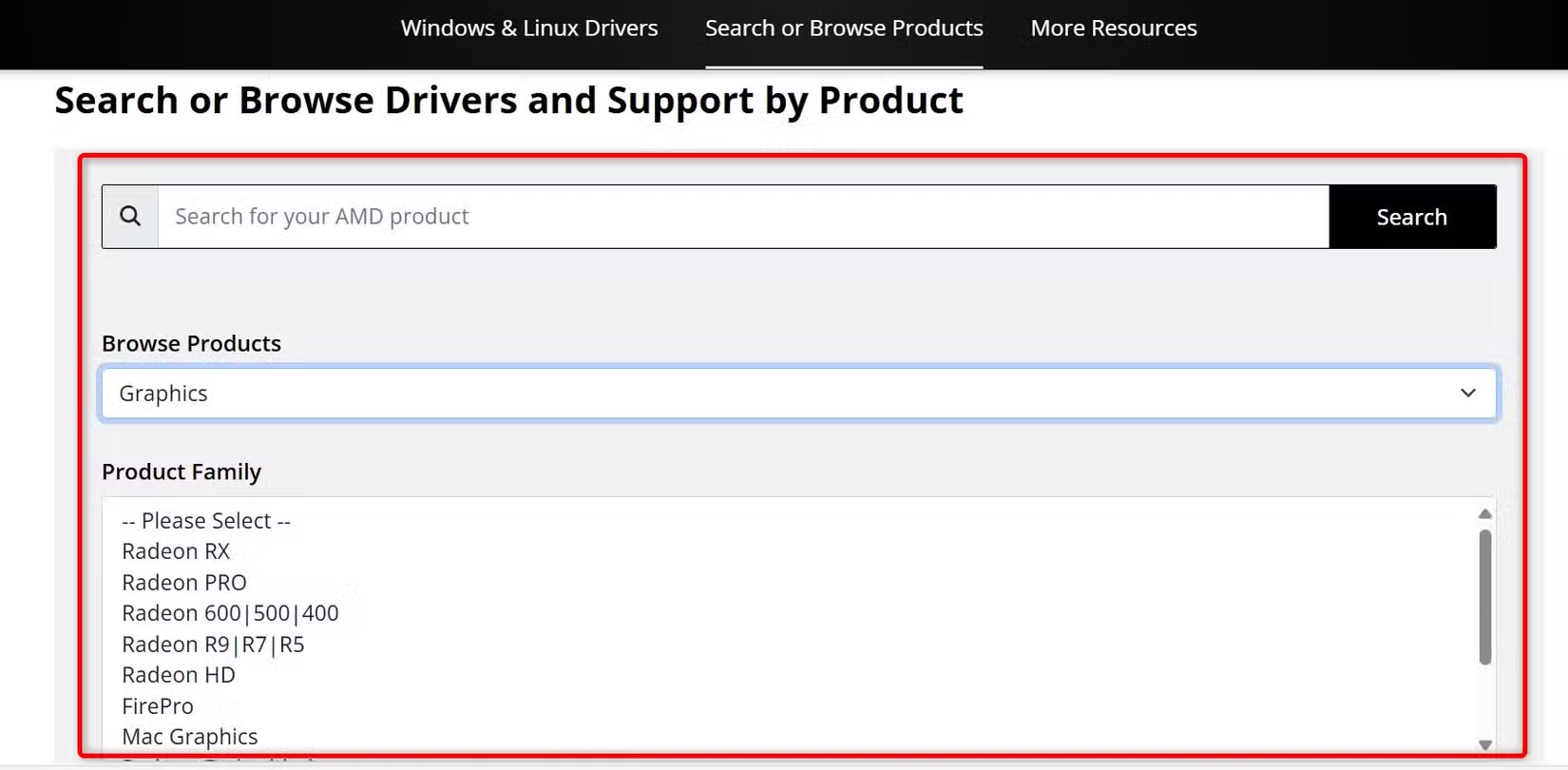
بخش مربوط به بسته درایور صحیح را گسترش دهید، “Download” را انتخاب کنید و فایل دانلود شده را برای به روز رسانی درایورها اجرا کنید.
اگر کامپیوتر شما پس از بهروزرسانی ویندوز شروع به فریز شدن کرد، ممکن است بهروزرسانی اخیر مقصر باشد. در این صورت، به روز رسانی را به عقب برگردانید تا مشکل برطرف شود. یا، اگر مدت زیادی است که کامپیوتر خود را به روز نکرده اید، آخرین به روز رسانی ها را برای رفع اشکالات موجود نصب کنید.
تنظیمات را با فشار دادن Windows+i اجرا کنید. از نوار کناری سمت چپ، “Windows Update” را انتخاب کنید. در قسمت سمت راست، گزینه Update History را انتخاب کنید. به پایین بروید و “Uninstall Updates” را انتخاب کنید.
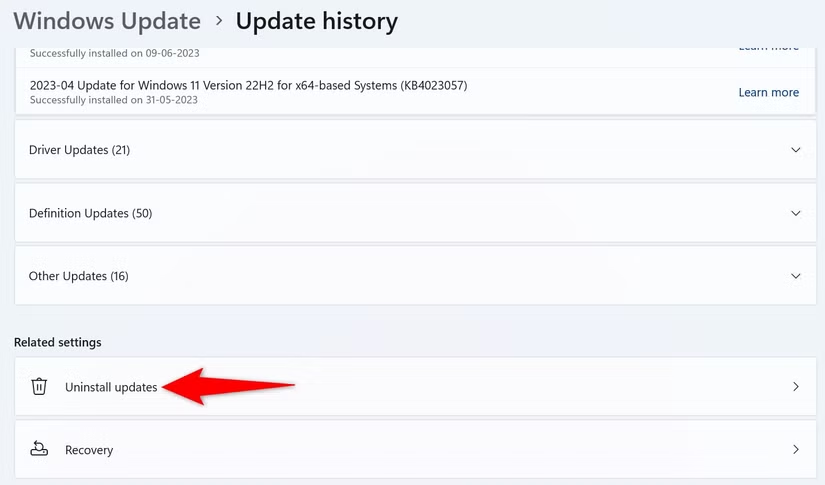
در کنار آخرین بهروزرسانی ویندوز، روی «Uninstall» کلیک کنید.
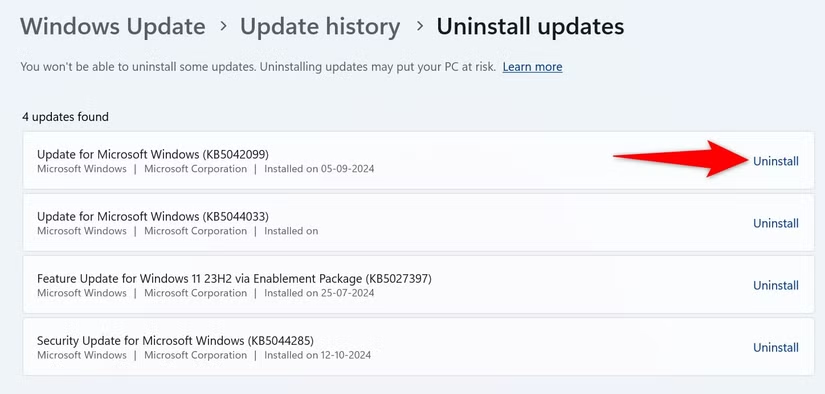
برای بازگرداندن بهروزرسانی، دستورالعملهای روی صفحه را دنبال کنید. اگر مشکل بهروزرسانی گسترده باشد، مایکروسافت آن را تأیید میکند و بهروزرسانی جدیدی را برای رفع مشکل ارائه میکند.
تنظیمات را با فشار دادن Windows+i باز کنید. از نوار کناری سمت چپ، “Windows Update” را انتخاب کنید. در قسمت سمت راست، “Check for Updates” را انتخاب کنید.
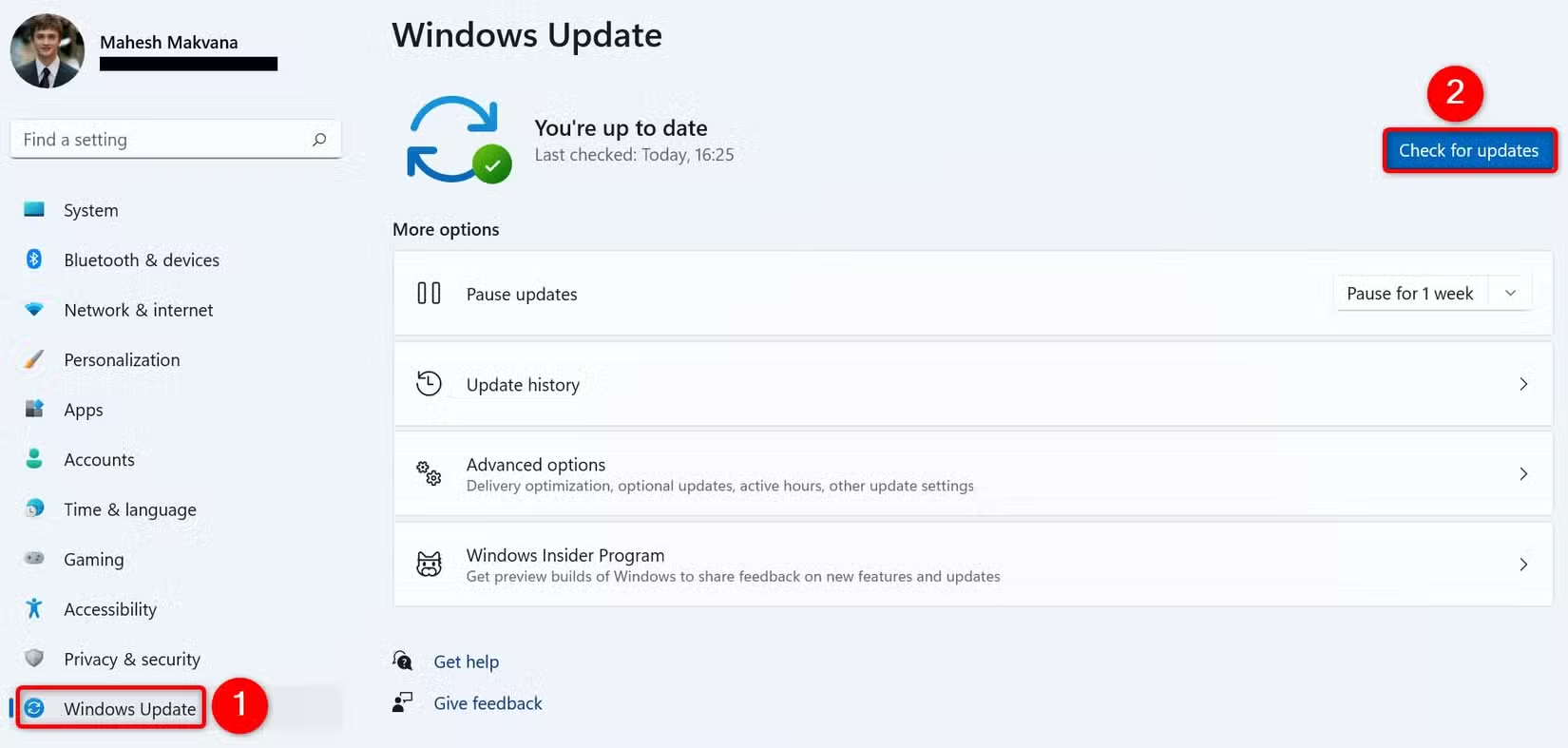
به روز رسانی های موجود را دانلود و نصب کنید.
اگر تغییری در سیستم ویندوز خود ایجاد کردید و پس از آن سیستم شما شروع به یخ زدگی کرد، با استفاده از System Restore تغییر را برگردانید. این ابزار به شما این امکان را می دهد که تغییراتی را که در سیستم خود ایجاد کرده اید لغو کنید.
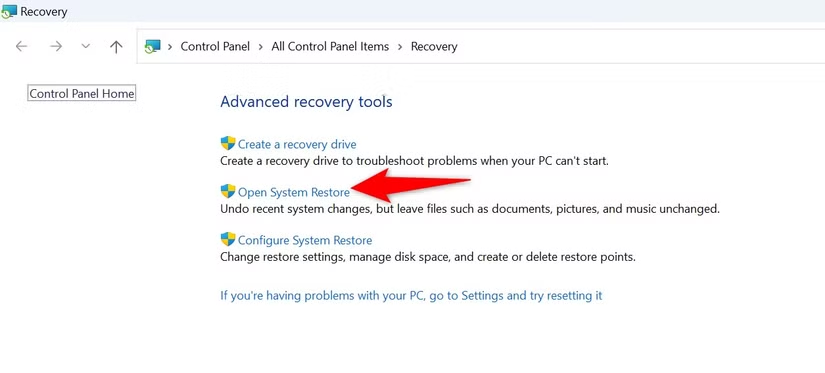
برای انجام این کار، جستجوی ویندوز را باز کنید، Recovery را تایپ کنید و موردی را با آن نام انتخاب کنید. در صفحه زیر، “Open System Restore” را انتخاب کنید.
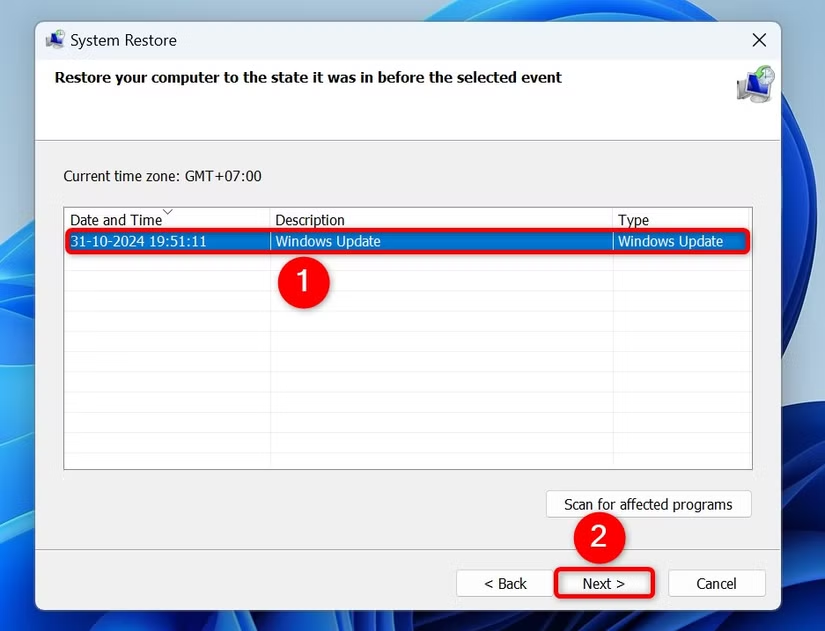
“Next” را انتخاب کنید، آخرین نقطه بازیابی را در لیست انتخاب کنید، روی “Next” کلیک کنید و “Finish” را انتخاب کنید.
به ویندوز اجازه دهید تغییرات شما را لغو کند. این می تواند از چند ثانیه تا چند دقیقه طول بکشد. پیشرفت را روی صفحه نمایش خود خواهید دید.
و این کاری است که وقتی سیستم ویندوز 11 شما هنگام بوت فریز می شود، انجام می دهید. یک یا چند روش بالا مشکل شما را برطرف می کند و به شما امکان می دهد طبق معمول از کامپیوتر خود استفاده کنید.
ما را در اینستاگرام دنبال کنید
برای خرید محصولات دل کلیک کنید
کندل، عرضه کننده محصولات دل در ایران
برای اطلاع از قیمت لپ تاپ دل کلیک کنید
مانیتور دل | تبلت دل | لوازم جانبی دل
فروش و خدمات دل در ایران
