
بستن
0 محصول
مشاهده سبد خرید
ما را در شبکههای اجتماعی دنبال کنید


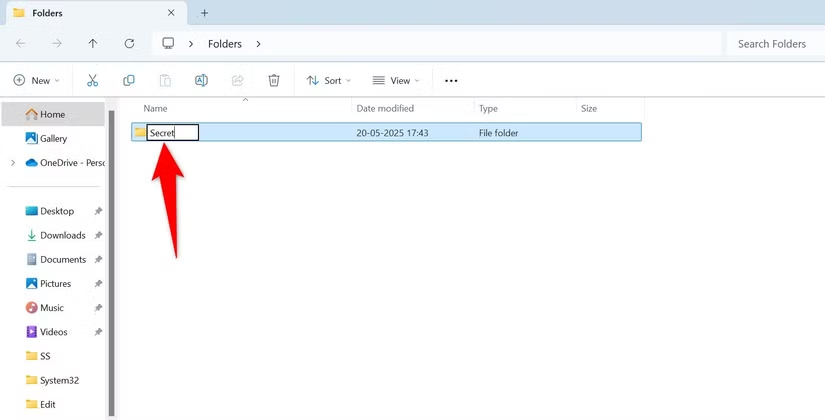
آیا نیاز به پنهان کردن فایلها در یک پوشه وجود دارد بهگونهای که تنها از طریق یک میانبر صفحه کلید باز شود؟ در ویندوز ۱۱ روشی سریع و ساده برای انجام این کار وجود دارد و نیازی به استفاده از برنامههای جانبی نیست.
این روش در واقع پوشه را قفل نمیکند، بلکه فقط دید آن را مخفی میسازد. برخی برنامهها ممکن است همچنان بتوانند پوشه مخفیشده را نمایش دهند.
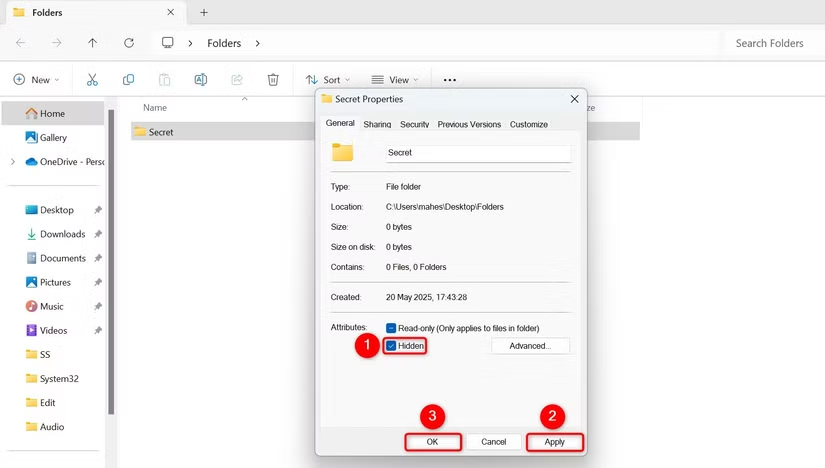
برای پنهان کردن پوشه، روی آن کلیک راست کرده و گزینه «Properties» انتخاب میشود. در زبانه General، گزینه «Hidden» فعال میگردد. سپس در پایین پنجره، گزینه «Apply» و پس از آن «OK» انتخاب میشود.
ممکن است مشاهده شود که پوشه حتی پس از مخفیسازی، هنوز قابل دیدن است. دلیل این امر آن است که File Explorer بهصورت پیشفرض برای نمایش آیتمهای پنهان تنظیم شده است.
برای تغییر این وضعیت، با فشردن کلیدهای Windows+E، یک پنجره File Explorer باز میشود. در نوار ابزار بالا، مسیر View > Show انتخاب شده و سپس گزینه «Hidden Items» غیرفعال میگردد.
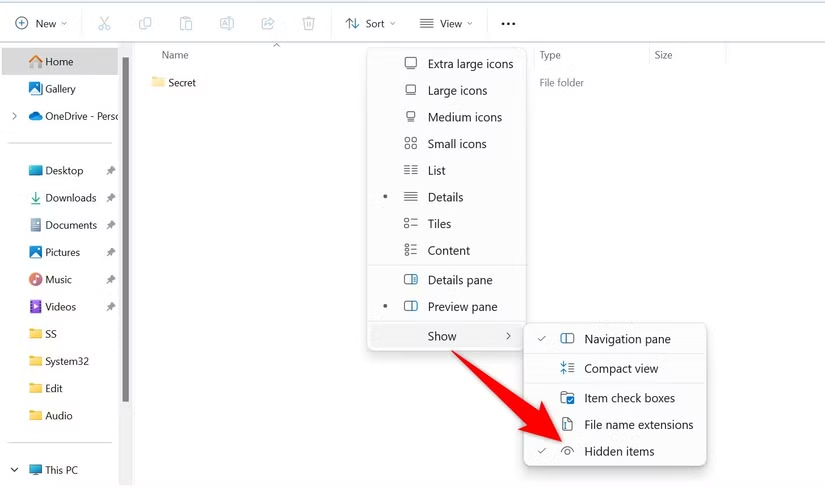
اکنون File Explorer دیگر آیتمهای پنهان را نمایش نمیدهد و پوشه مخفیشده در آن ظاهر نمیشود.
برای اختصاص دادن یک میانبر صفحه کلید به پوشه، ابتدا باید برای آن یک Shortcut (میانبر) ایجاد شود، زیرا بهطور مستقیم نمیتوان به خود پوشه میانبر صفحه کلید اختصاص داد.
برای این کار، به دسکتاپ یا مکان دیگری که قرار است میانبر در آن قرار گیرد مراجعه میشود. با کلیک راست روی فضای خالی، گزینه New > Shortcut انتخاب میشود. در قسمت “Type the Location of the Item”، مسیر کامل پوشه وارد شده و سپس روی «Next» کلیک میشود.
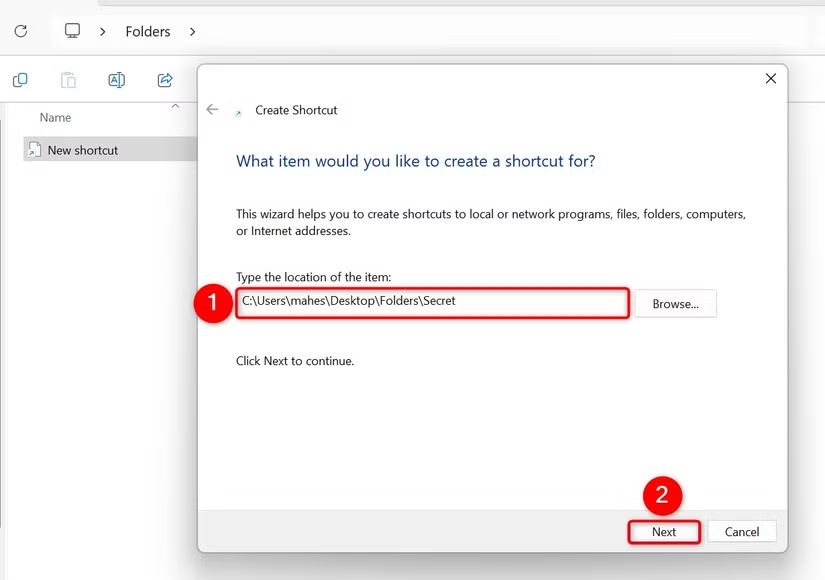
در بخش “Type a Name For This Shortcut”، نامی برای میانبر تایپ شده و گزینه «Finish» انتخاب میگردد.
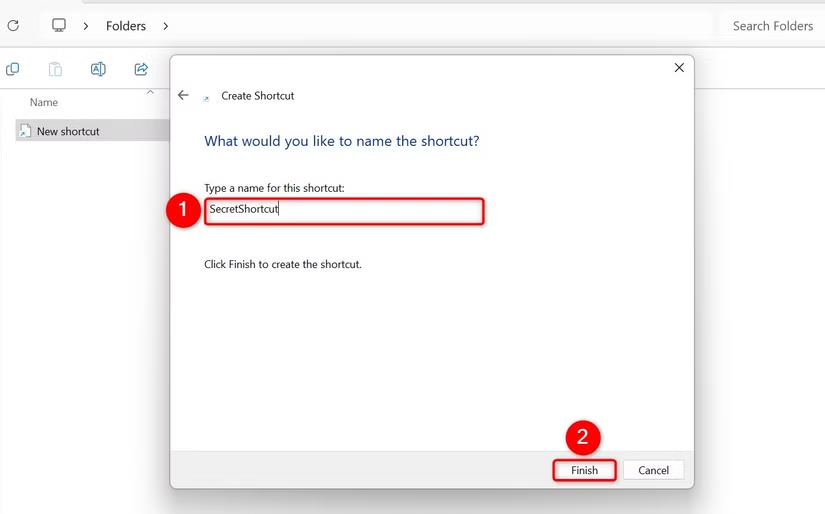
اکنون نوبت به تعیین کلید ترکیبی برای باز کردن میانبر پوشه میرسد. برای این منظور، روی میانبر پوشه کلیک راست شده و گزینه «Properties» انتخاب میشود. سپس به زبانه Shortcut مراجعه شده و در قسمت “Shortcut Key”، کلید ترکیبی مورد نظر فشرده میشود.
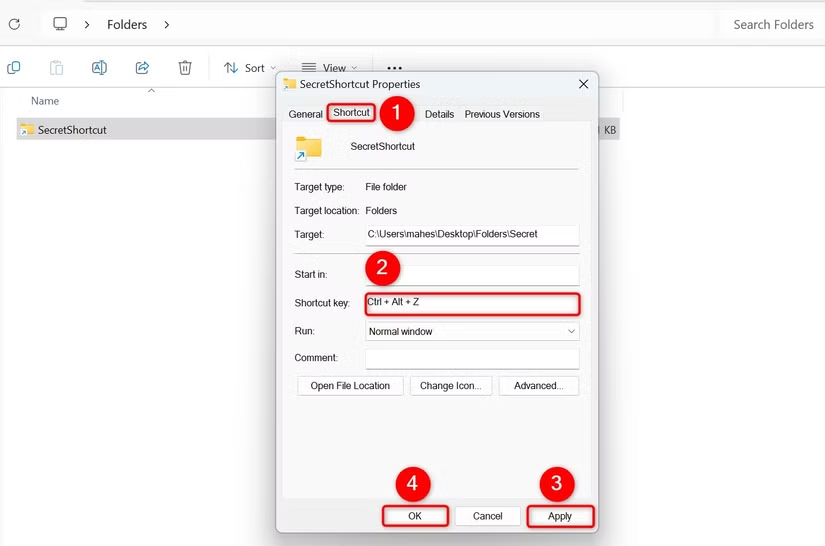
در پایان، برای ذخیره تنظیمات، گزینههای «Apply» و سپس «OK» انتخاب میگردند.
از این لحظه به بعد، با فشردن کلید ترکیبی مشخصشده، پوشه مخفی باز خواهد شد. لازم به یادآوری است که میانبر پوشه نباید حذف شود، زیرا کلید میانبر به این فایل میانبر اختصاص یافته است.
با وجود آنکه پوشه مخفی شده، ولی میانبر آن ممکن است در معرض دید باشد. برای جلوگیری از دسترسی آسان به این میانبر، میتوان آن را نیز پنهان یا تغییر ظاهر داد.
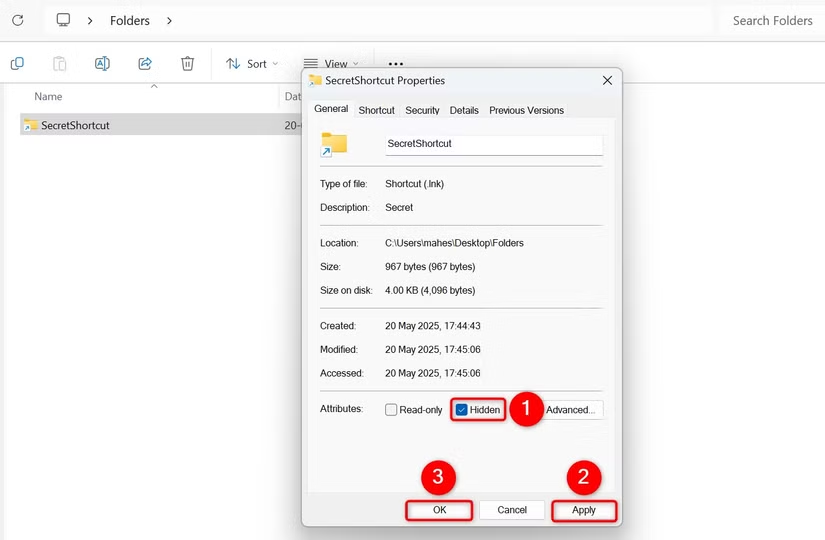
برای مخفیسازی میانبر، کافی است روی آن کلیک راست شده، گزینه «Properties» انتخاب گردد. در زبانه General، گزینه «Hidden» فعال شده و سپس «Apply» و «OK» فشرده میشوند.
در صورتی که تمایلی به مخفیسازی میانبر وجود نداشته باشد، میتوان ظاهر آن را فریبنده ساخت. به عنوان مثال، میتوان نام آن را به عباراتی مانند System Log، Driver Log، System Tools و… تغییر داد تا کمتر جلب توجه کند.
همچنین، میتوان آیکن میانبر را نیز تغییر داد. برای این کار، روی میانبر کلیک راست شده، «Properties» انتخاب، به زبانه Shortcut مراجعه و سپس گزینه «Change Icon» انتخاب میشود و آیکن دلخواه برگزیده میگردد.
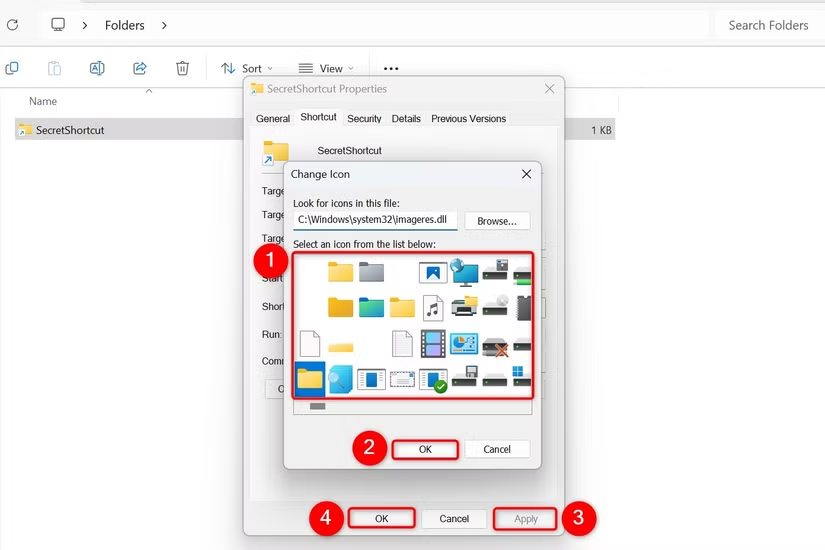
در پایان، روی گزینههای «OK»، سپس «Apply» و مجدداً «OK» کلیک میشود تا تغییرات اعمال گردند.
پنهان کردن پوشه به معنای غیرقابل دسترسی بودن آن نیست. سایر برنامههای مدیریت فایل همچنان ممکن است بتوانند به پوشه دسترسی داشته باشند. در صورتی که در File Explorer گزینه نمایش آیتمهای پنهان فعال شود، پوشه مجدداً قابل مشاهده خواهد بود.
در حقیقت، این روش تنها راهی سبک برای مخفیسازی پوشه است و عملکرد قفل کردن واقعی را ارائه نمیدهد. در صورتی که نیاز به قفل کردن واقعی فایلها و پوشهها وجود داشته باشد، راهنماهای دیگری برای این منظور در دسترس هستند که روشهای پیشرفتهتری برای حفاظت از اطلاعات خصوصی در ویندوز ۱۱ ارائه میدهند.
و به این ترتیب، امکان پنهان کردن یک پوشه و باز کردن آن تنها از طریق یک میانبر صفحه کلید اختصاصی فراهم میشود. در صورتی که فایلها در یک حافظه USB ذخیره شده باشند، میتوان فایلهای آن را رمزگذاری کرد تا از آنها محافظت بیشتری به عمل آید.
ما را در اینستاگرام دنبال کنید
برای خرید محصولات دل کلیک کنید
کندل، عرضه کننده محصولات دل در ایران
برای اطلاع از قیمت لپ تاپ دل کلیک کنید
مانیتور دل | تبلت دل | لوازم جانبی دل
فروش و خدمات دل در ایران
