
بستن
0 محصول
مشاهده سبد خرید
ما را در شبکههای اجتماعی دنبال کنید


با راه اندازی مجدد یک برنامه ویندوز، می توانید مشکلات جزئی برنامه را برطرف کنید، تغییرات خود را در برنامه اعمال کنید و حتی گاهی اوقات برنامه خود را به روز کنید. بستن و باز کردن مجدد یک برنامه در رایانه شخصی ویندوز 11 یا ویندوز 10 تنها به چند کلیک نیاز دارد. در اینجا نحوه انجام آن آمده است.
برای ترک و باز کردن مجدد یک برنامه در رایانه شخصی خود، ابتدا به برنامه ای که می خواهید ببندید دسترسی پیدا کنید. در گوشه سمت راست بالای برنامه، روی نماد “X” کلیک کنید. یا از میانبر صفحه کلید Ctrl+Q یا Ctrl+W استفاده کنید.
اگر برنامه شما یک برنامه تمام صفحه است و نماد “X” را نمی بینید، با فشار دادن کلید Esc یا F11 از حالت تمام صفحه خارج شوید، سپس روی “X” کلیک کنید.
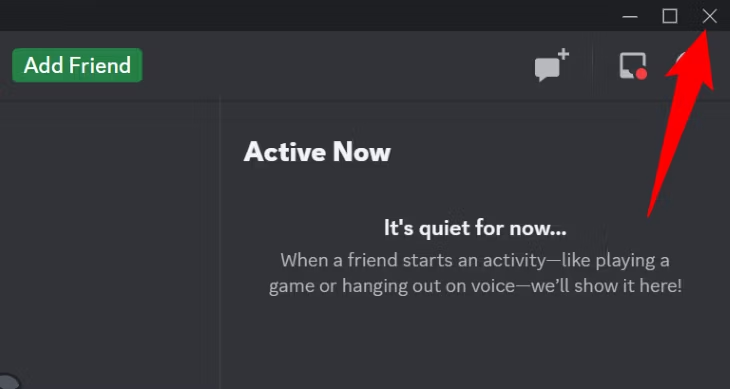
اکنون برنامه ویندوز شما بسته شده است.
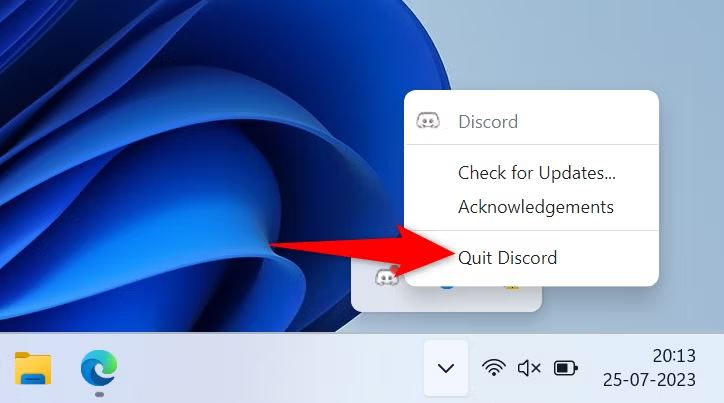
توجه داشته باشید که برخی از برنامهها، مانند Discord، وقتی به سادگی «X» را در گوشه سمت راست بالای برنامه انتخاب میکنید، بهطور کامل خارج نمیشوند. این برنامه ها در واقع به سینی سیستم رایانه شخصی شما کوچک می شوند. برای بستن چنین برنامه هایی، روی نمادهای آنها در سینی سیستم خود کلیک راست کرده و گزینه “close” یا “quit” را انتخاب کنید.
اکنون که برنامه شما بسته شده است، برای راه اندازی مجدد آن برنامه، به دسکتاپ رایانه شخصی یا منوی «Start» دسترسی پیدا کنید. برنامه مورد نظر را برای باز کردن پیدا کنید و برنامه را انتخاب کنید.
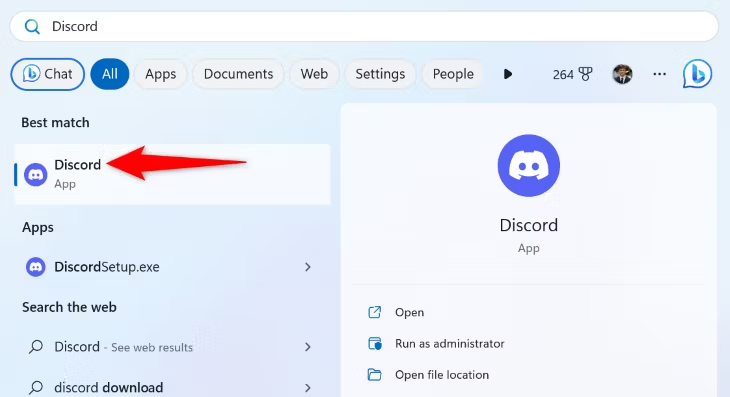
ویندوز برنامه انتخابی شما را مجددا راه اندازی می کند و شما آماده هستید.
گاهی اوقات، برخی از برنامه ها از بسته شدن خودداری می کنند و پاسخگو نمی شوند. این باعث می شود که کلیک کردن روی نماد “X” در گوشه سمت راست بالای برنامه غیرممکن شود.
برای رفع این مشکل، برنامه خود را مجبور کنید از ابزار Task Manager رایانه شخصی شما بسته شود. این به روند اجرای برنامه شما پایان می دهد و برنامه شما را مجبور به خروج می کند.
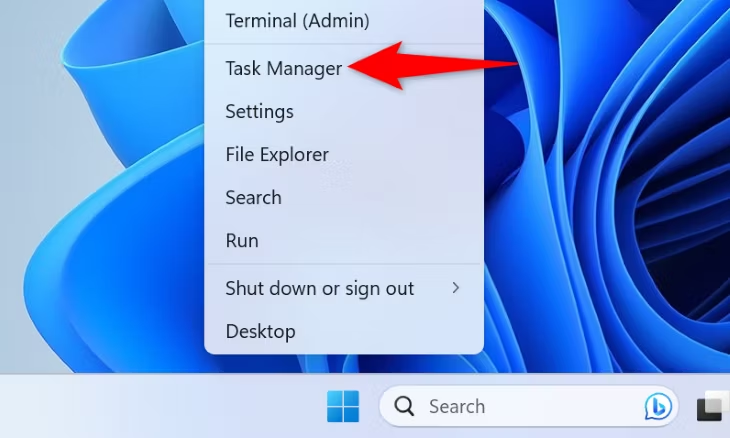
برای انجام این کار، روی نماد منوی Start کلیک راست کرده و Task Manager را انتخاب کنید.
در Task Manager، برگه “Processes” را انتخاب کنید. سپس، برنامه را برای بستن پیدا کنید، روی برنامه کلیک راست کرده و “End Task” را انتخاب کنید.
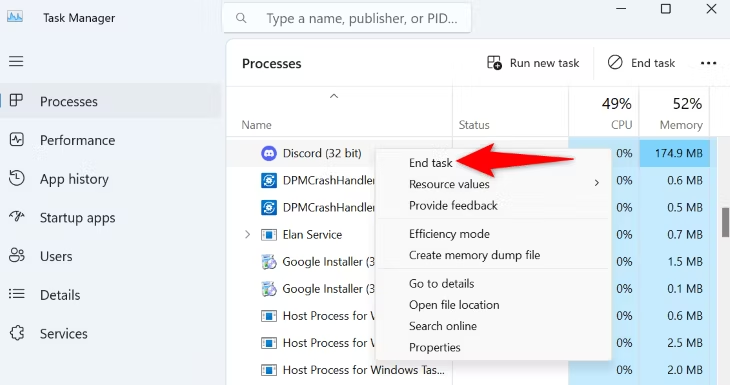
ویندوز برنامه انتخابی شما را به زور می بندد. اکنون می توانید با دوبار کلیک کردن روی میانبر برنامه در دسکتاپ یا یافتن برنامه در منوی “Start” رایانه شخصی خود و انتخاب آن در آنجا، برنامه را دوباره راه اندازی کنید.
و به این ترتیب برنامه های خود را در رایانه شخصی ویندوز 11 یا 10 خود راه اندازی مجدد می کنید. آیا می دانستید راه اندازی مجدد رایانه شخصی ویندوز 10 یا راه اندازی مجدد ویندوز 11 به همین سادگی است؟ راهنماهای ما را در این مورد بررسی کنید، زیرا راه اندازی مجدد اغلب مشکلاتی را حل می کند که راه اندازی مجدد برنامه ها نمی توانند.
ما را در اینستاگرام دنبال کنید
برای خرید محصولات دل کلیک کنید
کندل، عرضه کننده محصولات دل در ایران
برای اطلاع از قیمت لپ تاپ دل کلیک کنید
مانیتور دل | تبلت دل | لوازم جانبی دل
فروش و خدمات دل در ایران
