
بستن
0 محصول
مشاهده سبد خرید
ما را در شبکههای اجتماعی دنبال کنید



آیا میخواهید پیامها یا اعلان سفارشی را در زمانی از پیش تعیینشده دریافت کنید؟ اگر پاسخ شما مثبت است، چند روش مختلف برای زمانبندی این اعلانها در ویندوز ۱۱ وجود دارد. در ادامه گزینههای موجود را بررسی میکنیم.
سادهترین روش برای زمانبندی وظایف در ویندوز ۱۱، استفاده از ابزار داخلی Task Scheduler است. شما عمل مورد نظر و زمان اجرای آن را به این ابزار معرفی میکنید و بقیه کارها را به آن میسپارید.
برای زمانبندی یک اعلان سفارشی از این روش:
جستجو در ویندوز را باز کنید (کلیدهای Windows+S را فشار دهید)، عبارت Task Scheduler را تایپ کرده و ابزار را باز کنید.
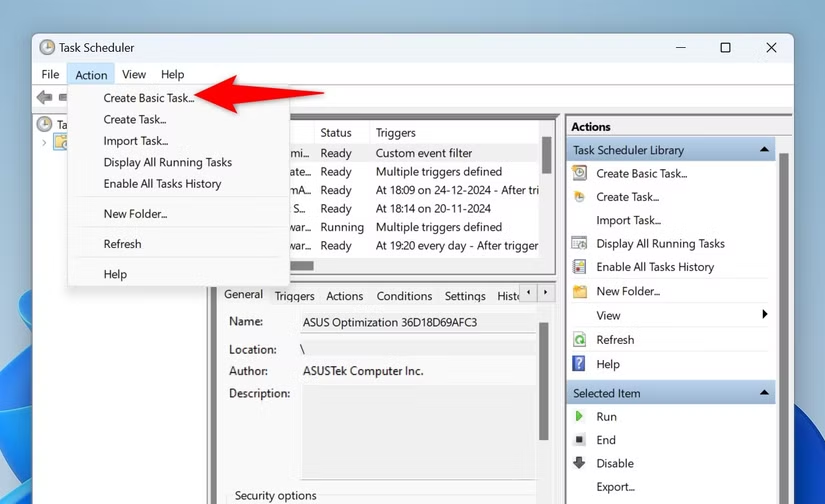
از نوار منو، گزینه Action > Create Basic Task را انتخاب کنید.
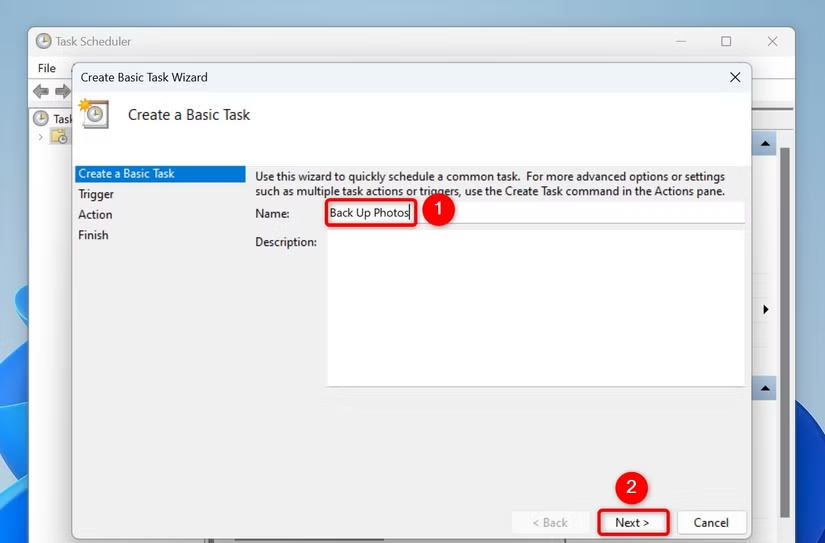
در قسمت “Name” یک نام برای وظیفه خود وارد کنید (برای مثال: Back Up Photos). در صورت تمایل، توضیحی در قسمت “Description” اضافه کنید و سپس روی Next کلیک کنید.
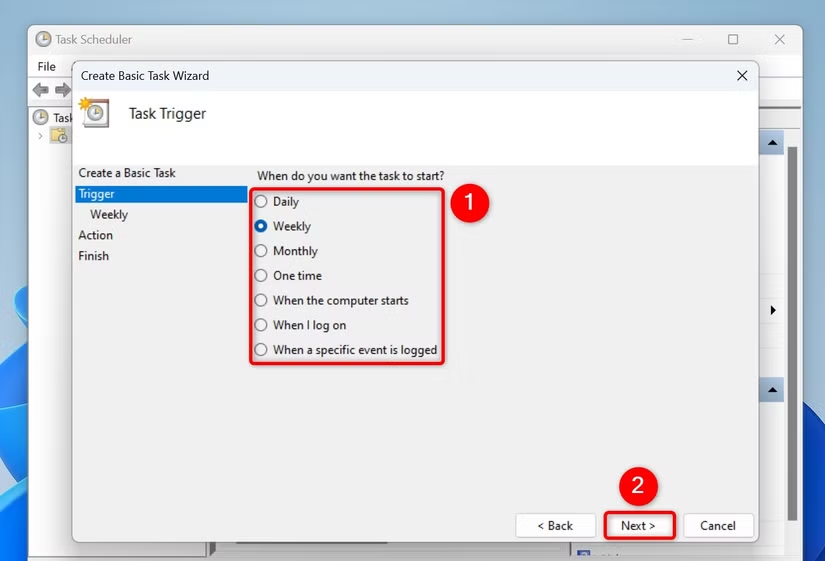
تناوب اجرا را مشخص کنید. این گزینه تعیین میکند که وظیفه چند بار اجرا شود. برای مثال، اگر میخواهید هر هفته هشدار دریافت کنید، گزینه Weekly را انتخاب کرده و روی Next کلیک کنید.
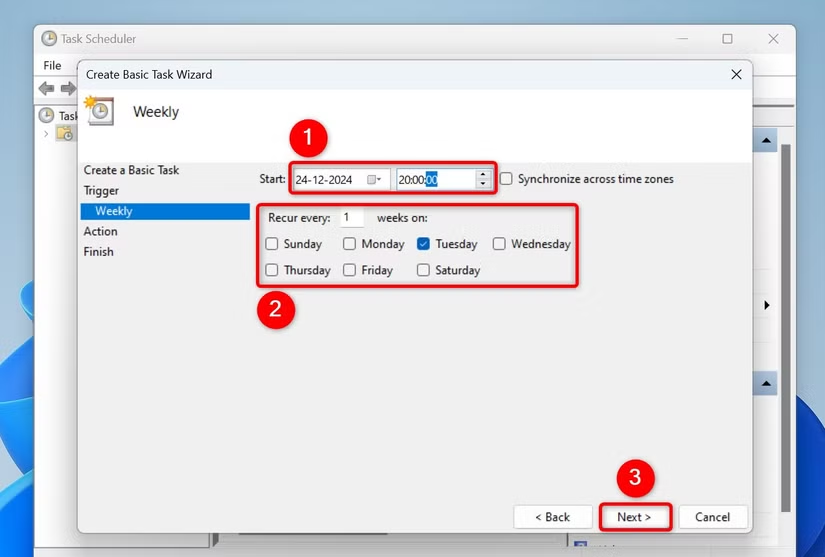
در قسمت Start، تاریخ و زمان اجرای وظیفه را مشخص کنید. سایر گزینهها را تکمیل کرده و روی Next کلیک کنید.
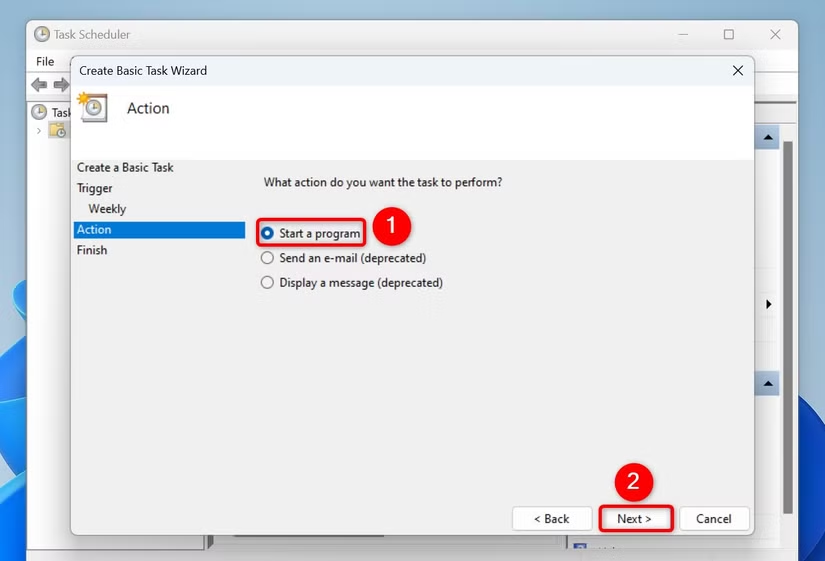
Task Scheduler از شما میپرسد که چه عملی میخواهید انجام شود. گزینه Start a Program را انتخاب کنید. همچنین میتوانید گزینه Display a Message (Deprecated) را انتخاب کنید، اما همانطور که نام آن نشان میدهد، این گزینه قدیمی است. سپس روی Next کلیک کنید.
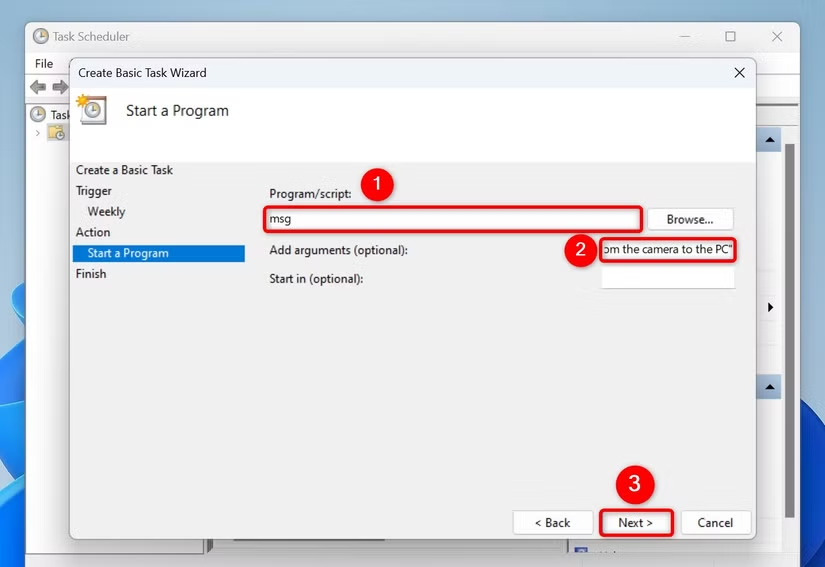
در قسمت Program/Script عبارت msg را وارد کنید. در قسمت Add Arguments (Optional) پیام خود را وارد کنید. (به جای عبارت “Your Custom Message” پیام دلخواه خود را بنویسید). سپس روی Next کلیک کنید.
"Your Custom Message"
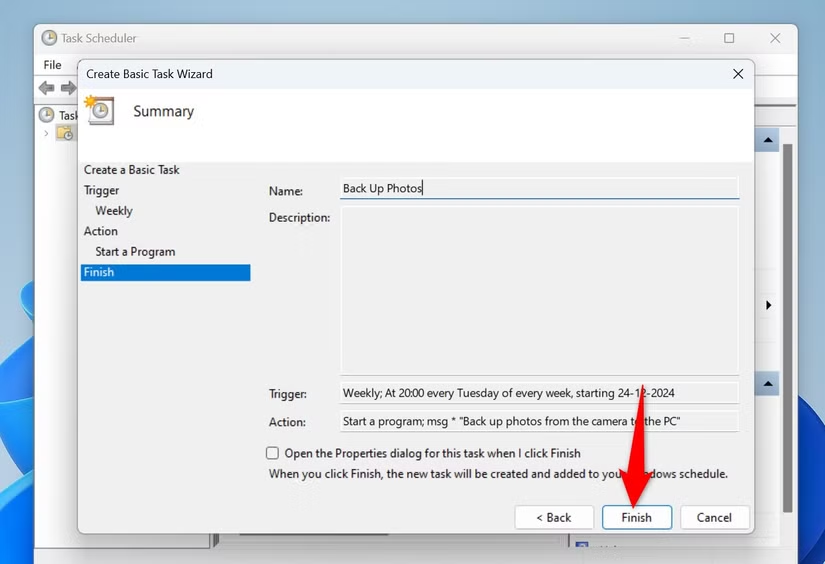
در صفحه پایانی، جزئیات وظیفه را مرور کرده و در صورت درست بودن اطلاعات، روی Finish کلیک کنید تا وظیفه ذخیره شود.
اکنون Task Scheduler اعلان سفارشی شما را در تاریخ و زمانی که مشخص کردهاید نمایش میدهد. در آینده، اگر بخواهید این اعلانها را متوقف کنید، کافی است Task Scheduler را باز کرده، روی وظیفه کلیک راست کنید، گزینه Delete را انتخاب کرده و در پنجره بازشده Yes را بزنید.
شما میتوانید از برنامه Microsoft To Do استفاده کنید تا وظایف یا پیامهای دلخواه شما در زمان و تاریخ مشخص نمایش داده شوند.
برای این کار:
Microsoft Store را باز کنید، عبارت Microsoft To Do را جستجو کرده و برنامه را نصب کنید.
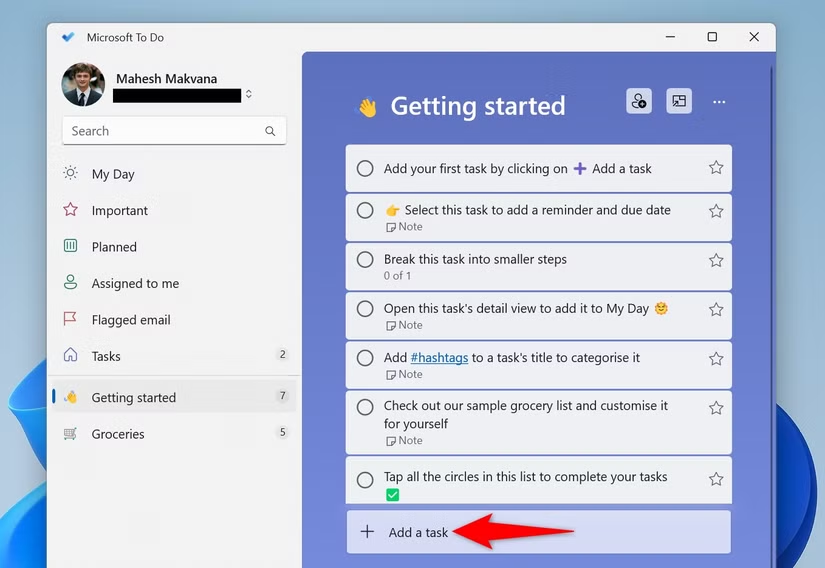
برنامه نصبشده را باز کرده و گزینه Add a Task را انتخاب کنید. پیام سفارشی خود را تایپ کنید.
در کنار فیلد پیام، روی Remind Me (آیکون ساعت) کلیک کرده و زمان یادآوری را مشخص کنید.
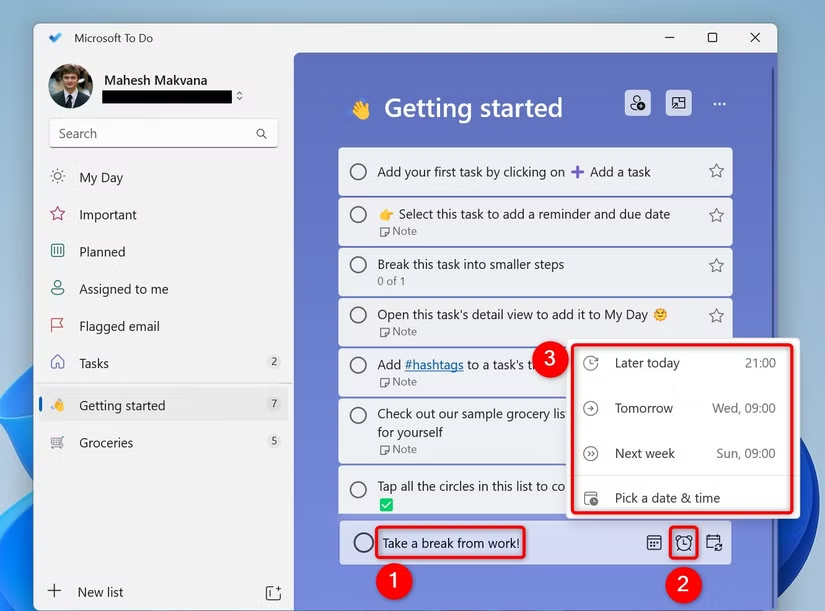
این برنامه پیام شما را در زمانی که انتخاب کردهاید یادآوری میکند.
برای حذف پیامی که دیگر نمیخواهید، روی پیام راست کلیک کرده و گزینه Delete Task > Delete را انتخاب کنید.
System Scheduler یک برنامه رایگان جانبی است که میتوانید از آن برای زمانبندی وظایف در رایانه خود استفاده کنید. این برنامه جایگزینی برای ابزار داخلی Task Scheduler است.
برای استفاده از این برنامه:
سایت System Scheduler را باز کرده، برنامه را دانلود و نصب کنید.
برنامه را باز کنید و گزینه Action > New Event یا کلید میانبر Ctrl+N را فشار دهید.
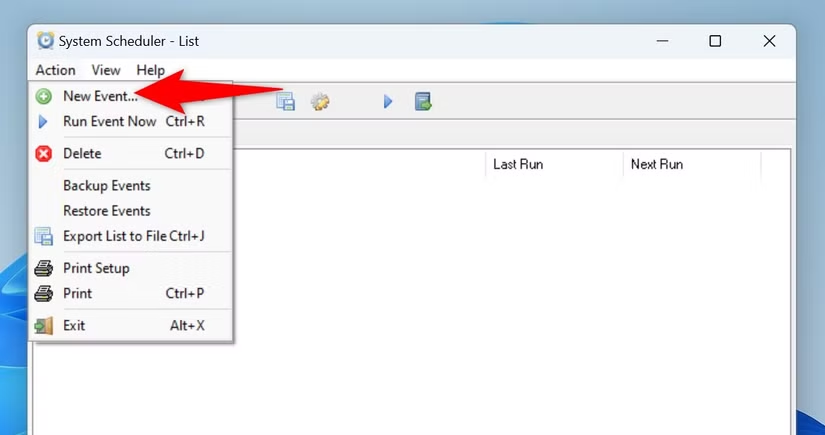
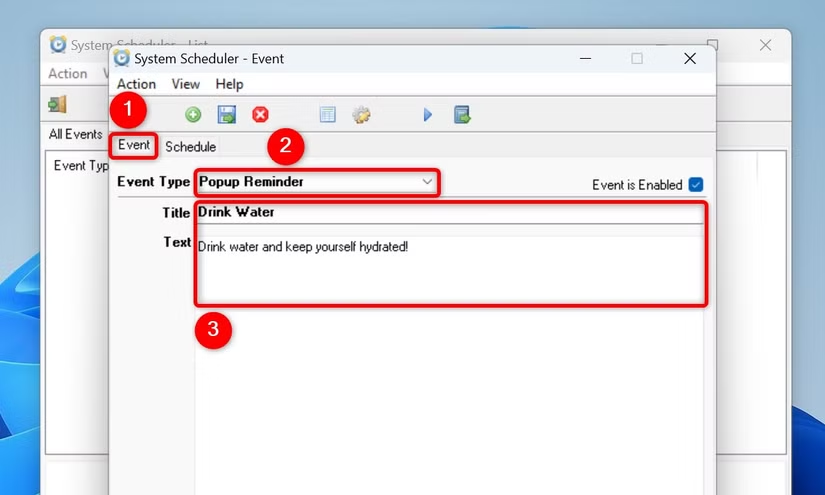
در پنجره Event، به تب Event بروید. از منوی کشویی Event Type گزینه Popup Reminder را انتخاب کنید.
در قسمت Title عنوان پیام و در قسمت Text متن پیام را وارد کنید.
به تب Schedule بروید و زمانبندی پیام خود را تنظیم کنید. از منوی کشویی Schedule Type نحوه تکرار پیام را انتخاب کنید. برای مثال، اگر میخواهید پیام هر ساعت نمایش داده شود، گزینه Every Hour/Selected Minutes را انتخاب کنید و تنظیمات لازم را انجام دهید.
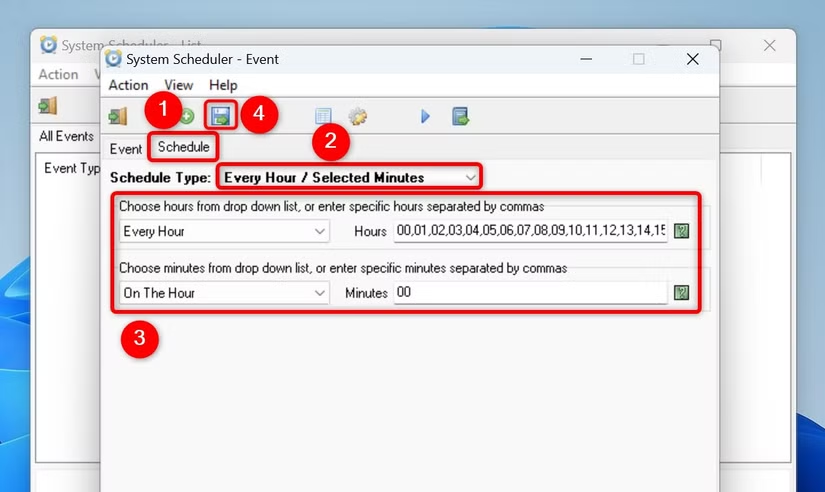
با کلیک روی Save and Exit (آیکون دیسکت)، وظیفه را ذخیره کنید. این برنامه پیام شما را در بازههای زمانی مشخصشده ارسال میکند.
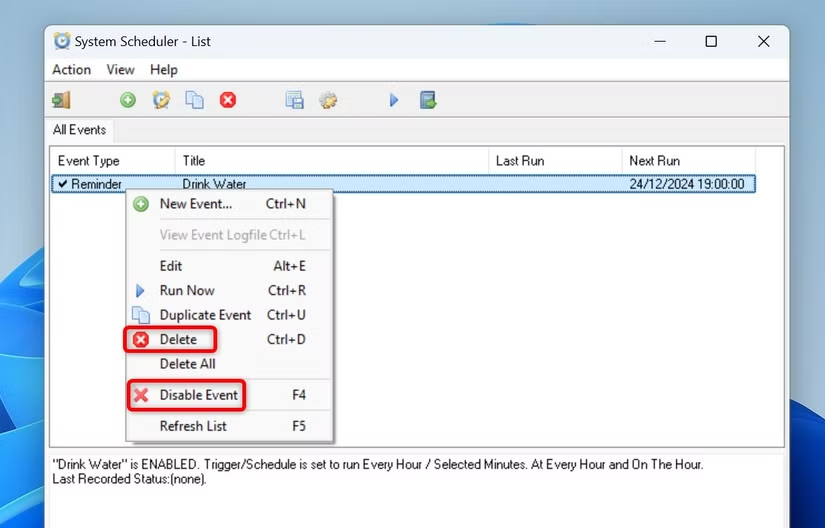
برای غیرفعال کردن اعلان، برنامه System Scheduler را باز کرده، روی وظیفه کلیک راست کنید و گزینه Disable Event را انتخاب کنید. برای حذف کامل وظیفه، روی آن کلیک راست کرده و گزینه Delete را بزنید. سپس در پنجره بازشده Yes را انتخاب کنید.
شما میتوانید یادداشتهای دلخواه خود را در Sticky Notes ایجاد کنید و با استفاده از Task Scheduler این برنامه را در زمان مشخص باز کنید.
برای انجام این کار:
Windows Search را باز کرده (کلیدهای Windows+S را فشار دهید)، عبارت Sticky Notes را تایپ کرده و برنامه را اجرا کنید.
یک یادداشت جدید با پیام دلخواه خود ایجاد کنید.
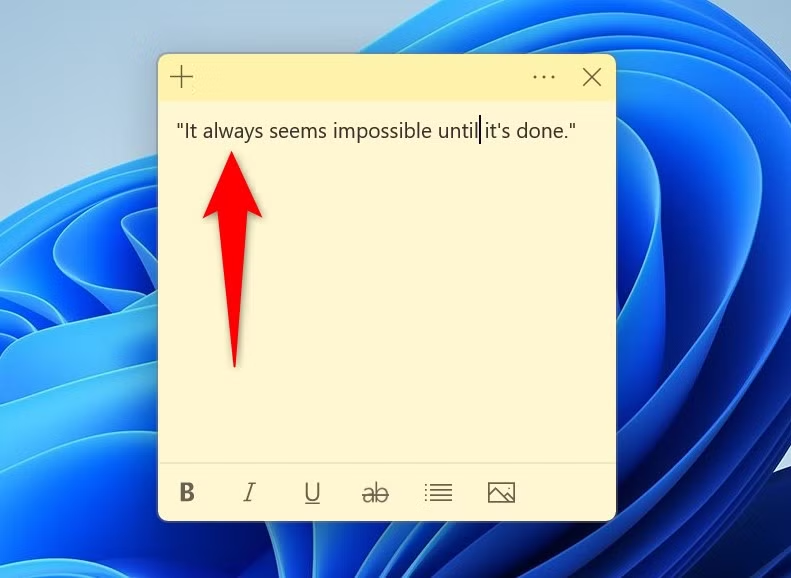
مجدداً Windows Search را باز کرده، عبارت Task Scheduler را تایپ کرده و ابزار را اجرا کنید.
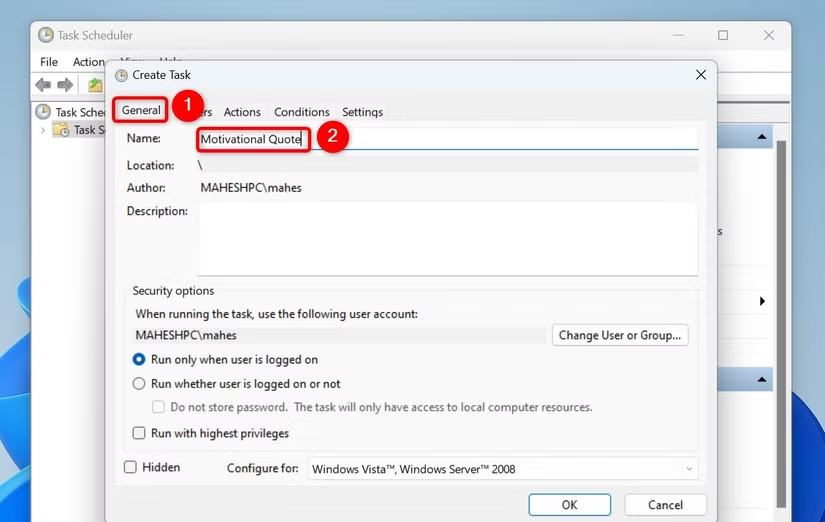
از نوار منو، گزینه Action > Create Task را انتخاب کنید. به تب General بروید، در قسمت Name یک نام برای وظیفه وارد کنید.
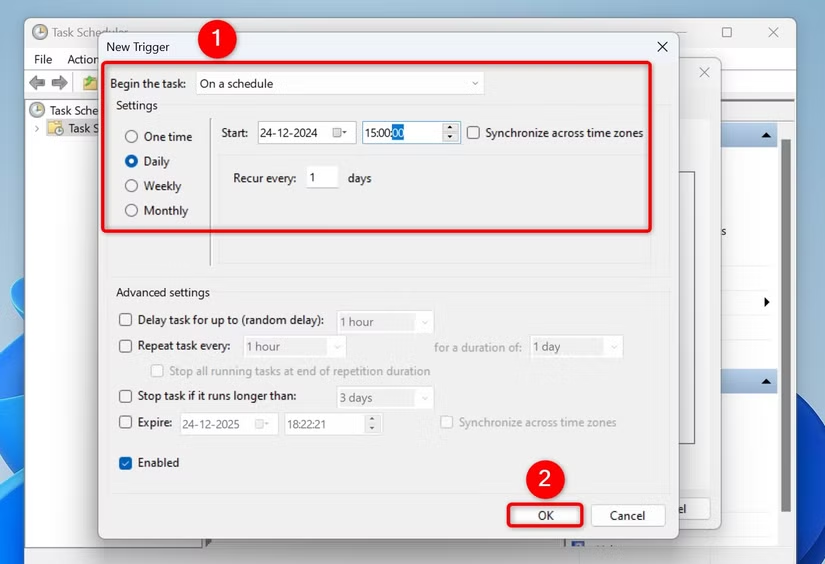
به تب Triggers بروید، روی New کلیک کنید و زمان و تناوب نمایش یادداشت را مشخص کنید. سپس روی OK کلیک کنید.
به تب Actions بروید و گزینه New را انتخاب کنید. از منوی کشویی Action گزینه Start a Program را انتخاب کنید.
در قسمت Program/Script عبارت زیر را وارد کنید:
explorer.exe
در قسمت Add Arguments (Optional) عبارت زیر را وارد کنید:
shell:appsFolder\Microsoft.MicrosoftStickyNotes_8wekyb3d8bbwe!App
سپس روی OK کلیک کنید.
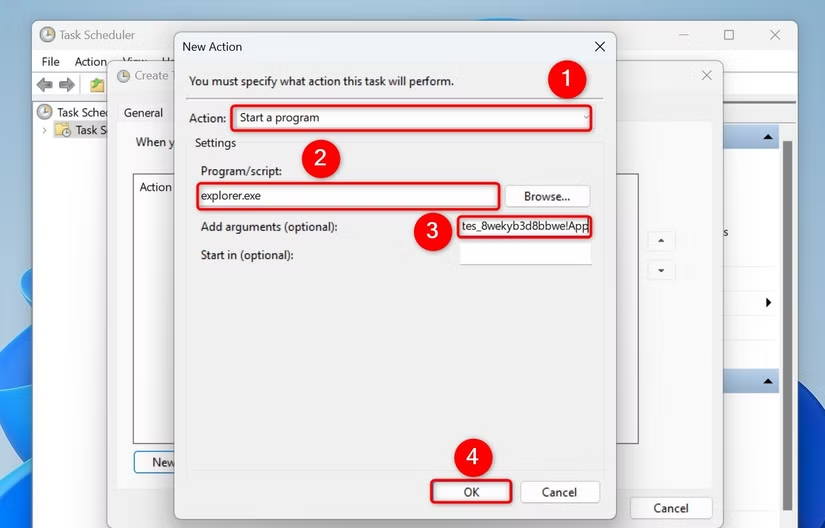
در پنجره Create Task روی OK کلیک کنید تا وظیفه ایجاد شود.
اکنون Task Scheduler برنامه Sticky Notes را در زمان مشخص اجرا کرده و یادداشت شما را نمایش میدهد.
در ویندوز ۱۱ میتوانید با استفاده از برنامه داخلی Clock آلارمهایی با نامهای سفارشی تنظیم کنید. این برنامه در زمان تعیینشده نام (پیام) آلارم را نمایش میدهد.
برای این کار:
Windows Search را باز کرده، عبارت Clock را تایپ کرده و برنامه را اجرا کنید.
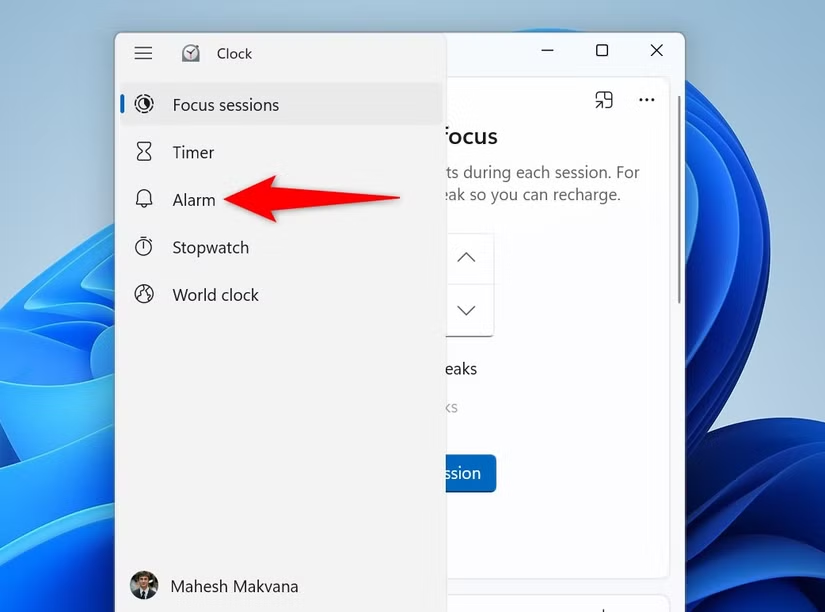
گوشه سمت چپ بالا، روی منوی همبرگری (سه خط افقی) کلیک کرده و گزینه Alarm را انتخاب کنید.
در پنل سمت راست، روی Add an Alarm (علامت بعلاوه) کلیک کنید.
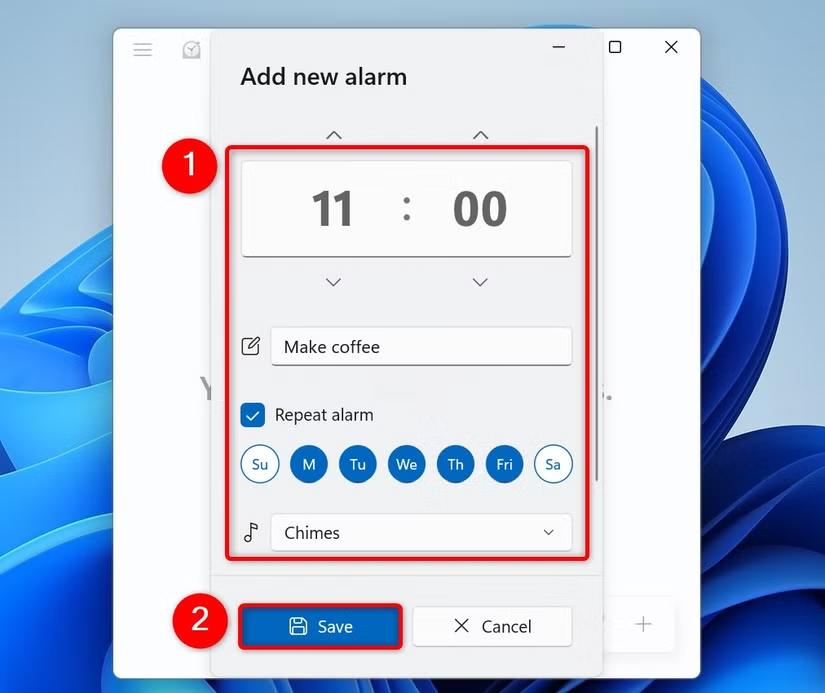
در پنجره Add New Alarm، زمان آلارم را مشخص کنید. در قسمت Alarm Name پیام دلخواه خود را وارد کنید. سایر گزینهها مثل صدا و غیره را تنظیم کرده و روی Save کلیک کنید.
برنامه Clock در زمان تعیینشده شما را با اعلان سفارشی آگاه میکند.
با این روشها، میتوانید رایانه ویندوز ۱۱ خود را تنظیم کنید تا در زمانهای مشخص اعلان سفارشی دلخواه شما را ارسال کند. به همین ترتیب، میتوانید بسیاری از وظایف دیگر را با استفاده از فایلهای دستهای (batch files) نیز خودکار کنید.
ما را در اینستاگرام دنبال کنید
برای خرید محصولات دل کلیک کنید
کندل، عرضه کننده محصولات دل در ایران
برای اطلاع از قیمت لپ تاپ دل کلیک کنید
مانیتور دل | تبلت دل | لوازم جانبی دل
فروش و خدمات دل در ایران
