
بستن
0 محصول
مشاهده سبد خرید
ما را در شبکههای اجتماعی دنبال کنید


مایکروسافت وعده به روز رسانی ویژگی های سالانه برای ویندوز 10 را داده بود، اما اکنون این بروزرسانی ها تمام شده است. در اینجا نحوه افزودن داغ ترین ویژگی های ویندوز 11 به ویندوز 10 از طریق نرم افزارهای دیگر آورده شده است.
مایکروسافت هر سال در پاییز نسخه جدیدی از دو سیستم عامل ویندوز 10 و 11 خود را منتشر می کند. با این حال، این شرکت نرمافزاری تنها ویژگی های جدیدی را برای ویندوز 11 ارائه کرده است و ویندوز 10 را تنها به ارتقاء اولیه محدود میکند.
ویندوز 10 نیز مدت کوتاهی بعد بهروزرسانی دریافت کرد، اما هیچ نوآوری واقعی پیدا نخواهید کرد. طبق گفته مایکروسافت، این ویژگی های ویندوز به «improvements that affect the quality, productivity, and security of Windows 10» محدود میشود.
این برای کاربران ویندوز 10 ناامید کننده است – اما شما کاملاً عقب نمانده اید. در اینجا نحوه پیاده سازی ویژگی های ویندوز 11 در ویندوز 10 نیز آورده شده است.
پس از سال ها رکود، Windows File Explorer به طور فزاینده ای مورد توجه توسعه دهندگان مایکروسافت قرار می گیرد. قابلیتی که سال ها برنامه ریزی شده بود، با Windows 11 22H2 به Windows Explorer تبدیل شد: نمایش چندین پوشه در تب های مختلف. یک تب جدید را می توان با کلید ترکیبی Ctrl+T یا دکمه “+” باز کرد.
این عملی است اگر بخواهید به سرعت بین پوشه ها جابجا شوید، مثلاً فایل ها را کپی کنید. با بهروزرسانی قریبالوقوع ویندوز 11 2023، مایکروسافت به Windows Explorer اجازه میدهد تا فایلهای Rar و 7-Zip و همچنین بایگانیهای tar.gz و tar.bz2 را که معمولاً در لینوکس استفاده میشوند، باز کند. تا کنون – مانند ویندوز 10 – فقط بایگانی های Zip پشتیبانی می شوند، اما باز کردن بسته بندی باید در آینده سریعتر باشد.
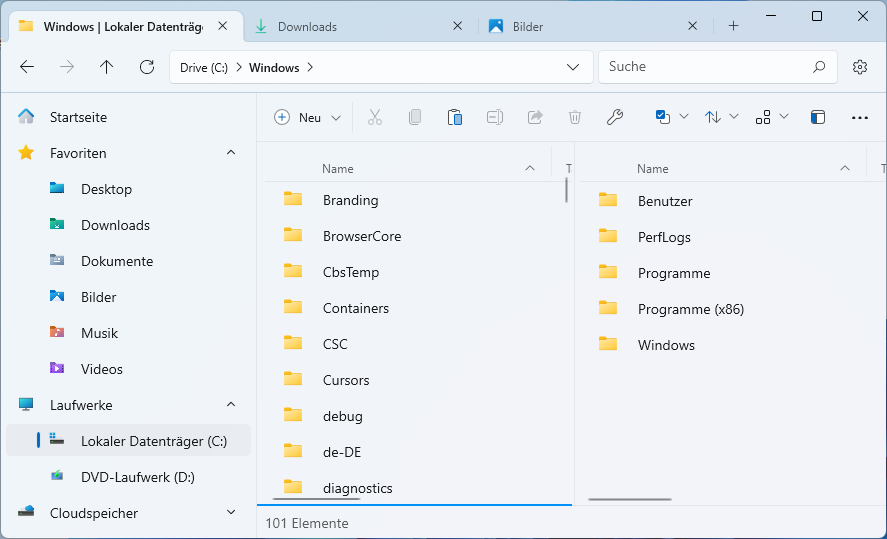
نسخه مشابه ویندوز اکسپلورر: برنامه Files از نظر ظاهری با Windows Explorer تفاوت چندانی ندارد. این ابزار همچنین برگه هایی را برای ویندوز 10 و علاوه بر این یک نمای دو پنل ارائه می دهد.
برای کسانی که به Windows Explorer عادت دارند، احتمالا بهترین جایگزین در حال حاضر است. هنگامی که Files از طریق فروشگاه مایکروسافت در ویندوز 10 نصب می شوند، 8.99 دلار هزینه دارند که برای پشتیبانی از پروژه از آن استفاده می کنید. می توانید یک دانلود رایگان در Github پیدا کنید. همچنین میتوان فایلها را از طریق فروشگاه مایکروسافت برای ویندوز 11 به صورت رایگان نصب کرد.
فایل ها تقریباً شبیه Windows Explorer هستند و می توان آنها را به همان روش کار کرد. با این حال، گزینه های بسیار بیشتری وجود دارد. برای مثال، در منوی زمینه تب ها، Tab Duplicate و Open Tab را در پنجره جدید خواهید دید. یک تب جدید را می توان با Ctrl+T یا دکمه «+» ایجاد کرد. اگر ترجیح می دهید با یک نمای تقسیم کار کنید، می توانید به پنل جدید در منوی سه نقطه ای در سمت راست نوار ابزار بروید. این اجازه می دهد تا دو پوشه در کنار هم نمایش داده شوند.
گزینههای مفیدی را میتوان در تنظیمات فعال کرد که از طریق نماد چرخ دنده در بالا سمت راست قابل دسترسی است. در زیر General > Start settings، می توانید ادامه را از جایی که متوقف کردید را انتخاب کنید. سپس Files پوشههای باز را به خاطر میآورد و در شروع بعدی نمای را بازیابی میکند. در قسمت Appearance می توانید حالت Dark را فعال کنید و همچنین رنگ های دیگری را برای پنجره تنظیم کنید.
از طریق آیتم منوی زمینه فشردهسازی، فایلها یا پوشهها را میتوان در آرشیوها در قالبهای Zip و 7-Zip قرار داد. Compress > Create archive منجر به گفتگو می شود که در آن می توانید نام و قالب و همچنین رمز عبور رمزگذاری را مشخص کنید. همچنین تنظیماتی برای سطح فشردهسازی وجود دارد و بایگانیهای بزرگ ۷-Zip را میتوان در فایلهای جداگانه کوچکتر (“اندازه تقسیم”) ذخیره کرد. بایگانی های Zip، 7-Zip و Rar را می توان با دوبار کلیک کردن، مشاهده محتویات یا استخراج فایل ها باز کرد.
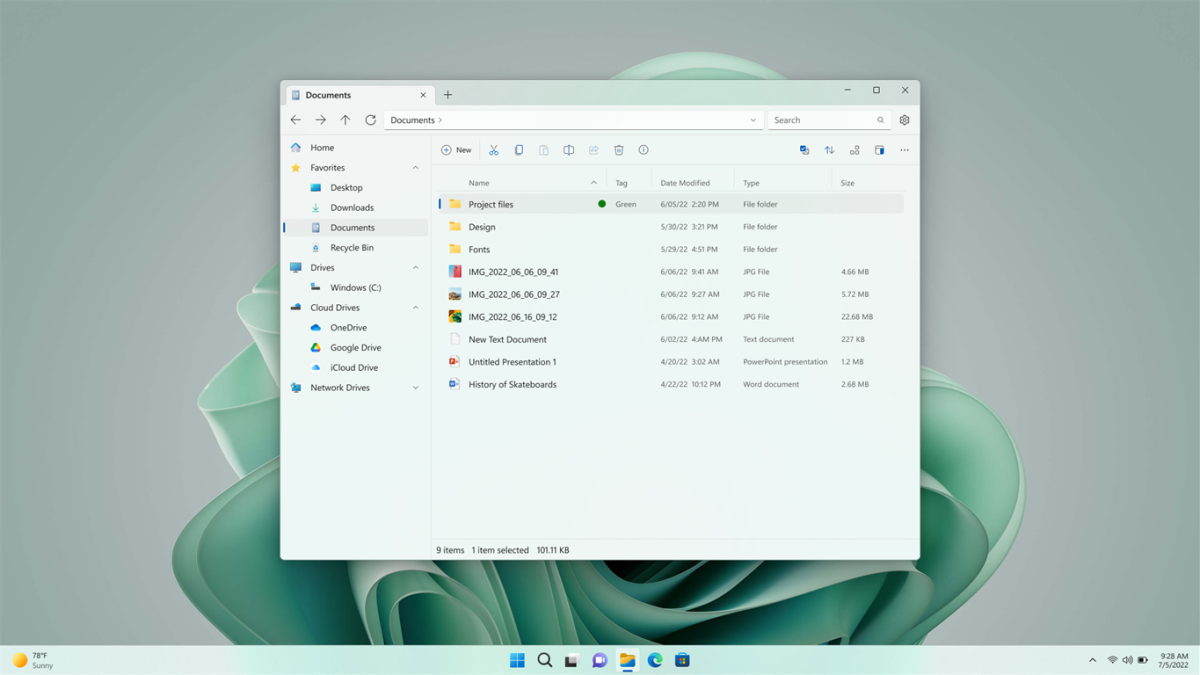
برنامه Files
برای سازماندهی فایلها و پوشهها، میتوانید برچسبی مانند «Home» یا «Work» را از طریق آیتم منوی زمینه ویرایش برچسبها که Files در ستون برچسبها نمایش میدهد، اختصاص دهید. در تنظیمات، گزینه tags را در زیر General > Widgets فعال کنید. سپس صفحه شروع برچسب ها را علاوه بر دسترسی سریع و درایوها نشان می دهد و پوشه ها و فایل ها را می توان با کلیک ماوس باز کرد.
همچنین اگر پیشوند عبارت جستجو را در قسمت بالا سمت راست با tag: قرار دهید، امکان جستجو برای موارد دارای تگ وجود دارد. در تنظیمات زیر برچسب ها می توانید نام ها را تغییر دهید و تگ های جدید اضافه کنید.
در آزمایشهای ما، ابزار عمدتاً قابل اعتماد کار میکرد، اما گاهی اوقات از کار میافتاد. در مقایسه با Windows Explorer، Files اغلب پوشه ها و درایوهای حاوی موارد متعدد را با کمی تاخیر باز می کند.
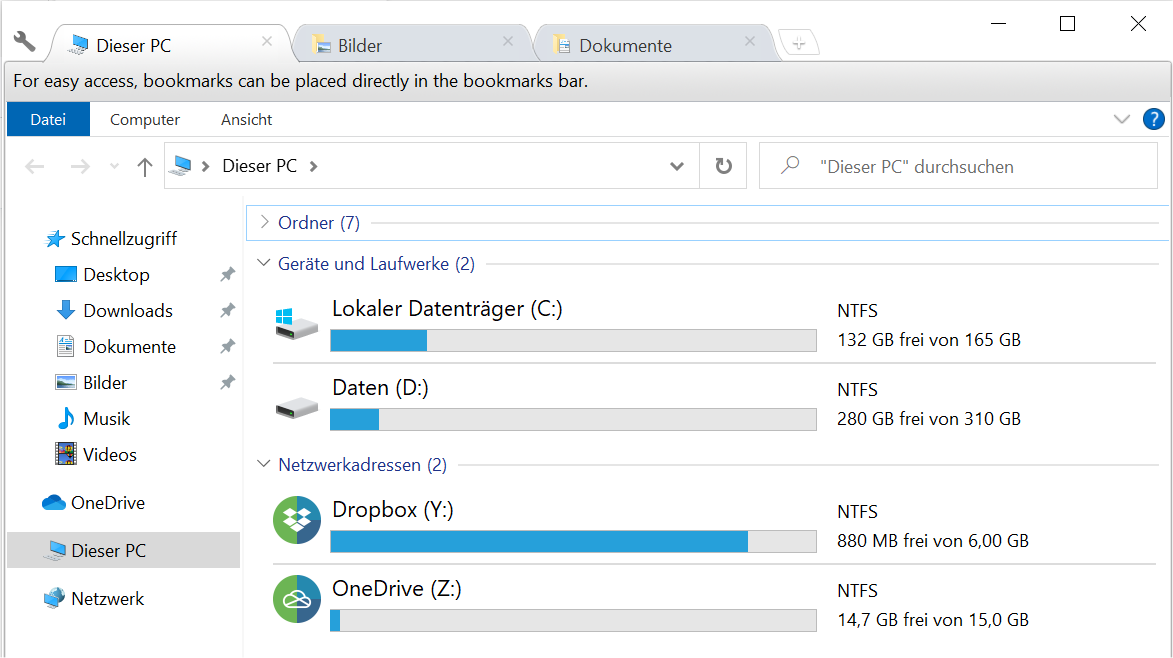
دو عملکرد جدید اکسپلورر ویندوز 11 نیز در نسخه 10 وجود دارد: در بالای برگه های کاربردی، در زیر آن ظرفیت استفاده شده OneDrive و دیگر فضای ذخیره سازی ابری وجود دارد.
زمان زیادی طول کشید تا مایکروسافت برگه ها را به Windows Explorer اضافه کند. این ویژگی عملی که از مرورگرهای وب می شناسید، به مدیر فایل امکان می دهد به سرعت بین پوشه های مختلف جابجا شود و داده ها را به راحتی کپی یا جابجا کند.
با Clover و QT Tab Bar، دو ابزار دارید که اکسپلورر را نیز به تب های تحت ویندوز 10 مجهز می کنند. اگر تصمیم دارید از نوار نوار QT استفاده کنید، ابزار را نصب کنید، رایانه شخصی را مجدداً راه اندازی کنید و Windows Explorer را باز کنید. حالا روی فلش رو به پایین در تب View در سمت راست زیر نماد Options کلیک کنید و ورودی لیست Qttabbar را فعال کنید. نوار برگه جدید اکنون در Windows Explorer ظاهر می شود.
برگهها با طراحی جدید اکسپلورر ویندوز 11 با Clover هماهنگتر هستند. با این ابزار، باید تلاش کنید زیرا جادوگر راه اندازی حروف چینی را نشان می دهد. با این حال، این مشکلی نیست، زیرا فقط باید دکمه مرکزی را در ابتدا و انتهای نصب کلیک کنید. پس از آن، اکسپلورر ویندوز 10 دارای برگه هایی است.
مایکروسافت چندین سال در حال برنامه ریزی عملکردی است که به شما امکان می دهد چندین پنجره را گروه بندی کنید. البته تاکنون چیزی از این ایده در ویندوز دیده نشده است. کم و بیش عملکردهایی را ارائه می دهد که مایکروسافت ممکن است برای آینده برنامه ریزی کند، و سپس برخی از آنها. می توانید این برنامه را به مدت 30 روز به صورت رایگان امتحان کنید. یک مجوز برای پنج رایانه شخصی 9.99 دلار هزینه دارد.
اولین باری که Groupy را شروع میکنید، روی «Start 30-day trial» کلیک کنید. سپس باید آدرس ایمیل خود را وارد کنید. در ایمیل تایید، روی لینک فعال سازی کلیک کنید.
Groupy یک نوار برگه دوم را در بالای نوار عنوان پنجره ها اضافه می کند. در ویندوز اکسپلورر نوار همیشه قابل مشاهده است، در سایر ویندوزها تنها زمانی قابل مشاهده است که ماوس را به قسمت بالای نوار عنوان ببرید. در Windows Explorer، با کلیک بر روی دکمه “+” پوشه نمایش داده شده در حال حاضر دوباره در یک تب جدید باز می شود. اکنون می توانید در هر دو تب به پوشه های مختلف بروید. اگر فایلی را با ماوس از پنجره Windows Explorer به برگه دیگر بکشید، تب فعال می شود و فایل را می توان به پوشه منتقل کرد. برای کپی کردن فایل، کلید Ctrl را فشار دهید.
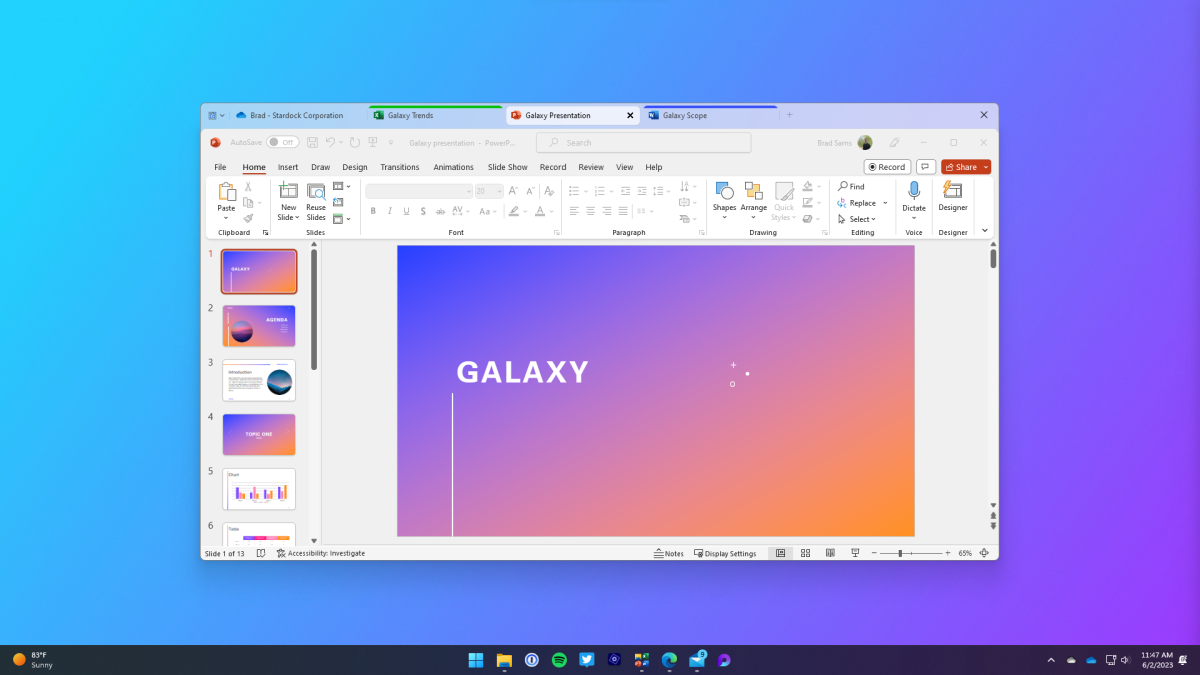
Tabs with Groupy: این ابزار نواری با برگه ها در بالای نوار عنوان می سازد. اینها می توانند نه تنها پوشه ها بلکه تقریباً هر برنامه ای را نمایش دهند.
Windows Explorer و مثلاً Notepad ویرایشگر ویندوز را باز کنید. با ماوس روی پنجره Notepad در نوار Groupy کلیک کنید و در حالی که دکمه سمت چپ ماوس را نگه داشته اید، آن را به قسمت بالای پنجره Windows Explorer بکشید تا Insert into group here ظاهر شود. به محض رها کردن دکمه ماوس، یک تب جدید ظاهر می شود. این کار را با تمام پنجرههایی که میخواهید به عنوان برگهها متصل شوند، تکرار کنید. شما می توانید یک برگه را به سادگی با کشیدن آن از پنجره و روی دسکتاپ باز کنید.
یا از دکمه کوچک با فلش رو به پایین در نوار Groupy استفاده کنید. در منو، لیستی از پنجره های باز را مشاهده خواهید کرد. پنجره ای را که می خواهید برای آن برگه ایجاد کنید انتخاب کنید. از همه پنجره های نامرتب در این مانیتور برای ایجاد تب برای همه پنجره ها استفاده کنید.
آیا می خواهید از همان جایی که متوقف کردید ادامه دهید؟ در منوی زمینه یک برگه Groupy، گروه > ذخیره گروه را انتخاب کنید تا یک نام معنادار به آن بدهید و روی ذخیره کلیک کنید. برای بارگیری مجدد گروه بعداً، به Group > Saved Groups در منوی زمینه بروید و مورد دلخواه را انتخاب کنید.
علاوه بر این، اکسپلورر در ویندوز 11 اکنون سطح پر شدن داده OneDrive را نشان می دهد. این ویژگی مفید که یکی از ویژگی های ویندوز 11 است، همچنین میتواند فوراً بهروزرسانی شده و به دیگر فضای ذخیرهسازی ابری گسترش یابد.
نحوه کار به این صورت است: Raidrive از جمله ماژول های Runtime و Visual C++ را نصب کنید که ممکن است علاوه بر این مورد نیاز باشد. پس از شروع برنامه، روی + Add در بالا کلیک کنید، ورودی OneDrive را در تب Personal فعال کنید و یک درایو رایگان برای Drive انتخاب کنید. با کلیک بر روی Connect شما را به لاگین OneDrive می برد، جایی که با حساب مایکروسافت خود وارد شده و به Raidrive اجازه دسترسی به ابر خود را می دهید. برای مشاهده فضای ذخیره سازی استفاده شده در ویندوز، روی View > Tiles یا View > Contents in Explorer کلیک کنید. به همین ترتیب، می توانید Dropbox، Google Drive و دیگران را از طریق Raidrive در Explorer ادغام کنید.
مقاله مرتبط: با این ابزارها ویژگی های ویندوز 11 را به ویندوز 10 اضافه کنید (بخش دوم)
ما را در اینستاگرام دنبال کنید
برای خرید محصولات دل کلیک کنید
کندل، عرضه کننده محصولات دل در ایران
برای اطلاع از قیمت لپ تاپ دل کلیک کنید
مانیتور دل | تبلت دل | لوازم جانبی دل
فروش و خدمات دل در ایران
