
بستن
0 محصول
مشاهده سبد خرید
ما را در شبکههای اجتماعی دنبال کنید


هر زمان که خطاهای هارد دیسک دارید – یا حتی رفتار عجیبی که ممکن است در ابتدا با هارد دیسک مرتبط نباشید – Check Disk می تواند نجات دهنده باشد. در اینجا نحوه استفاده از ابزار Chkdsk ارائه شده با ویندوز 10، ویندوز 11 و سایر نسخه های ویندوز آورده شده است.
ابزار Check Disk، همچنین به عنوان chkdsk شناخته می شود (از آنجایی که این دستوری است که برای اجرای آن استفاده می کنید) کل هارد دیسک شما را برای یافتن و رفع مشکلات اسکن می کند. این یک ابزار خیلی هیجان انگیز نیست – و اجرای آن ممکن است کمی طول بکشد – اما واقعا می تواند به جلوگیری از مشکلات بزرگتر و از دست دادن داده ها در طولانی مدت کمک کند. Chkdsk بسته به نحوه اجرای آن چند عملکرد را انجام می دهد:
عملکرد اصلی Chkdsk این است که یکپارچگی سیستم فایل و فراداده سیستم فایل را روی یک حجم دیسک اسکن کند و خطاهای سیستم فایل منطقی را که پیدا می کند برطرف کند. چنین خطاهایی ممکن است شامل ورودیهای خراب در جدول فایل اصلی یک جلد (MFT)، توصیفکنندههای امنیتی بد مرتبط با فایلها، یا حتی علامتهای زمانی نامناسب یا اطلاعات اندازه فایل در مورد فایلهای جداگانه باشد.
اسکن
Chkdsk همچنین می تواند به صورت اختیاری هر بخش را در یک حجم دیسک به دنبال بخش های بد اسکن کند. بد سکتورها به دو صورت وجود دارند: بدسکتورهای نرم که ممکن است زمانی رخ دهند که داده ها بد نوشته شوند و بخش های بد سکتور سخت که ممکن است به دلیل آسیب فیزیکی به دیسک ایجاد شوند. Chkdsk سعی میکند این مشکلات را با تعمیر بخشهای بد نرم و علامتگذاری بخشهای بد سکتور سخت برطرف کند تا دوباره استفاده نشوند.
همه اینها ممکن است بسیار فنی به نظر برسد، اما نگران نباشید: برای اینکه بدانید چه زمانی باید آن را اجرا کنید، نیازی به درک نکات و نکات عملکرد آن ندارید.
ممکن است بخواهید chkdsk را هر چند ماه یکبار به عنوان بخشی از تعمیر و نگهداری روتین همراه با استفاده از S.M.A.R.T اجرا کنید. ابزاری برای درایوهایی که از آن پشتیبانی می کنند. همچنین باید هر زمان که ویندوز به طور غیرعادی خاموش شد – مانند پس از قطع برق یا خرابی سیستم، آن را اجرا کنید. گاهی اوقات ویندوز به طور خودکار در حین راه اندازی اسکن را اجرا می کند، اما اغلب شما باید خودتان آن را انجام دهید. حتی اگر فقط با مشکلاتی عجیب در بارگذاری نشدن یا خراب شدن برنامهها مواجه هستید که نتوانستهاید به روش دیگری حل کنید، ممکن است دیسک را بررسی کنید.
اگر chkdsk با مشکلاتی روبرو شود که نتواند آنها را تعمیر کند، داده ها می توانند غیرقابل استفاده شوند. این احتمال زیاد نیست، اما ممکن است اتفاق بیفتد. به همین دلیل، همیشه باید مطمئن شوید که یک روال پشتیبان خوب در اختیار دارید و قبل از اجرای chkdsk از رایانه شخصی خود نسخه پشتیبان تهیه کنید.
ابزار chkdsk در تمام نسخه های ویندوز تقریباً یکسان عمل می کند. ما در این مقاله با ویندوز 10 کار خواهیم کرد، بنابراین اگر از ویندوز 11 استفاده میکنید، ممکن است اسکرینشاتها کمی متفاوت به نظر برسند، اما chkdsk همان کار را انجام میدهد، و ما اشاره میکنیم که در کجا هر روشی متفاوت است. ما همچنین در مورد اجرای آن از Command Prompt صحبت خواهیم کرد، در مواردی که حتی نمی توانید در ویندوز بوت شوید.
اجرای ابزار Check Disk از روی دسکتاپ ویندوز آسان است. در فایل اکسپلورر، روی درایوی که میخواهید بررسی کنید کلیک راست کرده و «Properties» را انتخاب کنید.

در پنجره properties، به تب “Tools” بروید و سپس روی دکمه “Check” کلیک کنید. اگر از ویندوز 7 استفاده می کنید، دکمه “Check Now” نام دارد.
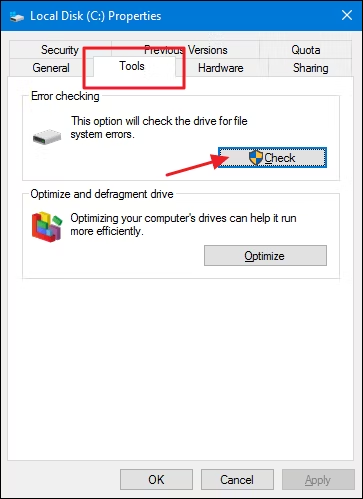
در ویندوز 10 و ویندوز 11، ویندوز ممکن است به شما اطلاع دهد که هیچ خطایی در درایو پیدا نکرده است. همچنان میتوانید با کلیک کردن روی «Scan drive» یک اسکن دستی انجام دهید. این ابتدا اسکن را بدون انجام هیچ گونه تعمیری انجام می دهد، بنابراین در این مرحله رایانه شما را مجددا راه اندازی نمی کند. اگر اسکن سریع دیسک مشکلی را نشان دهد، ویندوز آن گزینه را به شما ارائه می دهد. اگر میخواهید آن را مجبور کنید، باید از خط فرمان برای اجرای chkdsk استفاده کنید – چیزی که کمی بعد در مقاله به آن خواهیم پرداخت.

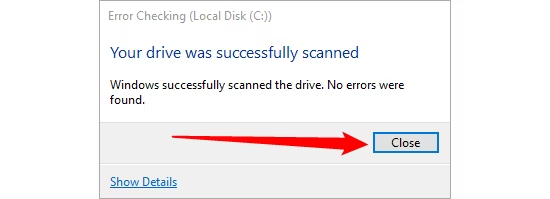
بعد از اینکه ویندوز درایو شما را اسکن کرد، اگر خطایی پیدا نشد، فقط میتوانید روی «Close» کلیک کنید.
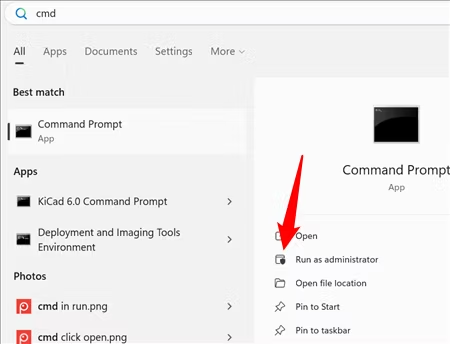
اگر مطمئن نیستید که بررسی دیسک برای راه اندازی مجدد بعدی شما برنامه ریزی شده است یا خیر، بررسی آن در Command Prompt به اندازه کافی آسان است. شما باید Command Prompt را با امتیازات مدیریتی اجرا کنید. منوی Start را باز کنید و سپس عبارت cmd را تایپ کنید. بر روی نتیجه کلیک راست کرده و سپس “Run as administrator” را انتخاب کنید.
این در Command Prompt، PowerShell یا Windows Terminal تا زمانی که بهعنوان مدیر راهاندازی میشود یکسان عمل میکند.
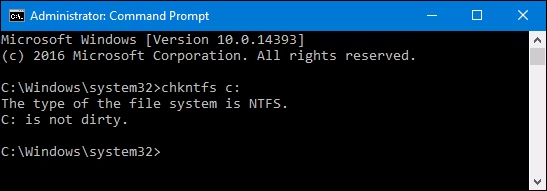
دستور زیر را در خط فرمان تایپ کنید – در صورت لزوم حرف درایو را جایگزین کنید.
chkntfs c:
اگر برای بررسی دستی درایو برنامه ریزی کرده باشید، پیامی خواهید دید.

اگر ویندوز برای بررسی خودکار درایو برنامه ریزی کرده باشد، پیامی را مشاهده می کنید که به شما اطلاع می دهد که صدا کثیف است، به این معنی که با خطاهای احتمالی علامت گذاری شده است. این به عنوان نشانه ای عمل می کند که ویندوز دفعه بعد که شروع به کار می کند یک بررسی را اجرا می کند. اگر اسکن خودکار برنامهریزی نشده باشد، پیامی خواهید دید که به شما اطلاع میدهد که صدا کثیف نیست.
اگر برای دفعه بعدی که ویندوز را راه اندازی می کنید، یک بررسی دیسک برنامه ریزی شده است، اما تصمیم گرفته اید که نمی خواهید این بررسی انجام شود، می توانید با تایپ دستور زیر، بررسی را لغو کنید:
chkntfs /x c:
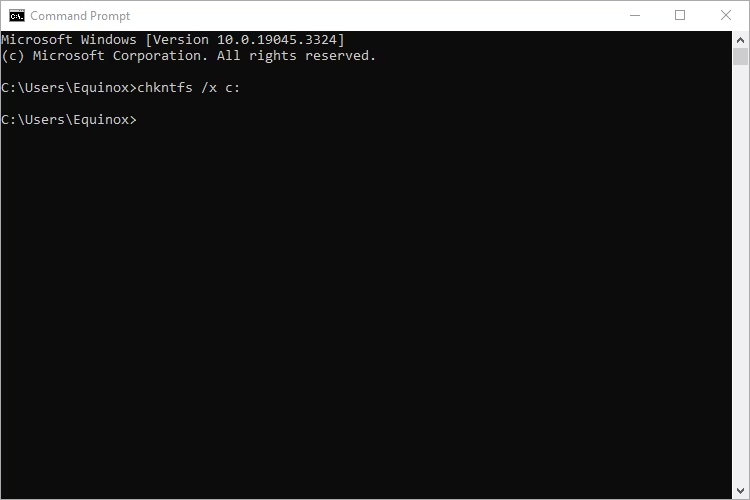
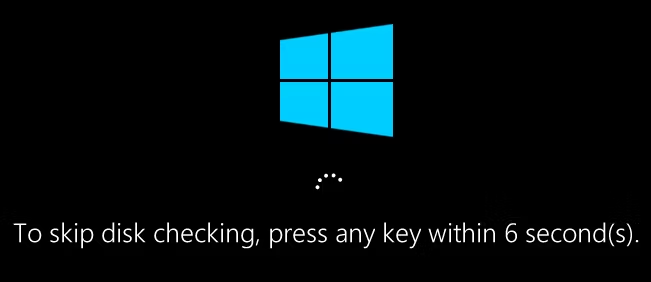
هیچ نوع بازخوردی مبنی بر لغو اسکن دریافت نخواهید کرد، اما اینگونه بوده است. این دستور در واقع درایو را از دستور chkdsk برای شروع بعدی حذف می کند. اگر دوباره راهاندازی کنید تا متوجه شوید که اسکن برنامهریزی شده است، ویندوز نیز به اندازه کافی مهربان است تا در صورت تمایل، حدود ده ثانیه در اختیار شما قرار دهد تا از اسکن رد شوید.
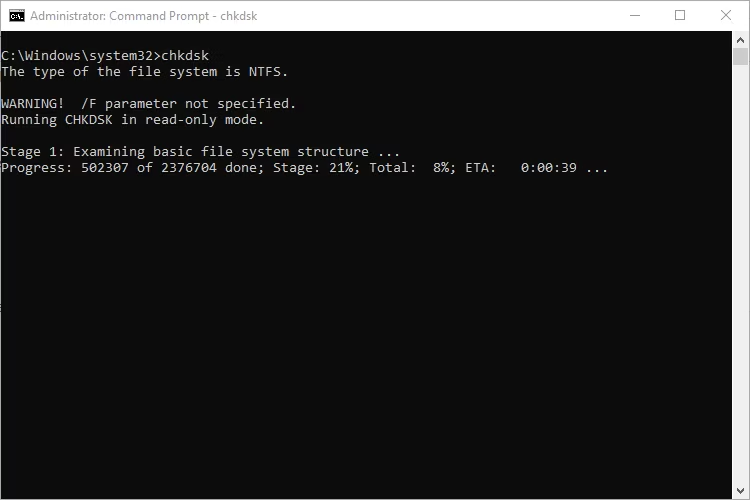
اگر مایل به استفاده از Command Prompt هستید (یا مجبورید چون ویندوز به درستی بوت نمیشود)، میتوانید کمی کنترل بیشتری روی فرآیند بررسی دیسک اعمال کنید. بعلاوه، اگر از ویندوز 10 یا ویندوز 11 استفاده می کنید، این تنها راه برای اجبار به تعمیر خودکار یا اسکن بد سکتور در ترکیب است. با زدن Windows+X و انتخاب «Command Prompt (Admin)» Command Prompt را با امتیازات مدیریتی باز کنید. شما از دستور chkdsk استفاده خواهید کرد. این دستور از تعدادی سوئیچ اختیاری پشتیبانی می کند، اما ما بیشتر درگیر دو مورد از آنها هستیم: /f و /r.
در صورت تمایل می توانید از PowerShell یا Windows Terminal نیز استفاده کنید. روند یکسان است. فقط مطمئن شوید که آنها را به عنوان سرپرست راه اندازی می کنید.
اگر فقط از دستور chkdsk به تنهایی استفاده کنید، درایو شما را در حالت فقط خواندنی اسکن میکند و خطاها را گزارش میکند اما تلاشی برای تعمیر آنها نمیکند. به همین دلیل، معمولاً می تواند بدون نیاز به راه اندازی مجدد رایانه شما اجرا شود.
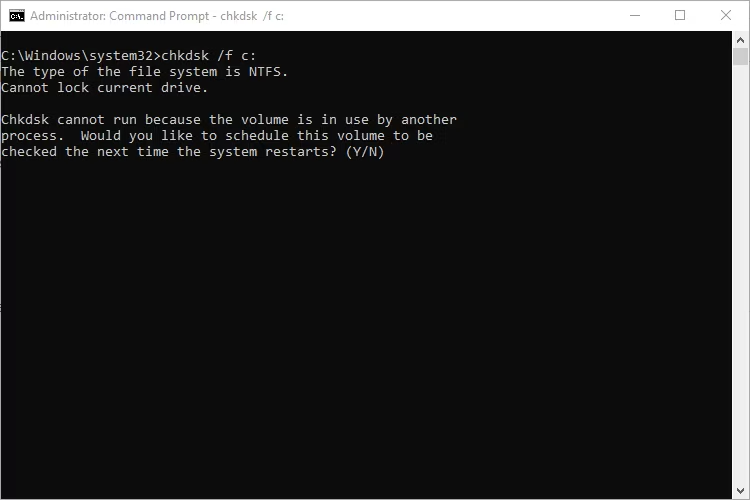
اگر می خواهید chkdsk در حین اسکن خطاهای سیستم فایل منطقی را تعمیر کند، سوئیچ /f را اضافه کنید. توجه داشته باشید که اگر درایو دارای فایلهایی باشد که در حال استفاده هستند (و احتمالاً چنین خواهد شد)، از شما خواسته میشود تا برای راهاندازی مجدد بعدی، اسکن را برنامهریزی کنید.
chkdsk /f c:
اگر میخواهید chkdsk برای بخشهای بد نیز اسکن کند، از سوئیچ /r استفاده میکنید. هنگامی که از سوئیچ /r استفاده می کنید، سوئیچ /f به طور ضمنی نشان داده می شود، به این معنی که chkdsk هم خطاهای منطقی و هم بخش های بد را اسکن می کند. اما در حالی که واقعاً نیازی به نوشتن chkdsk /f /r نیست، اما اگر هر دو کلید /r و /f را همزمان روی فرمان پرتاب کنید، ضرری هم نخواهد داشت.
chkdsk /r c:
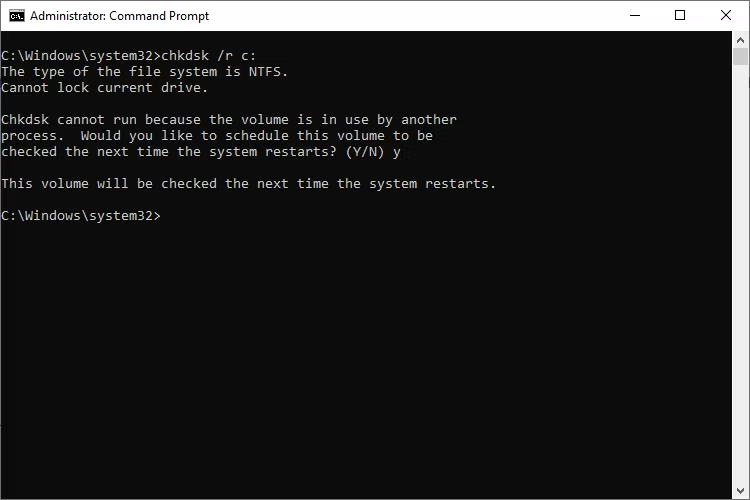
اجرای chkdsk/r کامل ترین اسکنی را که می توانید روی یک حجم انجام دهید به شما ارائه می دهد، و اگر زمان کمی برای بررسی بخش دارید، توصیه می کنیم آن را حداقل به صورت دوره ای اجرا کنید.
البته پارامترهای دیگری نیز وجود دارد که می توانید با chkdsk استفاده کنید. بنابراین، به خاطر کامل بودن – و لذت جیک شما – در اینجا آنها هستند:
C:\>chkdsk /? دیسک را بررسی می کند و گزارش وضعیت را نمایش می دهد.
سوئیچ /I یا /C مدت زمان مورد نیاز برای اجرای Chkdsk را با رد کردن برخی بررسیهای صدا کاهش میدهد.
امیدواریم Chkdsk هر مشکلی که ممکن است در هارد دیسک داشته باشید را برطرف کند و بتوانید به طور معمول به استفاده از رایانه خود بازگردید.
ما را در اینستاگرام دنبال کنید
برای خرید محصولات دل کلیک کنید
کندل، عرضه کننده محصولات دل در ایران
برای اطلاع از قیمت لپ تاپ دل کلیک کنید
مانیتور دل | تبلت دل | لوازم جانبی دل
فروش و خدمات دل در ایران

درود بر شما
با تشکر از اطلاعات و ارائه دانش خود به خوبی..