
بستن
0 محصول
مشاهده سبد خرید
ما را در شبکههای اجتماعی دنبال کنید


مانیتورهای گیمینگ عالی هستند، اما وضوح تصوصر آنها به اندازه تلویزیون 4K اتاق نشیمن نیست. با یک کنترلر خوب و حالت Steam Big Picture، می توانید یک تجربه عالی از گیم با کامپیوتر در تلویزیون خود داشته باشید. اما اکثر تلویزیونهای امروزی 4K هستند و این چند چالش را ایجاد میکند، بهویژه اگر پول کافی برای خرید یک کامپیوتر گیمینگ با قابلیت 4K را نداشته باشید.
تلویزیون های جدیدتر با ویژگی های گیمینگ محور HDMI 2.1 بیشتر از همیشه عرضه می شوند، مانند نرخ تازه سازی متغیر و حالت تاخیر کم خودکار. با این حال، حتی بدون یکی از آن مجموعهها، میتوانید با چند ترفند ساده ظاهر (و عملکرد) بازیهای خود را عالی نشان دهید.
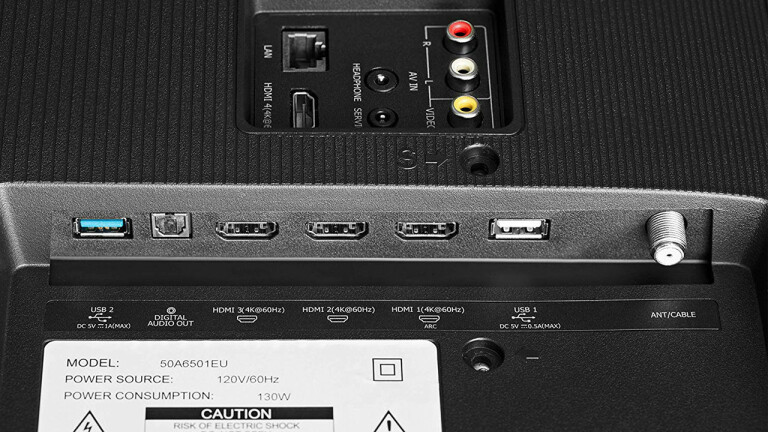
قبل از انجام هر کار دیگری، مطمئن شوید که کامپیوتر گیمینگ خود را به پورت HDMI مناسب وصل کرده اید. برخی از تلویزیونها فقط از 4K در 60 هرتز در ورودیهای خاص پشتیبانی میکنند، بنابراین دفترچه راهنمای تلویزیون یا برچسبهای ورودی در پشت را بررسی کنید و کامپیوتر خود را به پورتی وصل کنید که از وضوح 4K در 60 هرتز پشتیبانی میکند، در حالت ایدهآل از طریق HDMI 2.0 یا (در صورت وجود) HDMI 2.1.
اگر کامپیوتر گیمینگ شما نمی تواند گیم های 4K را با سرعت 60 فریم در ثانیه پشتیبانی کند، نگران نباشید. شما همچنان تا جایی که می توانید پهنای باند می خواهید. اگر مشکل دارید، ممکن است بخواهید کابل دیگری را نیز امتحان کنید – ترجیحاً کابلی با برچسب Premium High Speed یا 18Gbps برای HDMI 2.0 و Ultra Premium High Speed یا 48Gbps برای HDMI 2.1، همانطور که در راهنمای کابل ما توضیح داده شده است.
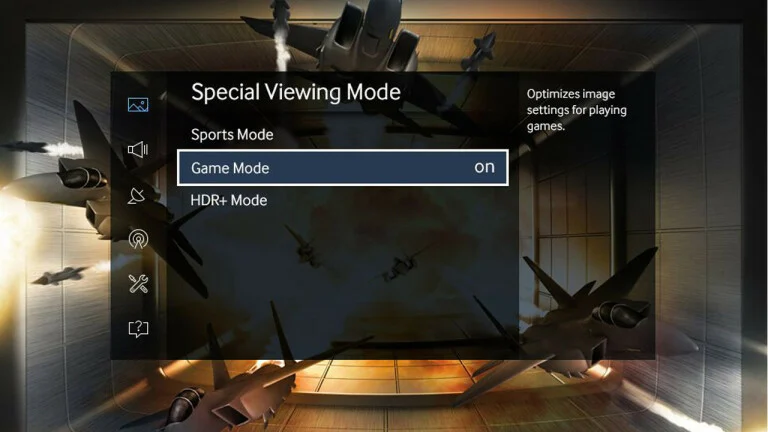
تصویر از سامسونگ
توصیه می کنیم تلویزیون خود را روی حالت گیمینگ تنظیم کنید. این میتواند تاخیر ورودی را بهطور جدی کاهش دهد، بنابراین کنترلهای شما بهجای اینکه در باتلاق فرو بروند، احساس سیال بودن و واکنشپذیری میکنند. ممکن است مجبور شوید تنظیمات تلویزیون خود را جستجو کنید تا آن را پیدا کنید، زیرا برای هر تلویزیونی متفاوت است، اما حالت بازی به طور کلی ارزش تلاش را دارد.
تلویزیون های جدیدتر ممکن است گزینه ای برای تغییر خودکار به حالت گیم داشته باشند تا کارها کمی آسان تر شود. با این حال، واحدهای قدیمی تر (و برخی از مجموعه های ارزان تر) ممکن است چنین گزینه ای نداشته باشند. در این مورد، چند راه وجود دارد که بتوانید از این ویژگی تقلید کنید و حالت بازی را سریعتر اجرا کنید.
برای مثال، اگر کامپیوتر گیمینگ و کنسولهای خود را به گیرندهای با خروجی دوگانه وصل کردهاید، میتوانید هر دو خروجی را به تلویزیون خود وصل کنید—در صورتی که یکی از ورودیهای تلویزیون روی حالت بازی و دیگری روی حالت فیلم کلاسیک تنظیم شده باشد.
اگر یک کنترل از راه دور جهانی دارید، میتوانید یک سری از دکمهها را برنامهریزی کنید که حالت بازی را هنگام فراخوانی فعالیت برای ماشینهای بازی خود روشن و خاموش میکنند. تقلید حالت بازی خودکار از راهاندازی به راهاندازی دیگر متفاوت است، اما اگر نمیخواهید هر بار آن را به صورت دستی روشن کنید، ارزشش را دارد.
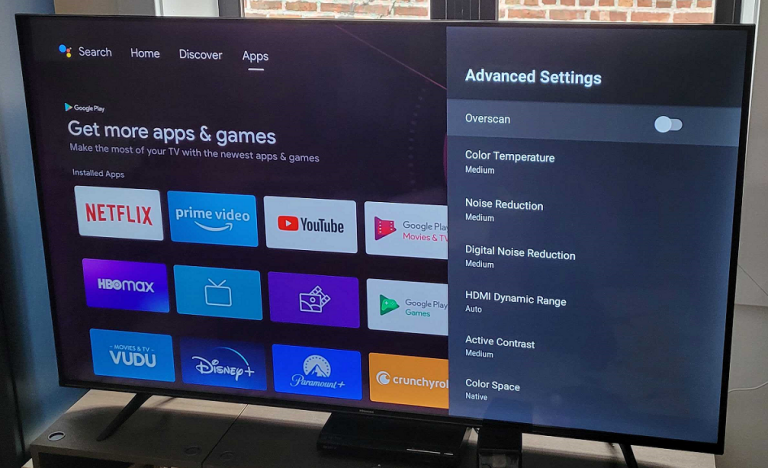
هر ورودی تلویزیون شما تنظیمات خاص خود را دارد و ممکن است برای خروجی بهینه لازم باشد تعدادی را تغییر دهید. برای مثال، اگر ورودی را بهجای «کنسول بازی» بهعنوان «کامپیوتر» برچسبگذاری کنید، ممکن است کیفیت تصویر بهتری دریافت کنید (اگرچه نحوه اجرای این کار از مجموعهای به مجموعه دیگر متفاوت است، بنابراین آن را روشن و خاموش کنید تا ببینید کدام را ترجیح میدهید).
همچنین احتمالاً می خواهید حالت HDR را برای آن ورودی (که ممکن است HDMI UHD Color، HDMI Deep Color یا چیزی مشابه نامیده می شود) روشن کنید، حتی اگر قصد ندارید هیچ بازی HDR را اجرا کنید. برای اطلاعات بیشتر در مورد گیم های HDR در کامپیوترها، راهنمای ما برای استفاده از HDR در ویندوز را بررسی کنید.
اگر متوجه شدید که نوار وظیفه در امتداد پایین صفحه نمایش قطع می شود، همچنین می خواهید تنظیمات اسکن بیش از حد را در تلویزیون خود خاموش کنید. ممکن است مجبور شوید مدل تلویزیون خاص خود را به صورت آنلاین جستجو کنید تا بهترین تنظیمات کامپیوتر گیمینگ خود را بیابید، اما نتایج ارزشش را دارد. نسبت تصویر و اندازه تصویر نیز ممکن است مقصر باشند. تلویزیون را روی Just Scan، 1:1 یا As Is قرار دهید.
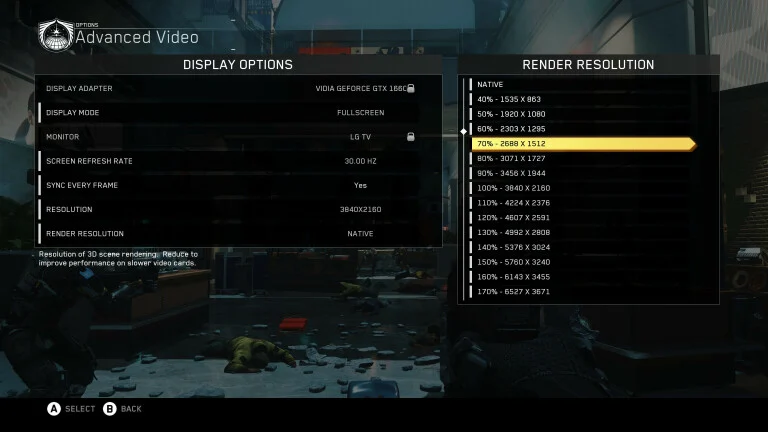
Call of Duty: Infinite Warfare
اینجاست که همه چیز جالب می شود. همه افراد یک کامپیوتر قدرتمند برای گیم های 4K ندارند، اما اگر تلویزیون شما 4K است، نباید رزولوشن کامپیوتر خود را فقط روی 1080p تنظیم کنید، زیرا برخی چیزها مبهم به نظر می رسند. درعوض، باید کامپیوترتان همیشه رزولوشن 4K تولید کند، پس از آن میتوانیم از چند ترفند برای افزایش مقیاس گیم های شما از وضوح پایینتر استفاده کنیم – شبیه به سوپرنمونهبرداری در مانیتور گیمینگ. شما تصویر کلی بهتری نسبت به اجرای کامپیوتر گیمینگ خود با وضوح 1080p اما با عملکرد مشابه خواهید داشت.
ابتدا روی دسکتاپ ویندوز راست کلیک کرده و Display Settings را انتخاب کنید. رزولوشن نمایشگر را روی 3840 در 2160 تنظیم کنید (باید در داخل پرانتز در کنار آن عبارت “Recommended” نوشته شود). این اطمینان حاصل می کند که کامپیوتر شما یک سیگنال 4K صادر می کند. حالا یک گیم را اجرا کنید و تنظیمات نمایش آن را وارد کنید. در حالت ایدهآل، تنظیماتی به نام مقیاسبندی وضوح (که گاهی به آن مقیاس رندر یا چیزی شبیه به آن میگویند) خواهد داشت.
این تنظیم معمولاً یک مقدار درصد است و گرافیک گیمینگ را با وضوح پایینتری ارائه میکند و در عین حال سایر بخشهای رابط کاربری را در وضوح 4K فوقالعاده واضح نگه میدارد. به عنوان مثال، شما رزولوشن بازی خود را روی 3840 در 2160 تنظیم میکنید، سپس مقیاس رزولوشن را به 70% تغییر میدهید که به شما عملکرد اجرای بازی را 2688 در 1512 با مینی نقشهها و عناصر HUD واضحتر میدهد.
برخی از گیم ها ممکن است گزینههای بیشتری برای پر کردن این شکاف داشته باشند، مانند فیلتر زمانی Watch Dogs 2 یا وضوح تطبیقی Doom Eternal، که میتواند وضوح را در لحظه تنظیم کند تا شما را در یک نرخ فریم مشخص نگه دارد. هنگامی که آنها را پیدا کردید، با این گزینه ها آزمایش کنید تا ببینید چه چیزی را بیشتر دوست دارید. فقط مطمئن شوید که ویندوز و گیم روی 3,840 در 2,160 تنظیم شده اند قبل از اینکه موارد دیگر را تغییر دهید.
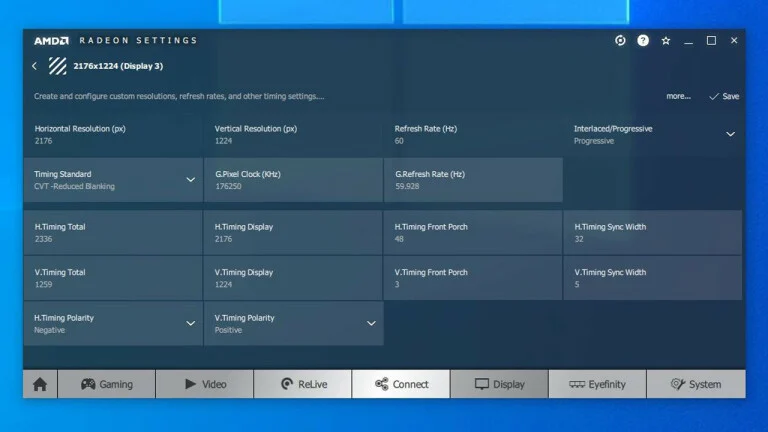
برای گیم هایی که ویژگی های مقیاس بندی ندارند، می توانید به ترفند کمی پیچیده تر بازگردید. بهطور پیشفرض، تلویزیون شما احتمالاً تنها چند رزولوشن 16:9 را تشخیص میدهد: 1920 در 1080 (معروف به 1080p)، 2560 در 1440 (معروف به 1440p) و 3840 در 2160 (4K). با ایجاد چند رزولوشن سفارشی در بین این استانداردها، میتوانید بدون کاهش عملکرد، گرافیک را زیباتر کنید.
توصیه میکنم از این فهرست چند قطعنامه را انتخاب کنید. برای مثال، اگر کارت گرافیک شما می تواند بازی های 1080p را انجام دهد اما در 1440p مشکل دارد، ممکن است انتخاب کنید که 2176 در 1224 یا 2432 در 1368 اضافه کنید. اگر رایانه شما میتواند 1440p را تحمل کند اما 4K بسیار زیاد است، 2944 در 1656 و 3200 در 1800 گزینههای محبوبی هستند که تقریباً به خوبی 4K به نظر میرسند بدون اینکه عملکرد خوبی داشته باشند.
اگر از کارت Nvidia استفاده می کنید، روی نماد Nvidia در سینی سیستم خود کلیک راست کرده و گزینه Nvidia Control Panel را کلیک کنید. در قسمت Adjust Desktop Size and Position، کشویی Perform Scaling On را به GPU تغییر دهید، Scaling Mode را روی Aspect Ratio تنظیم کنید و کادر Override The Scaling Mode را علامت بزنید.
از نوار کناری به پنجره Change Resolution رفته و روی کادر Customize کلیک کنید. تیک گزینه Enable Resolutions Not Exposur by Display را بزنید و روی Create Custom Resolution کلیک کنید تا وضوح های جدیدی به کارت گرافیک خود اضافه کنید.
اگر از کارت AMD استفاده می کنید، روی نماد AMD در سینی سیستم خود کلیک راست کرده و گزینه Open Radeon Software را کلیک کنید. روی تب Display کلیک کنید و زیر تلویزیون خود، GPU Scaling را روشن کنید. سپس در کنار Custom Resolutions در سمت راست پنجره، روی Create کلیک کنید. وضوح مورد نظر خود را در بالاترین کادرها وارد کنید و وضوح جدید خود را ذخیره کنید.
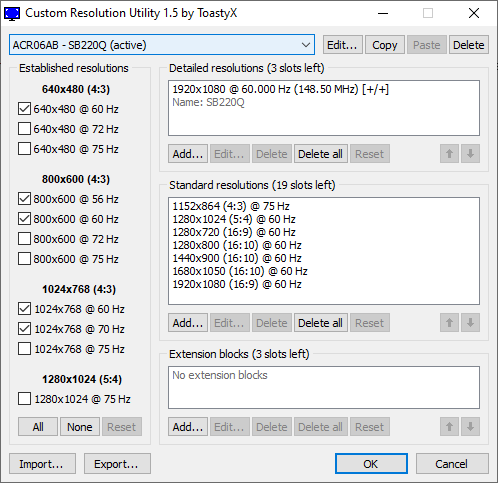
اگر گزینههای بالا برای شما کار نمیکنند – آنها روی برخی از ماشینهای آزمایشی من کار میکردند اما روی بقیه کار نمیکردند – باید از یک ابزار شخص ثالث به نام نرمافزار Custom Resolution Utility (CRU) استفاده کنید. مقیاس گذاری GPU را همانطور که در بالا توضیح داده شد فعال کنید، سپس برای دانلود و راه اندازی CRU به این انجمن بروید.
تلویزیون خود را از منوی کشویی در بالا انتخاب کنید، سپس در قسمت Detailed Resolutions، روی Add کلیک کنید تا وضوح های سفارشی خود را اضافه کنید. (اگر مشکل دارید، می توانید اطلاعات بیشتری در مورد نحوه استفاده از CRU در تاپیک monitortests.com که در بالا لینک شده است بخوانید.) وقتی اضافه کردن رزولوشن ها به پایان رسید، کامپیوتر گیمینگ خود را مجددا راه اندازی کنید.
ممکن است مجبور شوید با زمانبندی و دیگر گزینههای پیشرفته در این ابزارها دست و پنجه نرم کنید تا رزولوشنهای سفارشی خود را به کار ببرید. به عنوان مثال، من باید استاندارد زمان بندی خود را به CVT – Reduced Blanking در تنظیمات AMD یا Automatic – LCD Standard در CRU تغییر دهم.
اگر به مشکلی برخورد کردید و نمیتوانید تلویزیون خود را به نمایش درمیآورید، به حالت Safe Mode راهاندازی مجدد کنید، وضوحهای سفارشی ایجاد شده را پاک کنید و دوباره امتحان کنید. مسافت پیموده شده شما ممکن است با این روش بسته به تلویزیون و کامپیوتر گیمینگ شما متفاوت باشد. متوجه شدم که دسکتاپ من با تلویزیون الجی با استفاده از کارتهای گرافیکی Nvidia و AMD عالی کار میکند، اما لپتاپ مجهز به Nvidia با تنظیمات وضوح سفارشی مشابه در یک تلویزیون کار نمیکند.
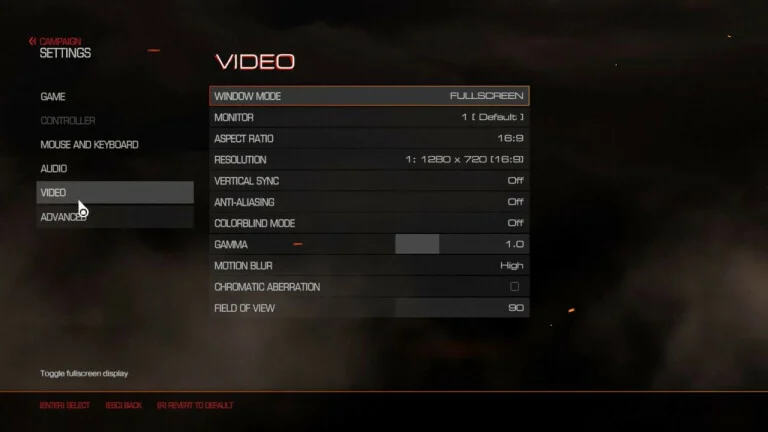
هنگامی که رزولوشنهای سفارشی شما تنظیم شد و کار کرد، یک بازی را شروع کنید و به تنظیمات ویدیوی آن بروید—باید متوجه شوید که وضوحهای سفارشی جدید شما در منو ظاهر میشوند. تعدادی از آنها را امتحان کنید و ببینید کدام یک بهترین تعادل عملکرد و وفاداری گرافیکی را در آن بازی به شما می دهد.
باز هم، همه اینها به آزمایش نیاز دارد، و آنچه برای تلویزیون من کار می کند ممکن است برای تلویزیون شما کارایی نداشته باشد، زیرا همه آنها دارای ویژگی های متفاوت و ارتقاء دهنده هستند. چیزهای مختلف را امتحان کنید و ببینید چه چیزی برای شما بهتر به نظر می رسد. امیدواریم در نهایت تصویری بهتر از 1080p داشته باشید، حتی اگر نتوانید به 4K واقعی برسید.
ما را در اینستاگرام دنبال کنید
برای خرید محصولات دل کلیک کنید
کندل، عرضه کننده محصولات دل در ایران
برای اطلاع از قیمت لپ تاپ دل کلیک کنید
مانیتور دل | تبلت دل | لوازم جانبی دل
فروش و خدمات دل در ایران
