
بستن
0 محصول
مشاهده سبد خرید
ما را در شبکههای اجتماعی دنبال کنید


در دنیای امروزی که زندگیها بهطور کامل با فضای دیجیتال درهمتنیده شدهاند، بسیاری از اسناد مهم تنها بهصورت دیجیتال وجود دارند. با توجه به اهمیت این اطلاعات در زندگی روزمره، داشتن نسخههای پشتیبان قوی و قابلاطمینان امری کاملاً ضروری است. یکی از روشهای مؤثر برای تهیه نسخه پشتیبان ویندوز، استفاده از نرمافزارهای متنباز سازگار با ویندوز، macOS و لینوکس است.
فرقی نمیکند راهکار تهیه نسخه پشتیبان تا چه حد پیشرفته یا فنی باشد؛ اگر سازماندهی مناسبی برای فایلها وجود نداشته باشد، کارایی زیادی نخواهد داشت. پیش از راهاندازی هرگونه سیستم پشتیبانگیری، لازم است زمانی برای مرتبسازی فایلها و پوشههای مهم صرف شود. این کار میتواند به سادگی قرار دادن همه فایلها در یک پوشه واحد باشد یا ساختارهای تو در تویی شامل پوشههایی مجزا برای هر دسته اطلاعات ایجاد شود.
صرفنظر از روش انتخابی برای جمعآوری فایلها، پس از دستهبندی باید اطمینان حاصل شود که این اطلاعات در امنیت قرار دارند.
نسخههای پشتیبان معمولاً حاوی اطلاعات حساس هستند؛ گاهی تا حدی که امکان سرقت هویت را فراهم میکنند. بنابراین، باید اقدامات لازم برای محافظت از آنها در صورت افتادن به دست افراد نادرست انجام گیرد.
برای کسانی که بین چند سیستمعامل و رایانه جابهجا میشوند، رمزگذاری نسخههای پشتیبان پیش از انتقال، راهکاری ایمن تلقی میشود. با این روش، حتی اگر فایلها بهسرعت روی یک فلشدرایو کپی شوند، میتوان از امنیت نسبی آنها اطمینان داشت. برای این منظور، نرمافزار VeraCrypt یکی از گزینههای پرکاربرد است، هرچند هر برنامه رمزگذاری معتبری نیز میتواند مورد استفاده قرار گیرد.
گزینه دیگر، قرار دادن فایلها در یک آرشیو رمزدار (مانند فایلهای ZIP یا RAR) و محافظت با رمز عبور است. این روش اگرچه مطمئنترین راهکار نیست، اما در صورتی که رمز عبور مناسبی انتخاب شود، برای دفع اکثریت قریببهاتفاق حملهکنندگان کفایت میکند.
قانون ۳-۲-۱ در زمینه نسخههای پشتیبان، یکی از استانداردهای شناختهشده است که بر اساس آن، باید سه نسخه پشتیبان مختلف، در دو نوع رسانه متفاوت، و در حداقل یک مکان فیزیکی جدا از سیستم اصلی نگهداری شود. در اجرای این قانون، میتوان از ترکیب هارددیسکهای اکسترنال و سرویسهای ابری مانند Google Drive و OneDrive استفاده کرد. همچنین، ذخیرهسازی در دستگاههای NAS (ذخیرهساز متصل به شبکه) نیز میتواند بخشی از این راهکار باشد.
در مورد نوع رسانه، توصیه میشود از SSDها یا فلشدرایوها برای نگهداری طولانیمدت اطلاعات استفاده نشود. اگرچه این موضوع قطعی نیست، اما احتمال کاهش پایداری این نوع حافظهها در وضعیت خاموش (بدون برق) بیشتر از هارددیسکهای سنتی است.
پس از سازماندهی فایلها و انتخاب رسانه ذخیرهسازی، تنها گام باقیمانده، انجام عملیات پشتیبانگیری است.
برای این منظور، نرمافزار FreeFileSync مورد استفاده قرار میگیرد. این برنامه شاید در مصرف فضا بهینهترین گزینه نباشد، اما از نظر پایداری بسیار قابلاعتماد است.
در یک سناریو عملی، یک پوشه به سه مکان متفاوت بازتاب داده میشود. برای مثال، پوشهای حاوی اسناد مهم به دو مسیر جداگانه کپی میشود تا از بروز تداخل بین OneDrive و Google Drive جلوگیری شود، و یک مسیر سوم نیز میتواند یک هارددیسک اکسترنال باشد که به رایانه متصل شده است.
برخی افراد ممکن است وسوسه شوند تا یک پوشه را همزمان با Google Drive و OneDrive همگامسازی کنند، اما تجربه نشان داده است که OneDrive در نهایت این ساختار را دچار مشکل میکند که ممکن است به از دست رفتن اطلاعات منجر شود.
پس از نصب FreeFileSync، با کلیک روی آیکون چرخدنده کنار گزینه Synchronize و انتخاب حالت “Mirror”، به برنامه گفته میشود که تمامی محتویات پوشه مبدأ بهطور مستقیم در مقصد کپی شود.
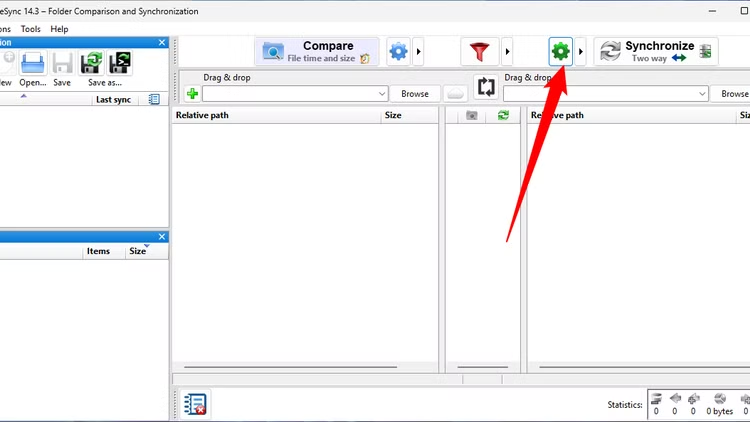
برای خودکارسازی فرآیند، میتوان از گزینه File > Save as Batch Job استفاده کرد تا تنها با دوبار کلیک، نسخه پشتیبان بهروزرسانی شود. همچنین، با استفاده از Windows Task Scheduler میتوان زمانبندی مشخصی برای انجام خودکار عملیات پشتیبانگیری تعیین کرد.
قابلیتهای این ابزار تنها به سه نسخه محدود نیست؛ میتوان ساختارهای پیچیدهای برای پشتیبانگیری تنظیم کرد که پوشههای خاص را به سرویسهای ابری خاص منتقل کنند.
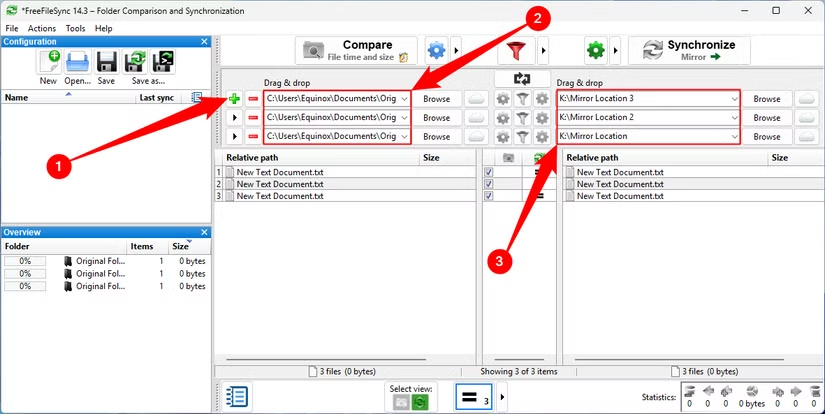
نرمافزار FreeFileSync نسبت به برخی ابزارهای همگامسازی دیگر، نیاز به دخالت بیشتری از سوی کاربر دارد، اما میزان کنترل دقیق و انعطافپذیری آن ارزش این ویژگی را دارد.
ما را در اینستاگرام دنبال کنید
برای خرید محصولات دل کلیک کنید
کندل، عرضه کننده محصولات دل در ایران
برای اطلاع از قیمت لپ تاپ دل کلیک کنید
مانیتور دل | تبلت دل | لوازم جانبی دل
فروش و خدمات دل در ایران
