
بستن
0 محصول
مشاهده سبد خرید
ما را در شبکههای اجتماعی دنبال کنید


آیا میدانستید که ویندوز امکان جابجایی بین برنامهها و حرکت در محیط سیستمعامل را تنها با استفاده از ژست لمسی تاچ پد فراهم میکند؟ این قابلیت باعث میشود کاربر همیشه نیاز به استفاده از ماوس یا صفحهکلید نداشته باشد و فرآیند ناوبری سریعتر و کارآمدتر انجام شود. در ادامه بررسی میشود که چگونه ژستهای تاچپد میتوانند بهرهوری در استفاده از ویندوز را افزایش دهند.
امروزه اکثر تاچپدها دارای دکمههای کلیک چپ و راست مشابه ماوسهای سنتی هستند. اما همان عملکردها را میتوان تنها با ژستهای ضربهای نیز انجام داد، بدون نیاز به فشردن دکمهها. از ضربه تکانگشتی گرفته تا ژستهای چندانگشتی، هر کدام عملکرد مشخصی دارند. این ویژگی همچنین موجب کاهش استهلاک مکانیزم کلیک در تاچپد میشود.
ضربه تکانگشتی مانند کلیک چپ عمل میکند و امکان انتخاب فایلها یا باز کردن برنامهها را فراهم میسازد.
ضربه دو انگشتی معادل کلیک راست است و منوهای زمینه یا سایر گزینهها را نمایش میدهد.
امکان ضربه دوبار و کشیدن نیز وجود دارد که انتخاب چندگانه را آسان میکند.
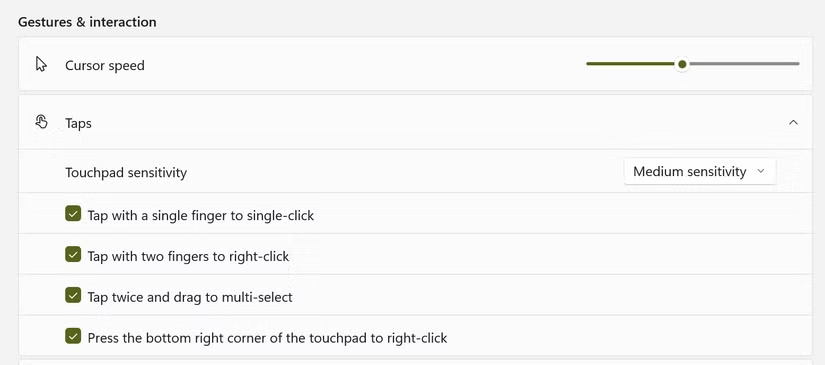
برای فعال یا غیرفعال کردن این ژستها، به مسیر Settings > Bluetooth and Devices > Touchpad رفته و بخش “Taps” را باز کنید. همچنین، حساسیت تاچپد از طریق منوی کشویی قابل تنظیم است که میتوان آن را بر اساس نیاز تغییر داد.
روش متداول پیمایش یا بزرگنمایی در ویندوز معمولاً استفاده از نوار اسکرول، چرخ ماوس یا میانبرهای صفحهکلید است. با این حال، این کار را میتوان تنها با دو انگشت روی تاچپد انجام داد که باعث سهولت در مرور صفحات طولانی، بزرگنمایی تصاویر و حرکت در صفحات گسترده میشود.
برای پیمایش عمودی، دو انگشت را روی تاچپد گذاشته و به بالا یا پایین بکشید.
برای پیمایش افقی، حرکت انگشتها به سمت چپ یا راست استفاده میشود.
برای بزرگنمایی یا کوچکنمایی، با نزدیک کردن دو انگشت تصویر کوچک و با فاصله دادن آنها تصویر بزرگ میشود.
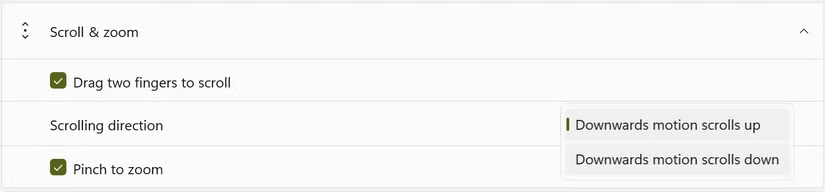
جهت حرکت پیمایش نیز قابل تغییر است. برای این کار باید به مسیر Settings > Bluetooth and Devices > Touchpad رفته و در بخش “Scroll and Zoom”، گزینه موردنظر را از منوی “Scrolling Direction” انتخاب کرد.
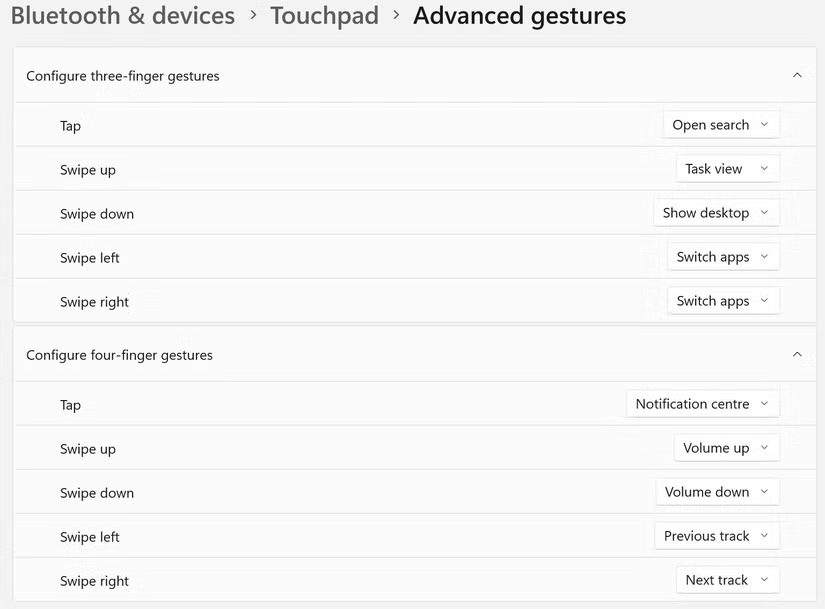
علاوه بر کلیک و پیمایش ساده، ویندوز از ژستهای پیشرفته سهانگشتی و چهارانگشتی (ضربه و کشیدن) پشتیبانی میکند. این ژستها بهطور مشابه عمل میکنند اما امکان شخصیسازی جداگانه برای آنها وجود دارد.
به عنوان نمونه:
ضربه سهانگشتی یا چهارانگشتی میتواند برای باز کردن نوار جستجو، دسترسی به مرکز اعلانها، پخش یا توقف رسانه یا حتی شبیهسازی دکمه میانی ماوس استفاده شود.
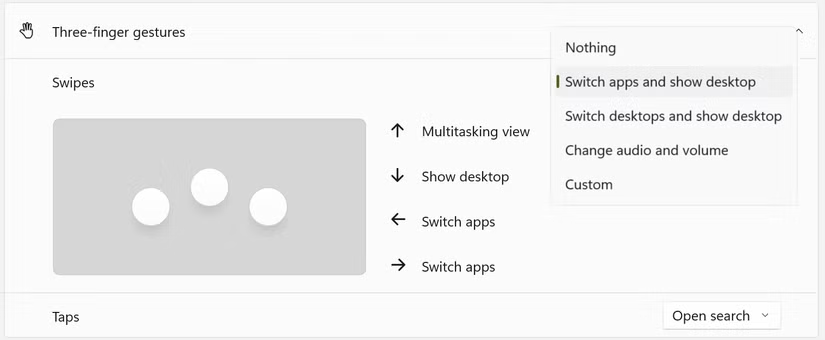
ژستهای کشیدنی (Swipe) نیز شامل سه مجموعه از پیشتعریفشده هستند:
جابجایی بین برنامهها و نمایش دسکتاپ – کشیدن به بالا برای باز کردن Task View، به پایین برای نمایش دسکتاپ، و به چپ یا راست برای جابجایی بین برنامههای باز.
جابجایی بین دسکتاپها و نمایش دسکتاپ – کشیدن به بالا یا پایین برای دسترسی به Task View و دسکتاپها، و به چپ یا راست برای حرکت بین چند دسکتاپ.
کنترل صدا و موسیقی – کشیدن به بالا برای افزایش صدا، به پایین برای کاهش صدا، و به چپ یا راست برای تغییر ترک موسیقی.
کاربران میتوانند دو مجموعه از این ژستها را همزمان فعال کنند؛ یکی برای ژست سهانگشتی و دیگری برای ژست چهارانگشتی. برای غیرفعال کردن این ژستها نیز گزینه “Nothing” در دسترس است.
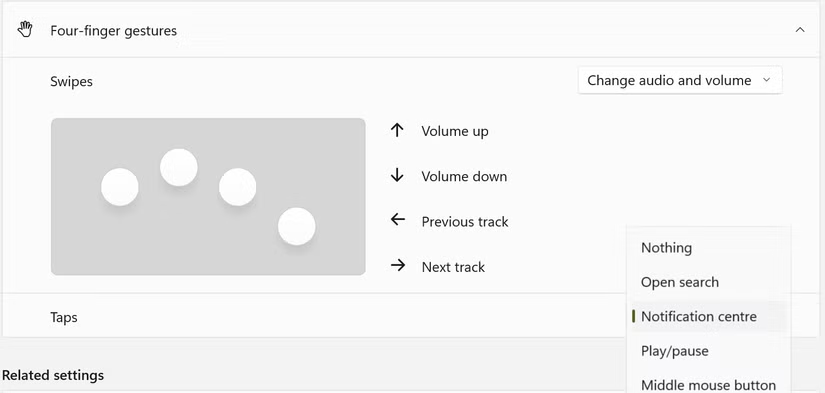
در بخش تنظیمات ژستهای سهانگشتی و چهارانگشتی، گزینهای با عنوان “Custom” وجود دارد که امکان اختصاص عملکردهای بیشتر از موارد پیشفرض را فراهم میسازد.
برای پیکربندی این ژستها باید به مسیر Settings > Bluetooth and Devices > Touchpad رفته و در قسمت Related Settings وارد منوی “Advanced Gestures” شد. در این بخش، منوهای کشویی برای ضربه و کشیدن به بالا، پایین، چپ و راست وجود دارد که میتوان عملکرد دلخواه را برای هرکدام انتخاب کرد. پس از انتخاب، گزینه به حالت “Custom” تغییر کرده و عملکرد موردنظر اعمال میشود.
در بخش ضربهها میتوان قابلیتهایی مانند استفاده از دکمههای عقب یا جلو ماوس یا اجرای میانبرهای سفارشی را تعریف کرد.
در بخش کشیدنها امکانات بیشتری وجود دارد؛ از جمله جابجایی پنجرهها به چپ یا راست، بیشینه یا کمینه کردن برنامهها، قطع صدای سیستم، پنهانسازی همه پنجرهها، حرکت به عقب یا جلو و حتی اجرای میانبرهای خاص.
تمرکز بر اقداماتی که بیشترین استفاده را دارند، باعث افزایش سرعت و سهولت کار خواهد شد.
ژستهای لمسی تاچپد در ویندوز معمولاً نادیده گرفته میشوند، اما استفاده از آنها میتواند روش کار با لپتاپ را به شکل قابل توجهی تغییر دهد. با صرفهجویی در زمان ناشی از عدم نیاز به ماوس یا میانبرهای صفحهکلید، سرعت انجام وظایف افزایش مییابد. سفارشیسازی این ژستها متناسب با نیاز هر کاربر میتواند تجربه کاری را بهینهتر کند.
حتی در رایانههای رومیزی نیز استفاده از تاچپد به جای ماوس میتواند ناوبری در سیستمعامل را روانتر سازد.
ما را در اینستاگرام دنبال کنید
برای خرید محصولات دل کلیک کنید
کندل، عرضه کننده محصولات دل در ایران
برای اطلاع از قیمت لپ تاپ دل کلیک کنید
مانیتور دل | تبلت دل | لوازم جانبی دل
فروش و خدمات دل در ایران
