
بستن
0 محصول
مشاهده سبد خرید
ما را در شبکههای اجتماعی دنبال کنید


برای برخی افراد، ChatGPT به اندازه اپلیکیشنهای گوگل در مدیریت وظایف روزانه ضروری شده است. اضافه کردن اسناد گوگل درایو به چت جی پی تی میتواند باعث افزایش بهره وری شود. در اینجا توضیح داده شده است که چگونه میتوانید این کار را انجام دهید.
برای آپلود فایلهای گوگل درایو به ChatGPT، مراحل زیر را دنبال کنید:
مرورگر خود را باز کنید و یک چت جدید در چت جی پی تی ایجاد کنید، دقیقاً همانطور که معمولاً انجام میدهید.
در پنجره چت، به دنبال نماد پیوست (attachment) در پایین صفحه بگردید. این نماد به شکل یک گیره کاغذ است.
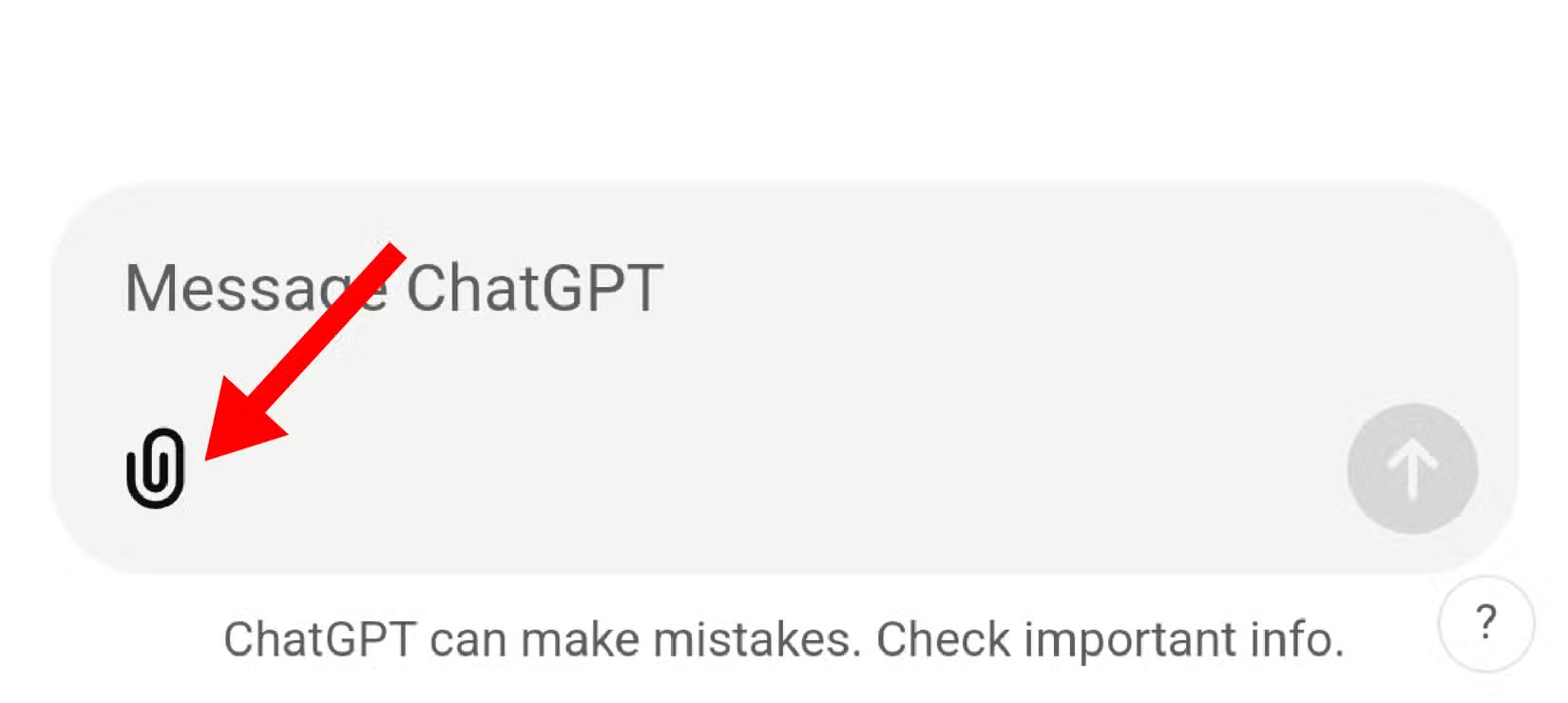
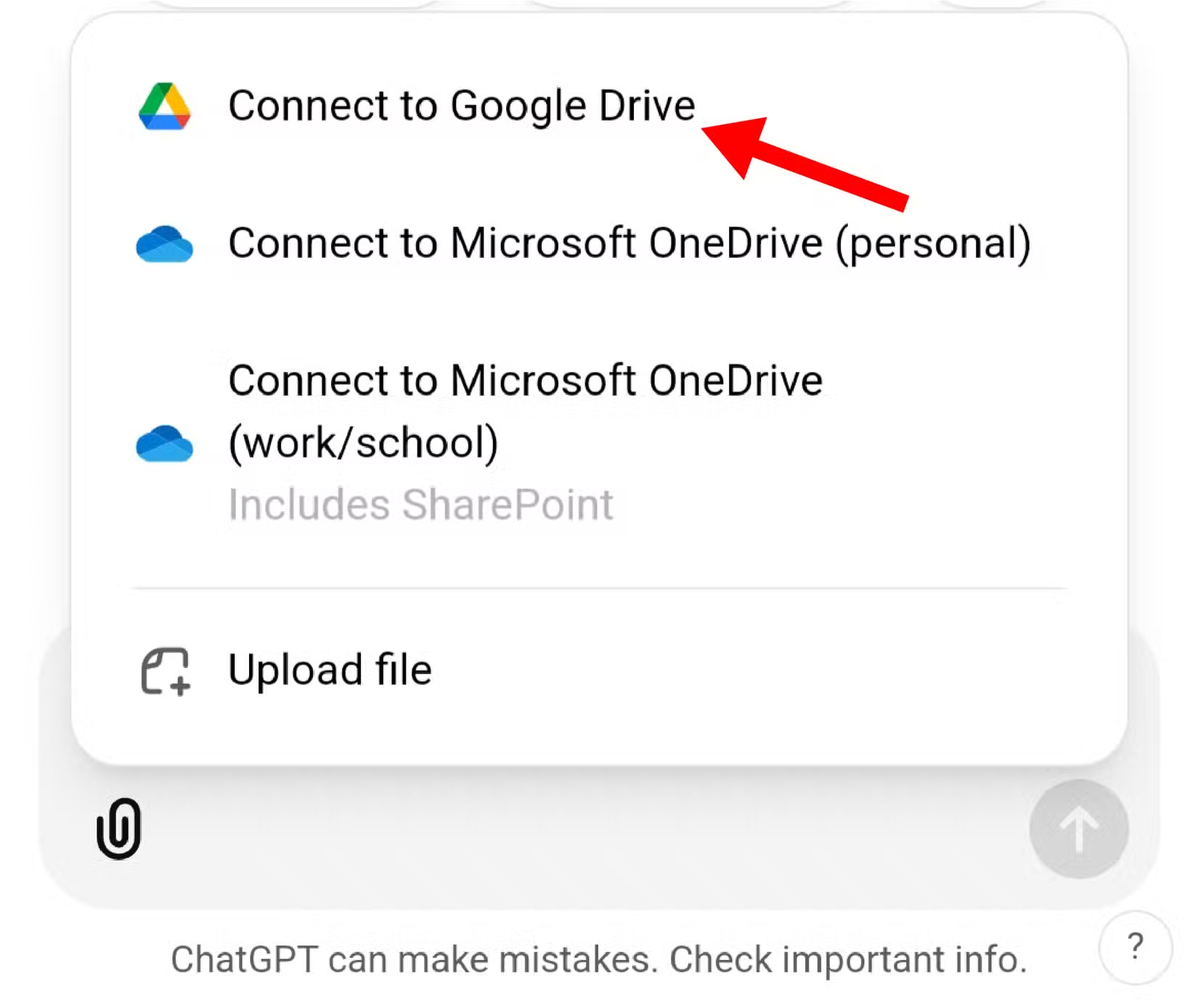
روی آن کلیک کنید تا منویی با گزینههای مختلف پیوست باز شود. در گزینههای نمایش دادهشده، “اتصال به گوگل درایو” (Connect to Google Drive) را انتخاب کنید. این گزینه به شما اجازه میدهد تا ChatGPT مستقیماً به حساب گوگل شما متصل شود.
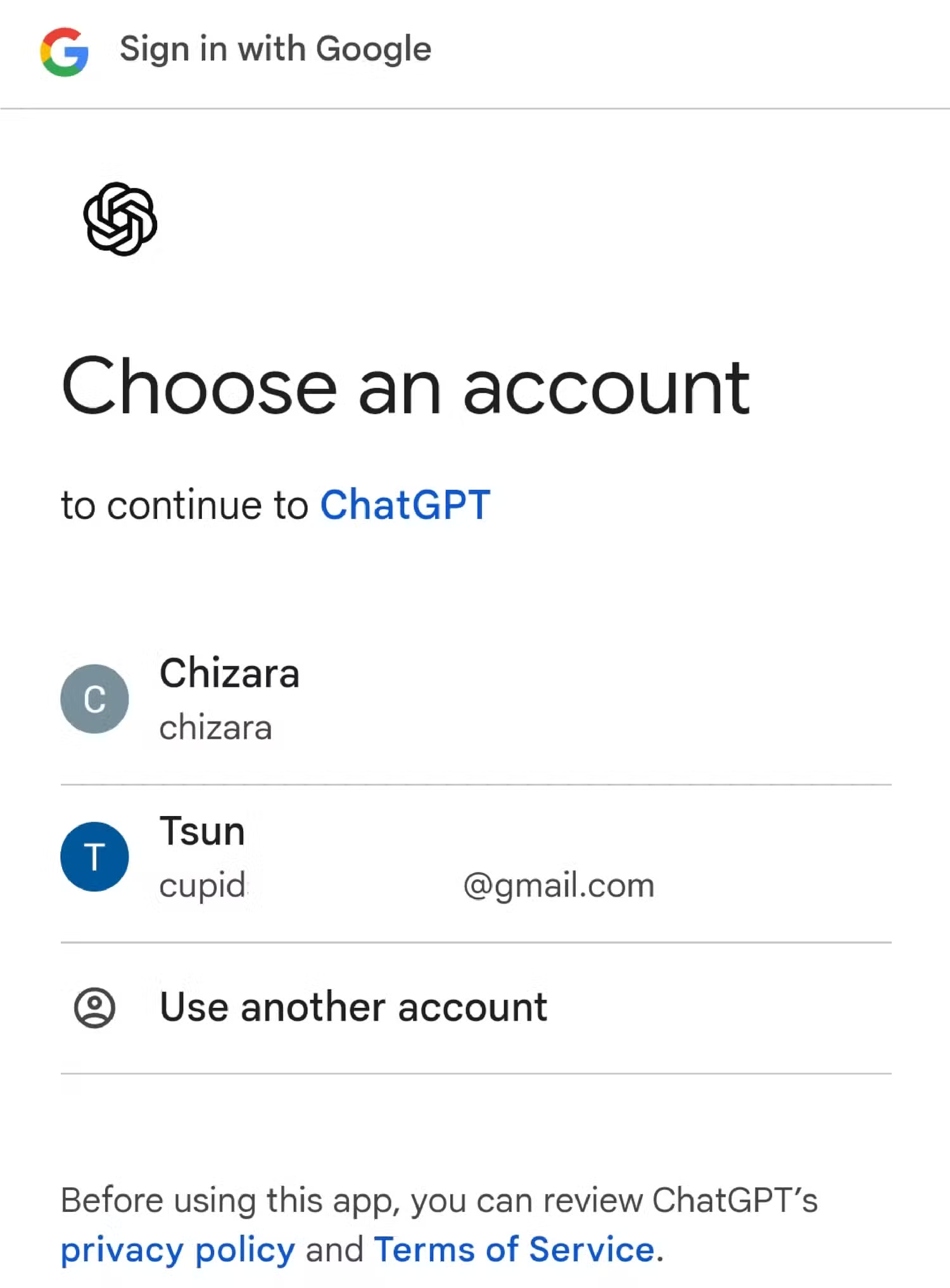
اگر قبلاً حساب خود را متصل نکردهاید، از شما خواسته میشود یک حساب گوگل برای اتصال به ChatGPT انتخاب کنید. اگر چند حساب گوگل دارید، مطمئن شوید که حسابی را انتخاب کردهاید که فایل موردنظر شما در آن قرار دارد.
صفحهای برای درخواست دسترسی ظاهر میشود که اجازه مشاهده و دریافت فایلهای گوگل درایو را به ChatGPT میدهد. روی “ادامه” (Continue) کلیک کنید تا این مرحله تکمیل شود. مطمئن باشید که چت جی پی تی فقط به فایلهایی که شما صریحاً برای اشتراکگذاری در مکالمات انتخاب میکنید دسترسی دارد.
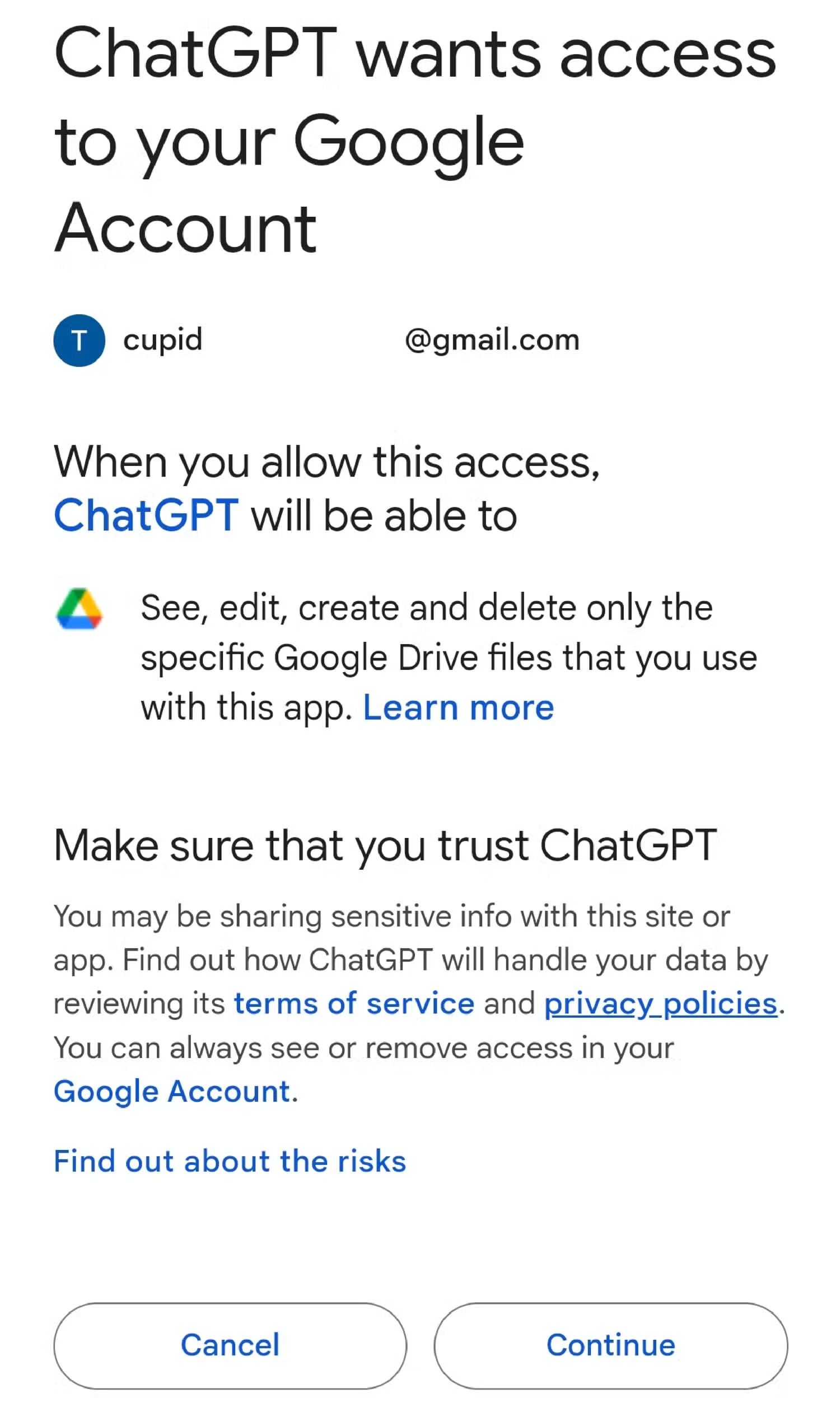
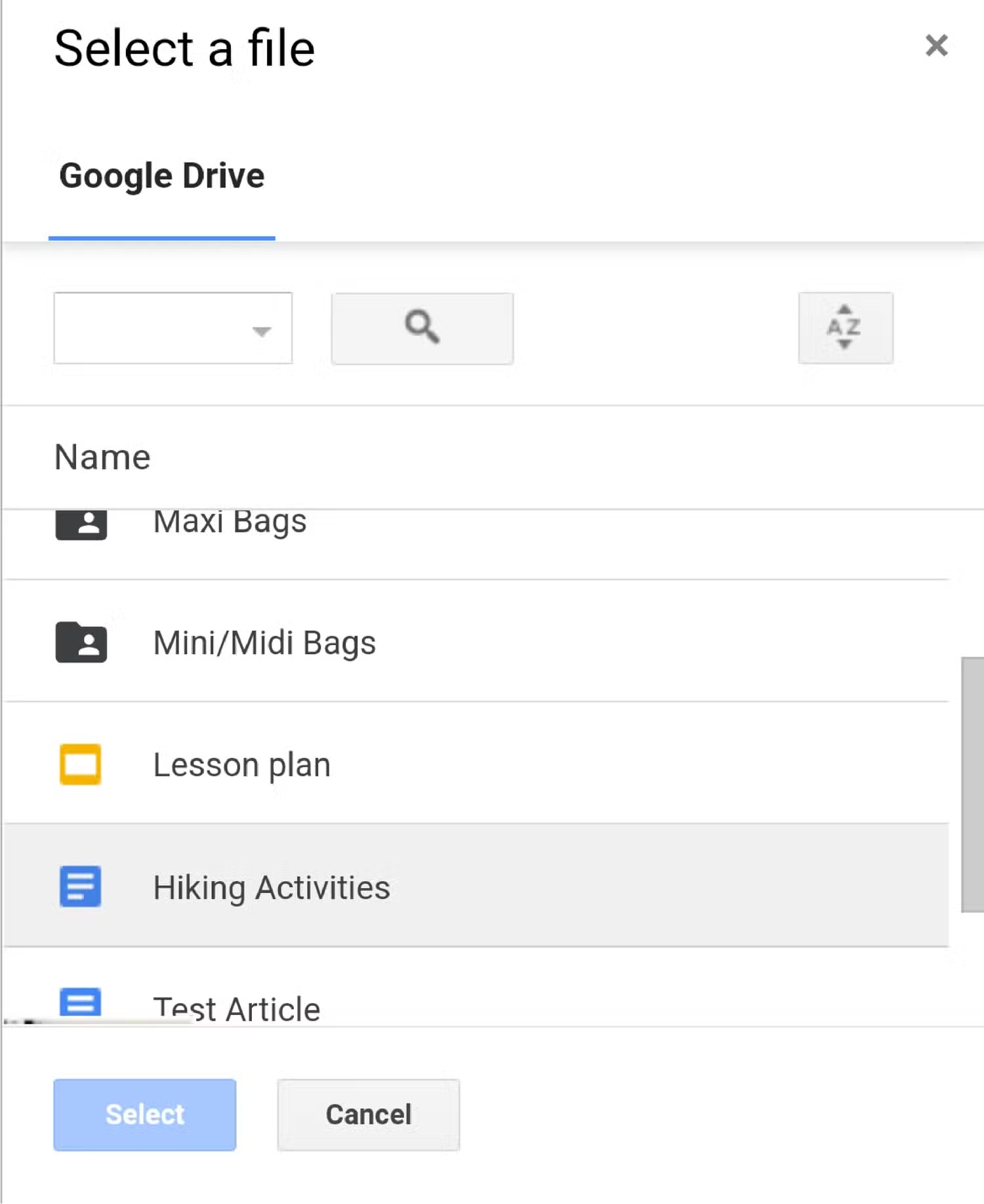
پس از اتصال، به گوگل درایو خود بروید و فایل موردنظر را پیدا کنید. آن را انتخاب کنید تا در چت آپلود شود.
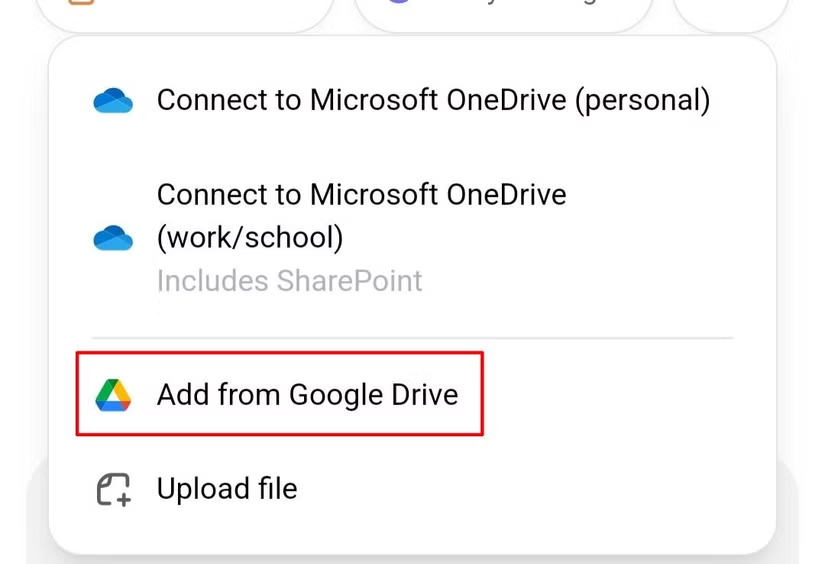
در مکالمات آینده با ChatGPT، دیگر نیازی به انجام تمام مراحل اتصال نیست. وقتی روی نماد پیوست کلیک کنید، گزینهای با عنوان “افزودن از گوگل درایو” (Add from Google Drive) نمایش داده میشود.
تمام نسخههای ChatGPT (رایگان و پولی) امکان آپلود فایلهای گوگل درایو را در مکالمات فراهم میکنند. تنها تفاوت این است که کاربران پولی میتوانند تعداد بیشتری فایل پیوست کنند، در حالی که کاربران رایگان فقط مجاز به سه پیوست در روز هستند.
این فرآیند در نسخه وب و موبایل یکسان است.
قطع کردن اتصال گوگل درایو از چت جی پی تی بسیار ساده است. کافی است به بخش تنظیمات (Settings) در ChatGPT بروید و گزینه “اپلیکیشنهای متصل” (Connected Apps) را پیدا کنید. در صفحه بازشده، روی دکمه قرمز رنگ “قطع اتصال” (Disconnect) کلیک کنید.
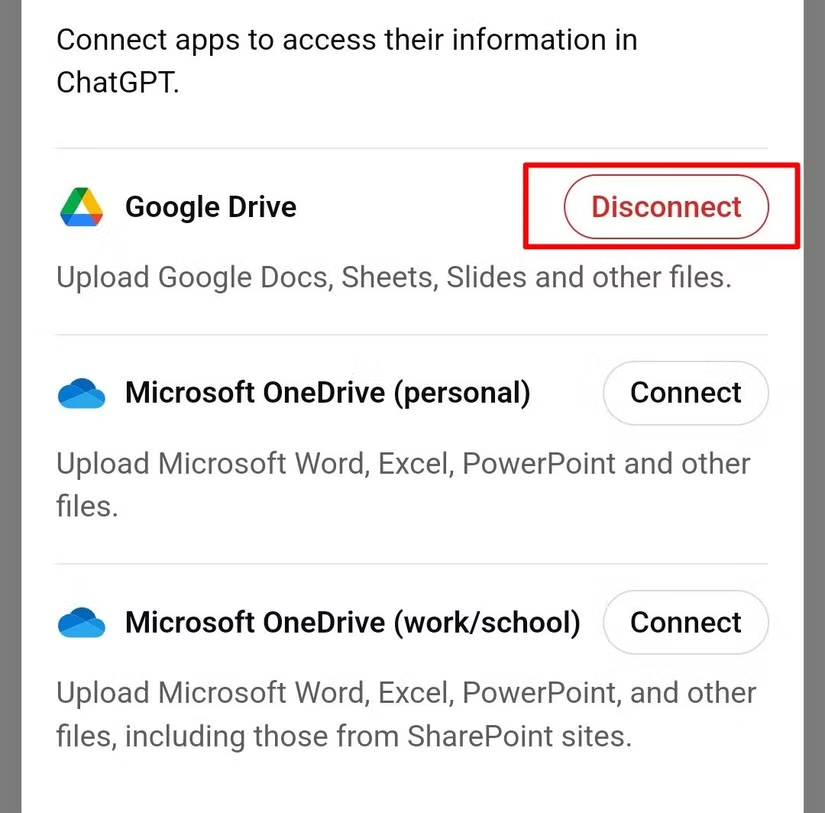
با این کار، حساب و اطلاعات گوگل درایو بهصورت خودکار از حساب ChatGPT شما حذف میشود.
ChatGPT کار با فایلهای گوگل درایو شامل Docs، Slides و Sheets را آسان کرده است. شما میتوانید این فایلها را مستقیماً برای تحلیل در ChatGPT آپلود کنید.
علاوه بر فایلهای گوگل درایو، ChatGPT از فرمتهای دیگری نیز پشتیبانی میکند، از جمله:
این قابلیتها چت جی پی تی را به ابزاری بسیار کاربردی برای خلاصهسازی یا توضیح محتوای فایلها تبدیل میکند.
با این حال، به یاد داشته باشید که اگرچه ChatGPT میتواند اطلاعات موجود در این اسناد را تحلیل کند، اما نمیتواند تغییری در فایلهای اصلی شما ایجاد کند.
ما را در اینستاگرام دنبال کنید
برای خرید محصولات دل کلیک کنید
کندل، عرضه کننده محصولات دل در ایران
برای اطلاع از قیمت لپ تاپ دل کلیک کنید
مانیتور دل | تبلت دل | لوازم جانبی دل
فروش و خدمات دل در ایران
