
بستن
0 محصول
مشاهده سبد خرید
ما را در شبکههای اجتماعی دنبال کنید


اگر میخواهید فایل ها و پوشه های خاصی را از دید دیگران پنهان کنید، میتوانید این کار را در ویندوز ۱۱ انجام دهید. روشهای داخلی و نرمافزارهای جانبی برای مخفی کردن فایل ها وجود دارند که در ادامه هر دو را بررسی خواهیم کرد.
یکی از سادهترین روشها برای مخفی کردن فایل ها و پوشهها بدون استفاده از نرمافزارهای جانبی، استفاده از فایل اکسپلورر است. این فایل منیجر گزینهای به نام “Hidden” دارد که آیتمهای انتخابی را از دید پنهان میکند. با این حال، باید توجه داشته باشید که این روش صد درصد امن نیست. اگر کسی گزینه نمایش آیتمهای مخفی را فعال کند، میتواند فایلها و پوشههای مخفی شما را ببیند.
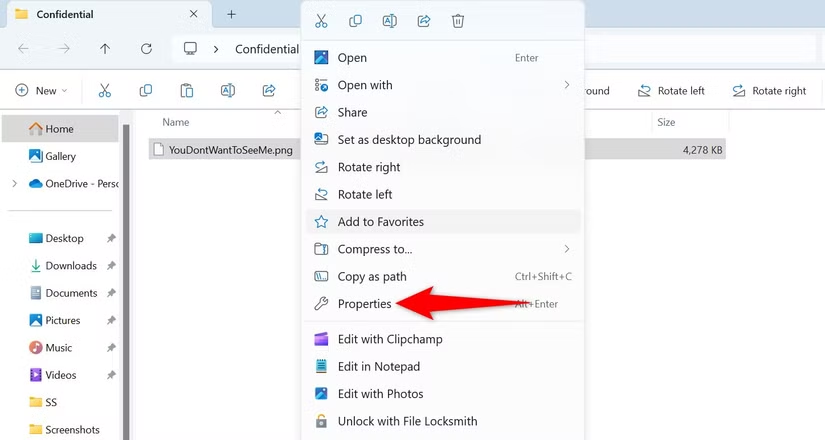
برای استفاده از این روش بریا مخفی کردن فایل ها، فایل اکسپلورر را باز کنید (کلیدهای ترکیبی Windows+E را فشار دهید) و فایل یا پوشهای که میخواهید مخفی کنید را پیدا کنید. روی آن راستکلیک کرده و گزینه Properties را انتخاب کنید.
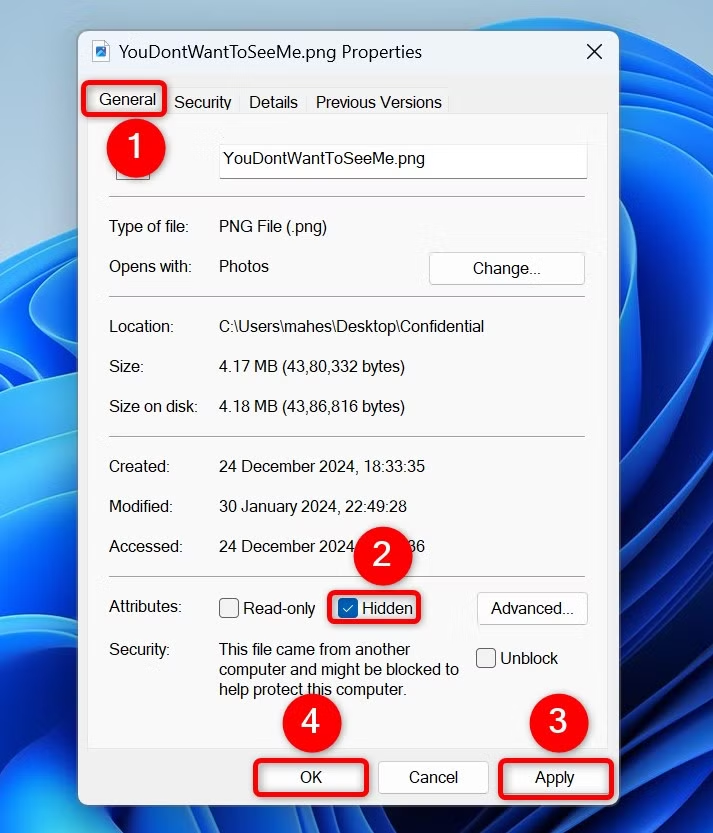
در پنجره Properties، اگر در تب “General” نیستید، به آن بروید. در بخش “Attributes”، گزینه Hidden را فعال کنید. سپس روی Apply و بعد OK کلیک کنید.
فایل یا پوشه انتخابی شما اکنون مخفی شده است. اگر پوشهای را مخفی کرده باشید، تمامی فایلها و زیربخشهای داخل آن پوشه نیز مخفی میشوند.
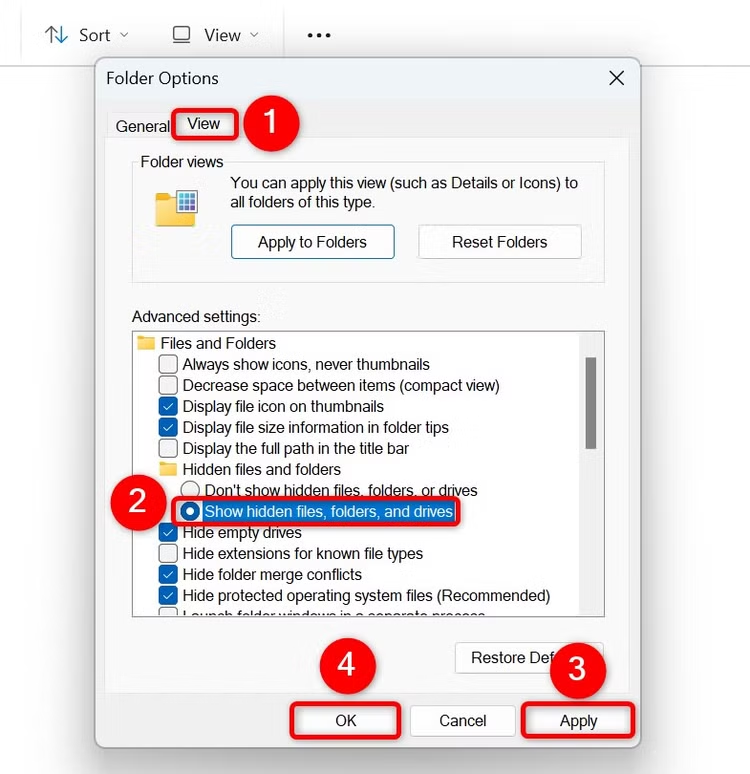
برای مشاهده یا بازگرداندن فایل یا پوشه مخفی شده، باید نمایش آیتمهای مخفی را در فایل اکسپلورر فعال کنید. برای این کار، فایل اکسپلورر را باز کنید، روی سه نقطه در بالای صفحه کلیک کرده و گزینه Options را انتخاب کنید. به تب View بروید، گزینه Show Hidden Files, Folders, and Drives را فعال کنید و سپس Apply و OK را بزنید.
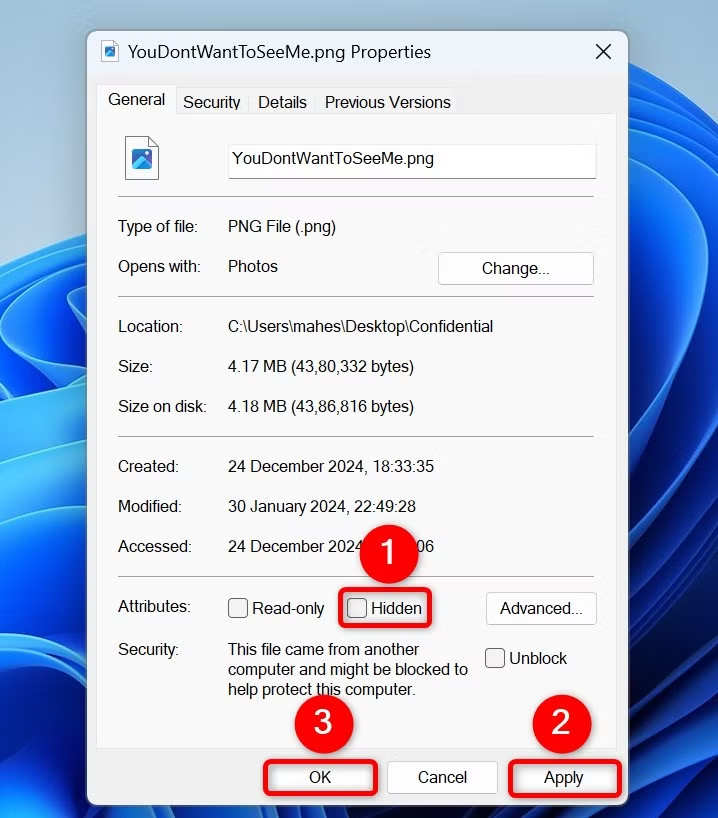
اکنون فایلها و پوشههای مخفی خود را میبینید. برای لغو مخفی کردن فایل ها، روی آیتم راستکلیک کنید، Properties را انتخاب کنید، گزینه Hidden را غیرفعال کرده و سپس روی Apply و OK کلیک کنید.
اگر علاقهمند به استفاده از دستورات هستید، میتوانید با استفاده از Command Prompt فایلها و پوشههای خود را مخفی کنید. برای این کار، جستجوی ویندوز را باز کنید (کلیدهای ترکیبی Windows+S را فشار دهید)، عبارت Command Prompt را تایپ کنید و گزینه Run as Administrator را انتخاب کنید. در پنجره تأیید، روی Yes کلیک کنید.
در Command Prompt، دستور زیر را تایپ کنید. عبارت “PATH” را با مسیر کامل پوشهای که فایل یا پوشه مورد نظر در آن قرار دارد، جایگزین کنید. سپس Enter بزنید:
cd PATH
برای مخفی کردن فایل ها، دستور زیر را وارد کنید. نام فایل و پسوند آن را در جای “FileName.ext” وارد کنید و Enter بزنید:
attrib +h "FileName.ext"
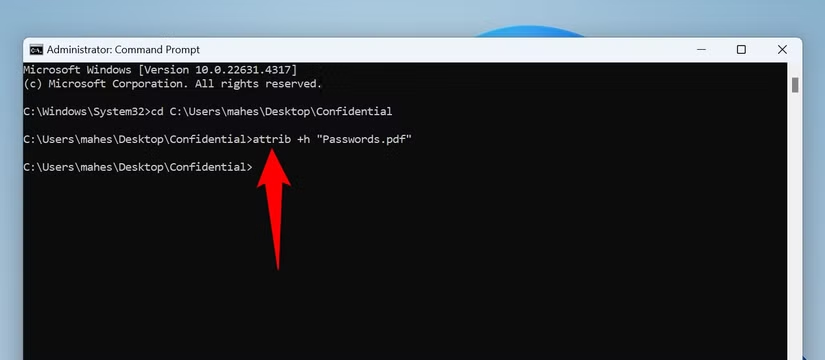
برای مخفی کردن پوشه، دستور زیر را وارد کنید. نام پوشه را در جای “FolderName” قرار دهید و Enter بزنید:
attrib +h "FolderName"
پارامتر “h” در این دستورات ویژگی Hidden را به فایل یا پوشه مورد نظر اعمال میکند و آن را مخفی میکند.
برای بازگرداندن فایل مخفی، دستور زیر را وارد کنید. نام و پسوند فایل را در جای “FileName.ext” وارد کنید:
attrib -h "FileName.ext"
برای بازگرداندن پوشه، دستور زیر را وارد کنید و نام پوشه را جایگزین کنید:
attrib -h "FolderName"
این دستور ویژگی Hidden را از فایل یا پوشه حذف کرده و آن را قابل مشاهده میکند.
یکی دیگر از روشها برای جلوگیری از دسترسی افراد به فایلها و پوشههای شما، رمزگذاری آنهاست. با این کار، فایلها همچنان قابل مشاهده هستند، اما برای دسترسی به آنها باید رمز عبور وارد شود. این کار را میتوانید با ایجاد یک آرشیو رمزگذاریشده از فایلها و پوشههای خود انجام دهید.
ویندوز ۱۱ به صورت داخلی گزینهای برای رمزگذاری آرشیوها ندارد، بنابراین باید از نرمافزارهای جانبی استفاده کنید. نرمافزارهای رایگان مانند 7-Zip و WinRAR این کار را انجام میدهند. در اینجا روش استفاده از 7-Zip توضیح داده میشود.
وبسایت 7-Zip را باز کرده و برنامه را دانلود و نصب کنید. پس از نصب، سیستم خود را ریاستارت کنید. سپس فایل اکسپلورر را باز کنید (کلیدهای Windows+E) و فایل یا پوشهای که میخواهید رمزگذاری کنید را پیدا کنید.
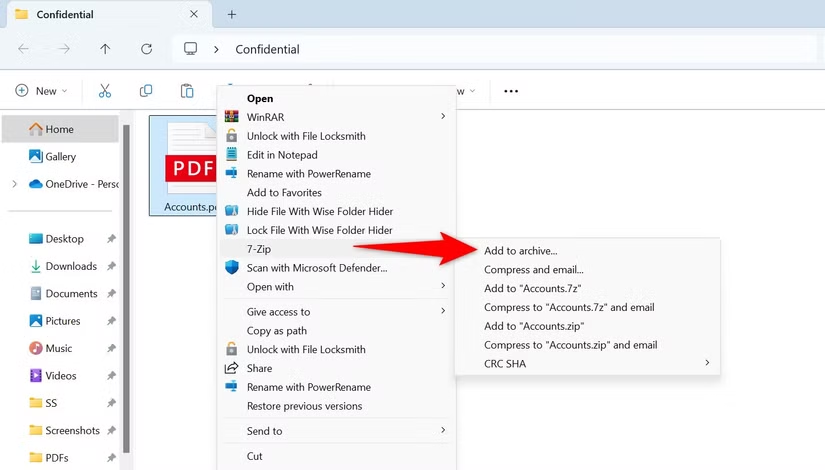
روی فایل یا پوشه راستکلیک کرده و گزینه Show More Options > 7-Zip > Add to Archive را انتخاب کنید.
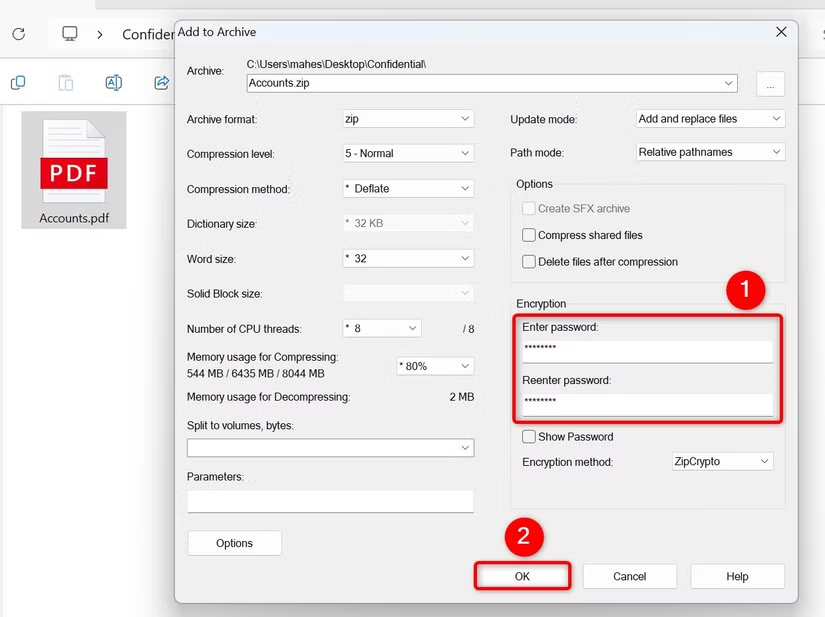
در پنجره “Add to Archive”، قسمت Enter Password را پیدا کرده و رمز عبور دلخواه خود را وارد کنید. در قسمت Reenter Password رمز را دوباره وارد کنید. اگر لازم بود، تنظیمات دیگر را تغییر دهید.
در انتها، روی دکمه OK کلیک کنید تا آرشیو رمزگذاریشده ایجاد شود.
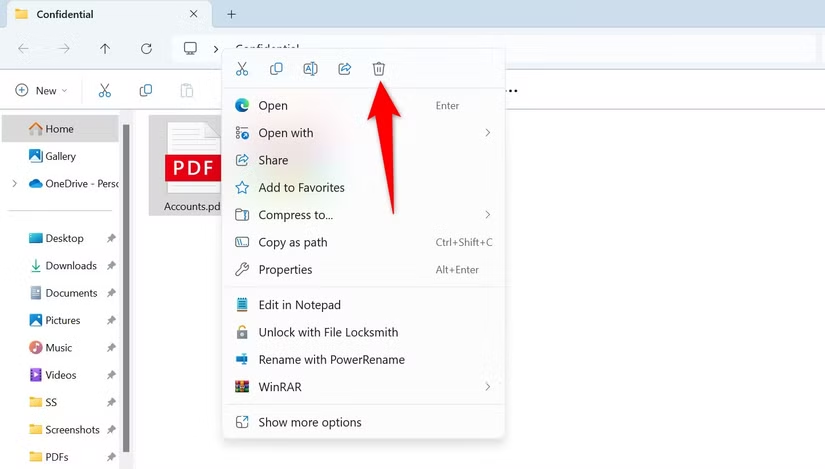
برای بررسی آرشیو، دوبار روی آن کلیک کنید تا مطمئن شوید رمزگذاری شده است. سپس میتوانید فایلها یا پوشههای اصلی را حذف کنید تا کسی به آنها دسترسی نداشته باشد. برای حذف، روی آنها راستکلیک کرده و آیکون سطل زباله را انتخاب کنید یا کلید Shift را نگه دارید تا چندین فایل را همزمان حذف کنید.
توجه داشته باشید که پس از ایجاد آرشیو رمزگذاریشده، نمیتوانید فایلهای جدیدی به آن اضافه کنید. بنابراین مطمئن شوید تمام فایلهایی که میخواهید محافظت کنید، در یک مرحله اضافه شدهاند.
همچنین میتوانید از نرمافزارهای جانبی رایگان برای مخفی کردن فایل ها و پوشه ها استفاده کنید. یکی از این برنامهها Wise Folder Hider است که حتی در نسخه رایگان خود امکان مخفی کردن فایل ها را ارائه میدهد (نسخه پولی آن نیز در دسترس است).
برای استفاده از این برنامه، به وبسایت Wise Folder Hider مراجعه کرده و آن را دانلود و نصب کنید. برنامه را اجرا کرده و رمز عبور برای ورود به برنامه تنظیم کنید.
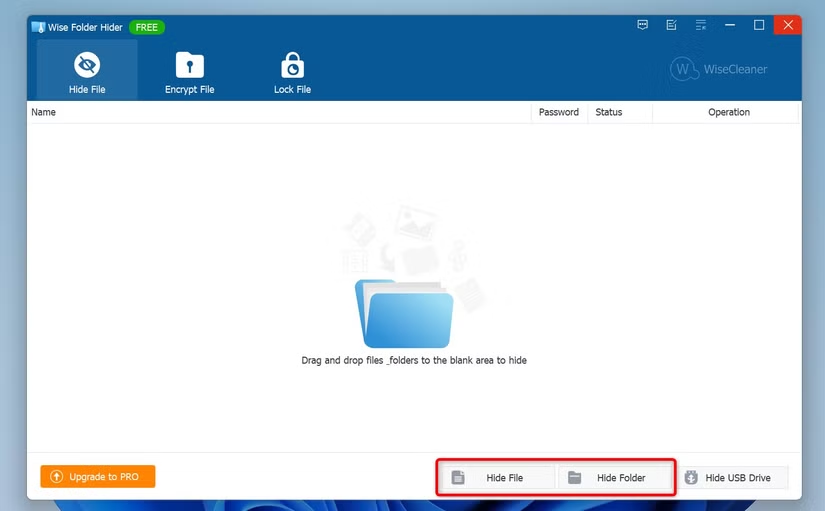
برای مخفی کردن فایل ها، روی Hide File کلیک کنید. برای مخفی کردن پوشه، گزینه Hide Folder را انتخاب کنید. سپس به پوشهای که فایل یا پوشه مورد نظر در آن قرار دارد بروید و آیتم مورد نظر را انتخاب کنید.
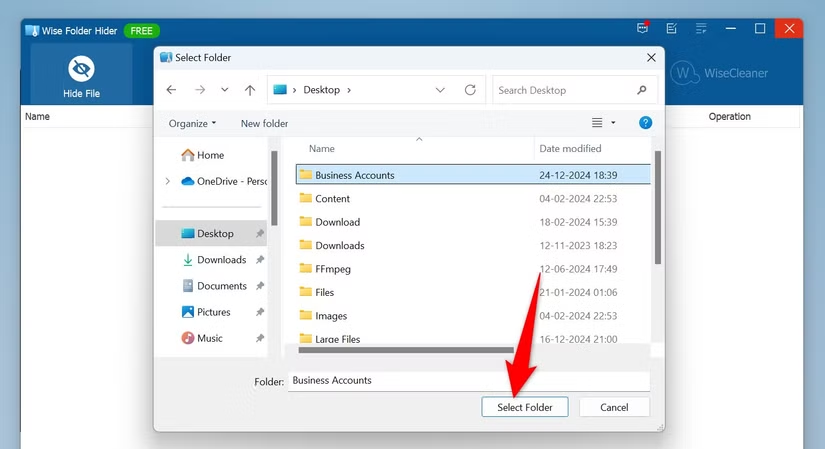
فایل یا پوشه انتخابی شما اکنون مخفی شده است و دیگر در فایل اکسپلورر نمایش داده نمیشود.
برای بازگرداندن فایل یا پوشه مخفی، برنامه Wise Folder Hider را باز کنید. در کنار آیتمی که میخواهید بازگردانید، از منوی کشویی Operation گزینه Unhide را انتخاب کنید.
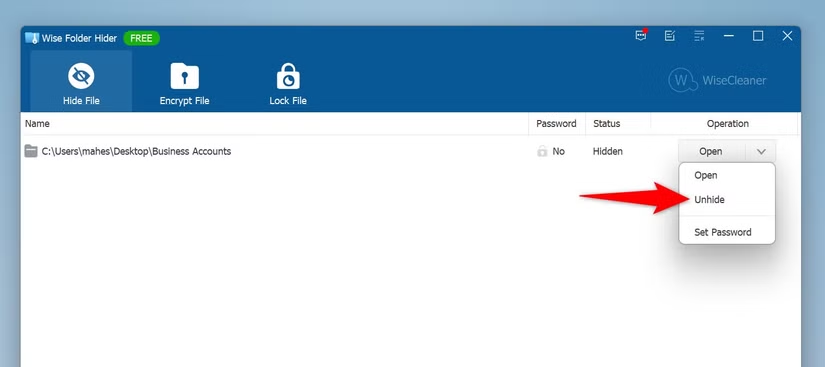
بدون نیاز به تأیید، آیتم انتخابی بلافاصله قابل مشاهده خواهد شد.
با این روشها میتوانید فایلها و پوشههای خود را در ویندوز ۱۱ از دید افراد کنجکاو مخفی کنید. همچنین اگر مایل باشید، میتوانید پوشههای خاصی را از نتایج جستجوی ویندوز مخفی کنید.
ما را در اینستاگرام دنبال کنید
برای خرید محصولات دل کلیک کنید
کندل، عرضه کننده محصولات دل در ایران
برای اطلاع از قیمت لپ تاپ دل کلیک کنید
مانیتور دل | تبلت دل | لوازم جانبی دل
فروش و خدمات دل در ایران
