
بستن
0 محصول
مشاهده سبد خرید
ما را در شبکههای اجتماعی دنبال کنید


اگر در حال جستجوی یک فایل خاص در پوشهای پر از فایل هستید، میتوانید از قابلیت پیش نمایش فایل ها استفاده کنید تا بدون باز کردن فایل، محتوای آن را ببینید. در ویندوز ۱۱ چند روش برای این کار وجود دارد که در ادامه به آنها میپردازیم.
اپلیکیشن داخلی File Explorer در ویندوز ۱۱ دارای قابلیتی به نام Preview Pane است که به شما امکان میدهد پیش نمایش فایل های خود را در داخل مدیریت فایل مشاهده کنید. این بخش در نوار کناری سمت راست اپلیکیشن ظاهر میشود و امکان پیشنمایش عکسها، ویدیوها، فایلهای PDF و حتی فایلهای Word مایکروسافت را به شما میدهد.
برای استفاده از آن، File Explorer را با فشردن Windows + E باز کنید. به پوشهای بروید که فایلهای مورد نظر برای پیش نمایش در آن قرار دارند. در بالای File Explorer، روی View کلیک کرده و Preview Pane را فعال کنید.
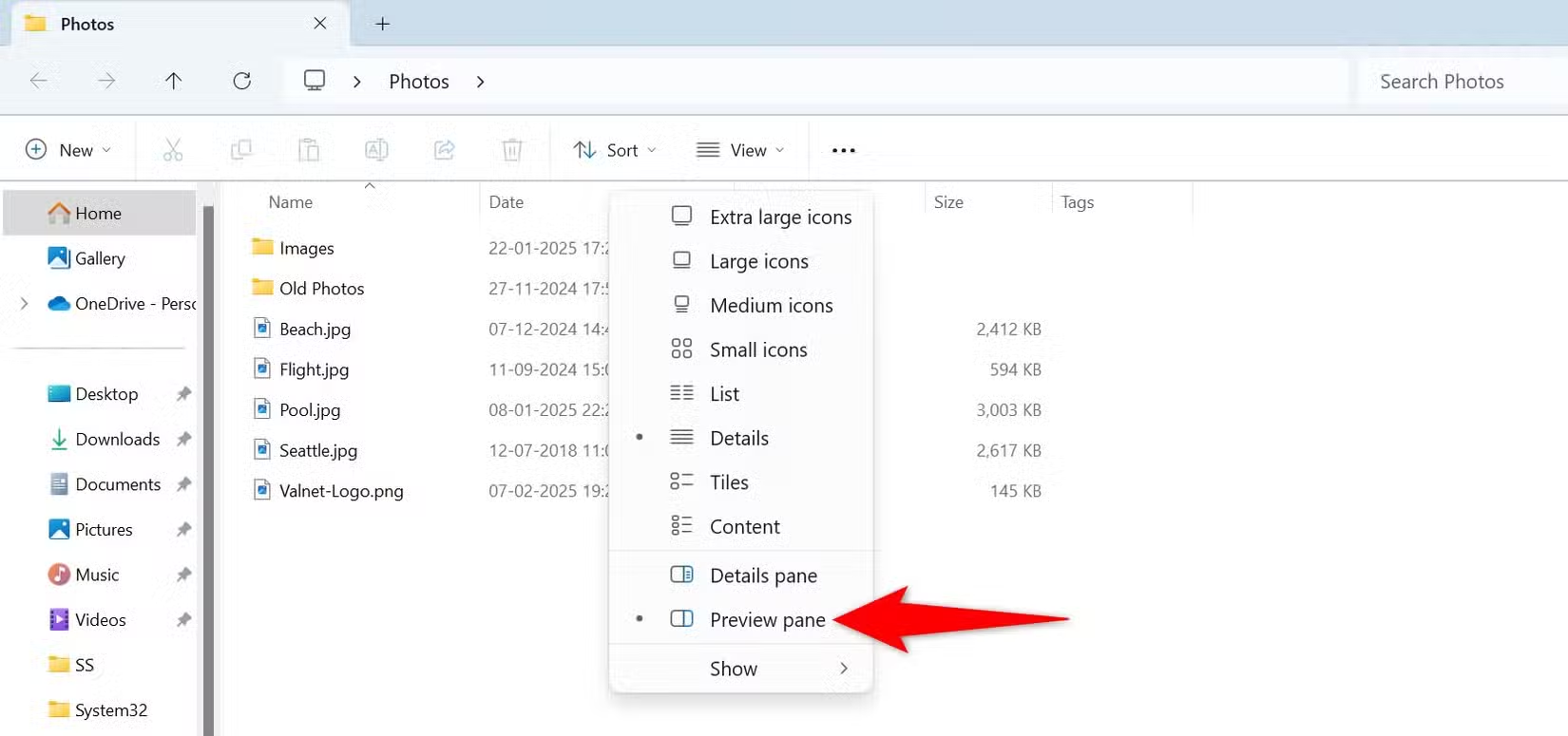
سمت راست، پنجره پیشنمایش ظاهر میشود و آماده است تا فایلهایتان را نمایش دهد. برای استفاده، کافی است روی فایلی در پوشه کلیک کنید و پیشنمایش آن را در پنجرهی سمت راست ببینید. برای بزرگتر کردن پیش نمایش فایل ها، نشانگر ماوس را به سمت مرز پنجره پیشنمایش ببرید و آن را به بیرون بکشید.
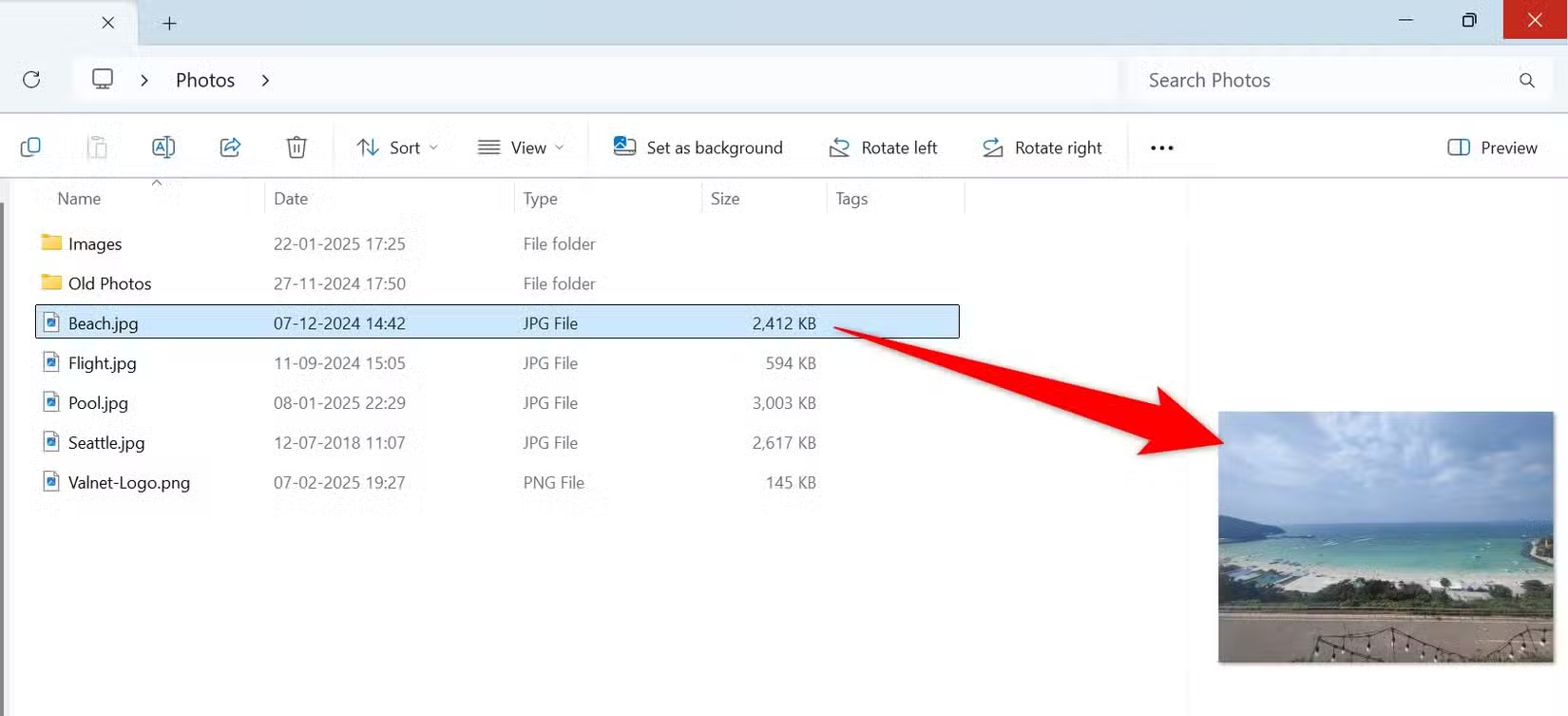
برای غیرفعال کردن Preview Pane، در گوشه بالا سمت راست آن، روی گزینه “Preview” کلیک کنید.
اگر از کامپیوترهای مک اپل استفاده کرده باشید، میدانید که میتوان در اپلیکیشن Finder فقط با انتخاب یک فایل و فشردن دکمه Spacebar پیش نمایش فایل ها را دید. با دانلود اپلیکیشن رایگان QuickLook میتوانید این قابلیت را به ویندوز ۱۱ بیاورید. این اپلیکیشن از قابلیت macOS الهام گرفته و امکان دیدن محتوای فایلها با فشردن Spacebar را فراهم میکند.
برای استفاده، Microsoft Store را در کامپیوتر باز کنید، عبارت QuickLook را جستجو کرده، Enter را بزنید و اپلیکیشن را از نتایج انتخاب کنید.
سپس روی Get کلیک کرده و آن را دانلود و نصب کنید.
اکنون آمادهاید تا فایلهایتان را پیشنمایش کنید. File Explorer را (با فشردن Windows+E) باز کنید و به دنبال فایلها بروید. یک فایل را انتخاب کرده و دکمه Spacebar را بزنید. پیش نمایش فایل ها نمایش داده میشود.
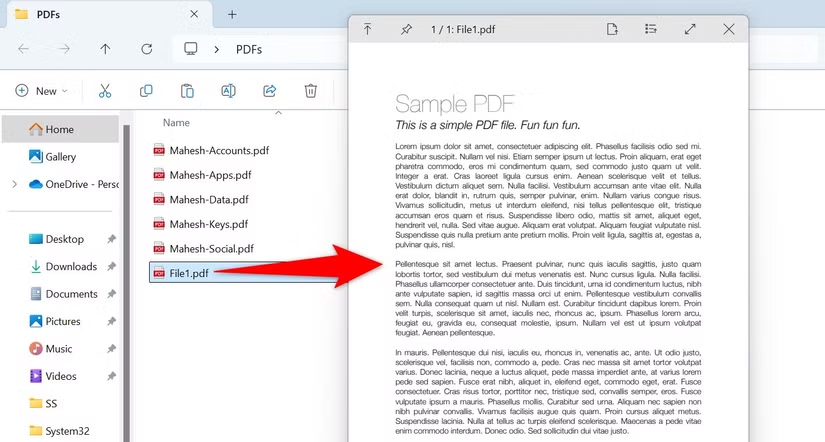
برای بستن پنجره پیشنمایش، دوباره Spacebar را فشار دهید. همچنین میتوانید روی دکمه “X” در گوشه بالا سمت راست پنجره کلیک کنید.
اگر آیکون فایلها را بزرگتر کنید، در واقع میتوانید بدون باز کردن آنها، محتویاتشان را ببینید. این روش بیشتر برای فایلهای تصویری و ویدیویی مناسب است. برای استفاده، File Explorer را باز کرده و به پوشه حاوی فایلها بروید.
روی فضای خالی پوشه کلیک راست کرده و View > Extra Large Icons را انتخاب کنید.
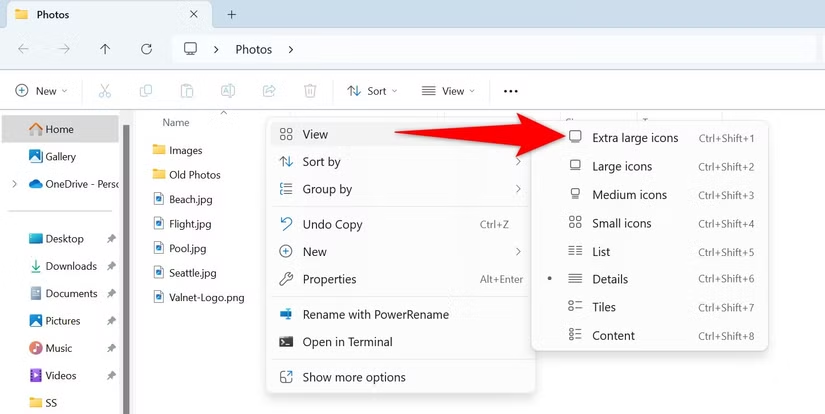
اکنون فایلها با آیکونهای بزرگ نمایش داده میشوند و شما میتوانید محتوای فایلها را ببینید.
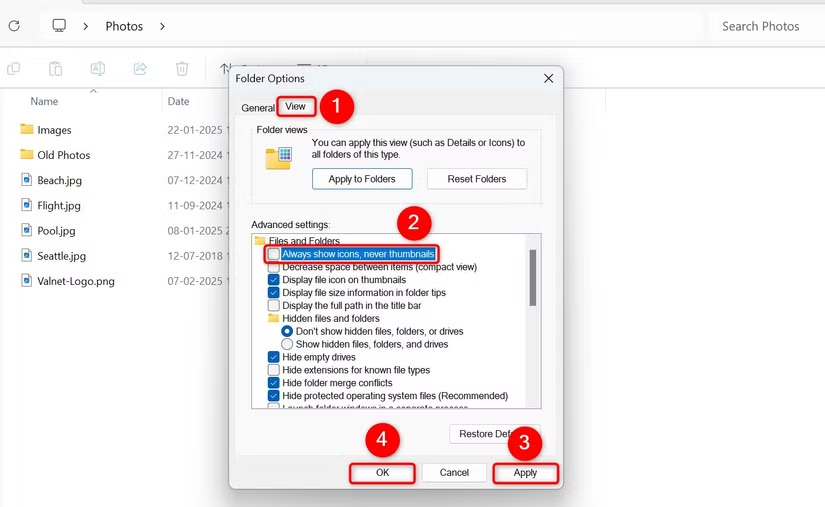
اگر پیش نمایش فایل ها را نمیبینید، باید یک گزینه را غیرفعال کنید. بالای File Explorer، روی سه نقطه کلیک کرده و گزینه Options را انتخاب کنید. سپس در پنجره Folder Options، تب View را باز کنید. در بخش Advanced Settings، تیک گزینه Always Show Icons, Never Thumbnails را بردارید. سپس در پایین، روی Apply و سپس OK کلیک کنید.
PowerToys بخشی از ویندوز ۱۱ نیست، اما یک اپلیکیشن توسعهیافته توسط مایکروسافت است که میتوانید برای پیشنمایش محتویات فایلها از آن استفاده کنید. این مجموعه ابزار قابلیتهای مفید زیادی دارد که میتوانید در کامپیوتر خود استفاده کنید.
برای استفاده، Microsoft Store را باز کرده، عبارت PowerToys را جستجو کرده و Enter بزنید. اپلیکیشن را از نتایج انتخاب کرده و روی Get کلیک کنید تا آن را دانلود و نصب نمایید. روش دیگر برای دانلود PowerToys مراجعه به وبسایت GitHub است.
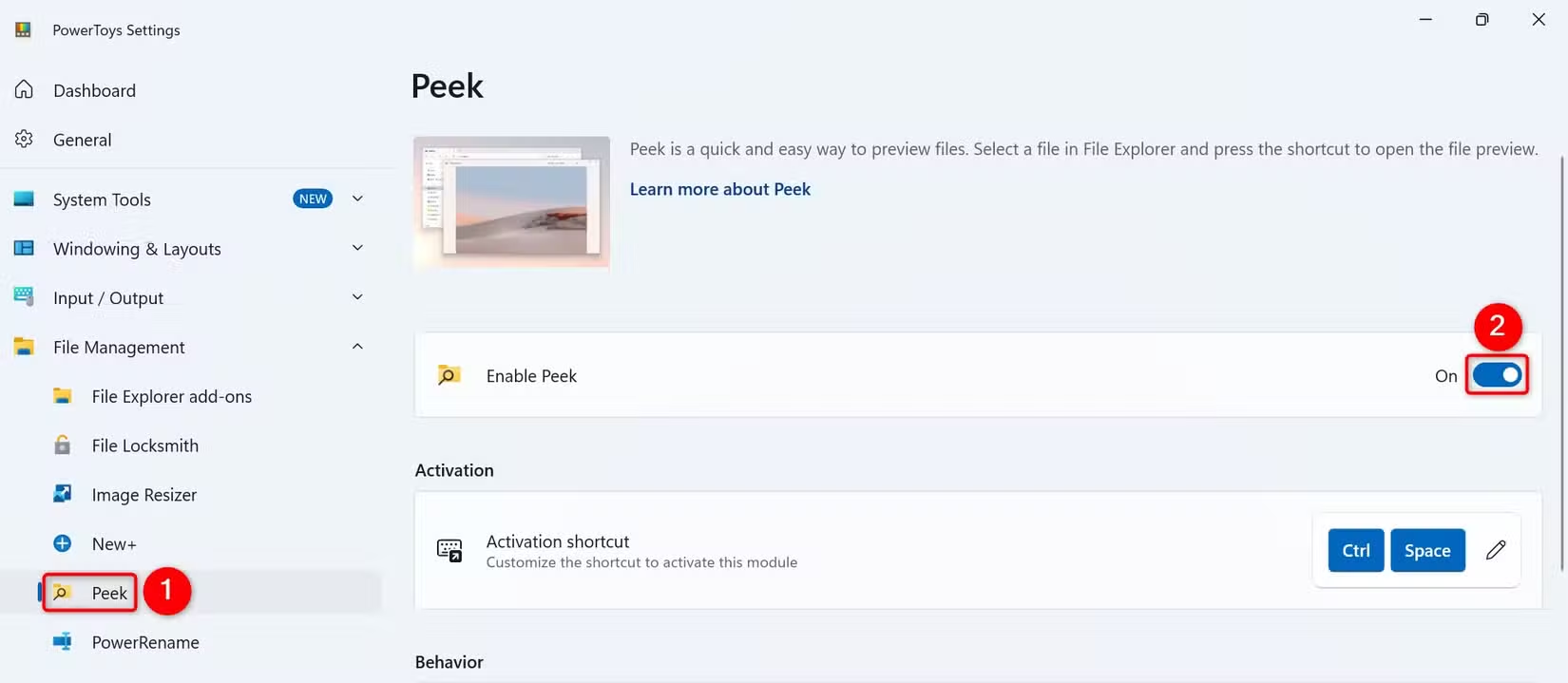
پس از نصب، اپلیکیشن PowerToys را باز کنید. از نوار کناری سمت چپ، گزینه File Management را انتخاب کنید. از منوی بازشده، گزینه Peek را انتخاب کرده و در پنل سمت راست، Enable Peek را فعال کنید
به صورت پیشفرض، با استفاده از کلیدهای ترکیبی Ctrl + Space میتوانید Peek را فعال کنید. اگر میخواهید میانبر را تغییر دهید، روی Activation Shortcut کلیک کرده و ترکیب کلید دلخواه خود را تنظیم نمایید.
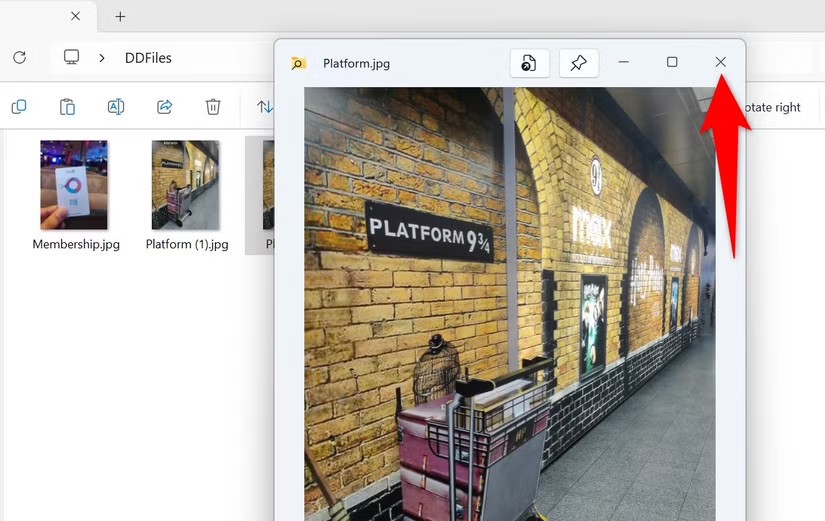
برای پیش نمایش فایل ها، File Explorer را باز کرده و به پوشه فایلها بروید. فایل مورد نظر را انتخاب کرده و کلیدهای Ctrl + Space را فشار دهید. پیشنمایش فایل در یک پنجره جدید ظاهر میشود. برای بستن این پنجره، روی آیکون “X” در گوشه بالا سمت راست کلیک کنید.
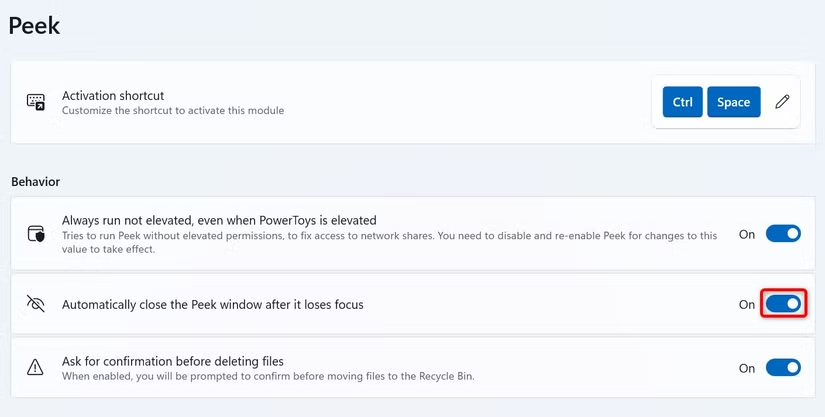
اگر میخواهید پنجره پیش نمایش فایل ها هنگام کلیک بیرون از آن بهطور خودکار بسته شود، اپلیکیشن PowerToys را باز کرده و به File Management > Peek بروید. در سمت راست، گزینه Automatically Close the Peek Window When It Loses Focus را فعال کنید. در اینجا، “از دست دادن تمرکز” به معنای کلیک بیرون از پنجره یا آوردن یک پنجره دیگر به جلو است.
و اینگونه میتوانید بدون باز کردن فایلها، محتوای آنها را ببینید. همچنین ترفندهای بیشتری در File Explorer وجود دارد که به شما کمک میکند بهترین استفاده را از این اپلیکیشن مدیریت فایل داخلی ویندوز ۱۱ داشته باشید.
ما را در اینستاگرام دنبال کنید
برای خرید محصولات دل کلیک کنید
کندل، عرضه کننده محصولات دل در ایران
برای اطلاع از قیمت لپ تاپ دل کلیک کنید
مانیتور دل | تبلت دل | لوازم جانبی دل
فروش و خدمات دل در ایران
