
بستن
0 محصول
مشاهده سبد خرید
ما را در شبکههای اجتماعی دنبال کنید


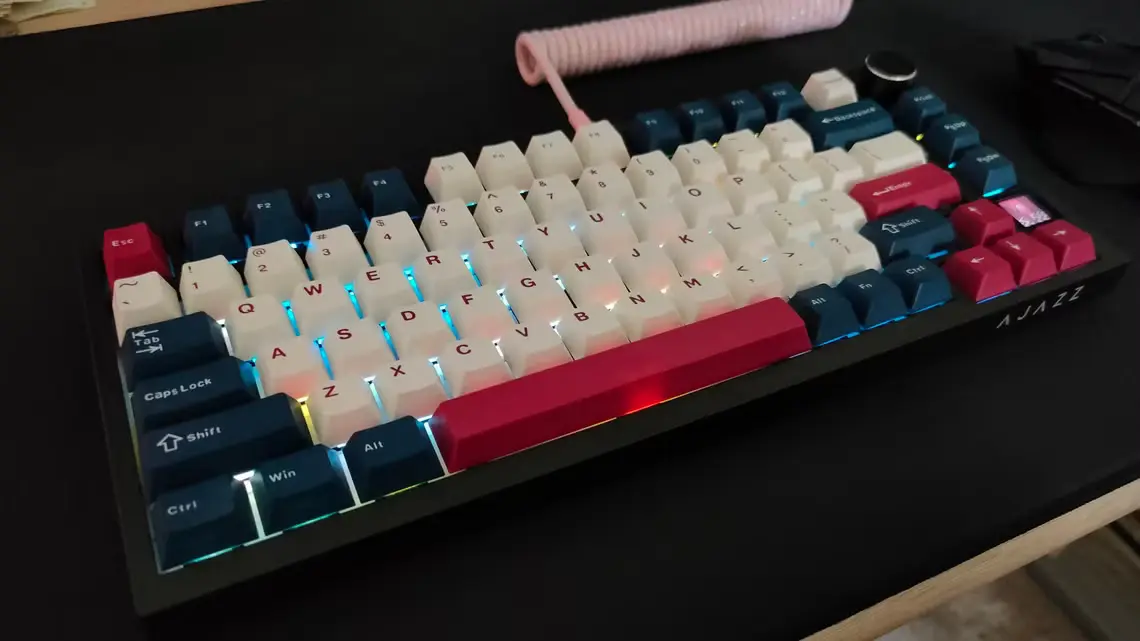
یادگیری و تسلط بر همهی میانبر صفحه کلید ویندوز فقط برای افزایش بهرهوری نیست — بلکه تجربهی کلی کار با رایانه را آسانتر و روانتر میکند. صادقانه بگوییم، رابط کاربری ویندوز همیشه شهودی نیست و بسیاری از تنظیمات مهم در زیرمنوهای متعدد پنهان شدهاند.
خوشبختانه، ویندوز مجموعهای تقریباً بیپایان از میانبرها برای تقریباً هر کاری که انجام میدهیم ارائه میدهد. با یادگیری برخی از مفیدترین آنها میتوانیم در انجام هر وظیفه چند ثانیه ارزشمند صرفهجویی کنیم که در مجموع در طول روز به زمان قابل توجهی تبدیل میشود. در اینجا فهرستی از میانبرهای مورد علاقهمان آمده که تصور روزی بدون آنها برایمان دشوار است.
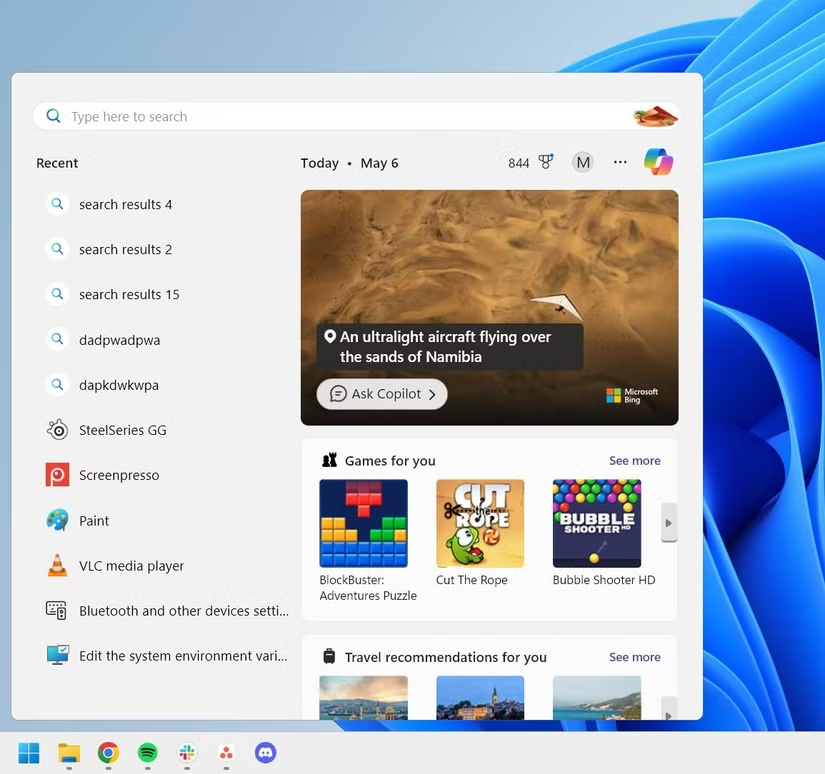
یکی از مهمترین قابلیتها در هر سیستمعاملی، قابلیت جستوجو است. این ویژگی به ما اجازه میدهد برنامهها، فایلهای مهم، تنظیمات و تقریباً هر چیز دیگری را بدون نیاز به گشتن دستی در درایوها بهسرعت پیدا کنیم.
خوشبختانه، ویندوز دسترسی به نوار جستوجو را سریع و ساده کرده است. با فشردن Windows + S یا حتی فقط کلید Windows، نوار جستوجو نمایان میشود و آمادهی دریافت عبارت موردنظر است. اگر فایل یا برنامه بهصورت محلی (در رایانه) موجود نباشد، ویندوز بهطور خودکار از طریق مرورگر Edge و موتور جستوجوی Bing بهصورت آنلاین به دنبال آن میگردد. این ابزار کوچکی برای افزایش بهرهوری است و وقتی در جستوجو در ویندوز ۱۱ مهارت پیدا کنیم، پیدا کردن فایلها کاری ساده خواهد بود.
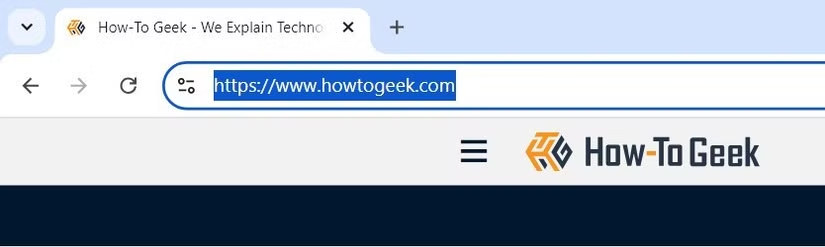
ما زمان زیادی را در مرورگرهایی مانند Google Chrome سپری میکنیم، بنابراین میانبرهایی که در مرورگرها کار میکنند برایمان اهمیت زیادی دارند. یکی از میانبر صفحه کلید محبوب ما Ctrl + L است که بلافاصله آدرس موجود در نوار آدرس را انتخاب میکند.
از اینجا میتوانیم طیف گستردهای از اقدامات را انجام دهیم: کپی کردن آدرس کنونی برای بهاشتراکگذاری یا استفاده در لینکدهی، جایگزینی آن با یک آدرس جدید، یا شروع یک جستوجوی جدید.
در حالت عادی این کار با ماوس انجام میشود، اما از آنجا که نوار آدرس نسبتاً کوچک است، ممکن است اشتباهی کلیک کرده و سایتی از نوار بوکمارک باز شود. علاوه بر این، با استفاده از این میانبر صفحه کلید در زمان صرفهجویی میکنیم. این میانبر صفحه کلید فقط مختص ویندوز نیست (در Chromebook و مک نیز کار میکند) و در مرورگرهایی مانند Chrome و Edge نیز قابل استفاده است.
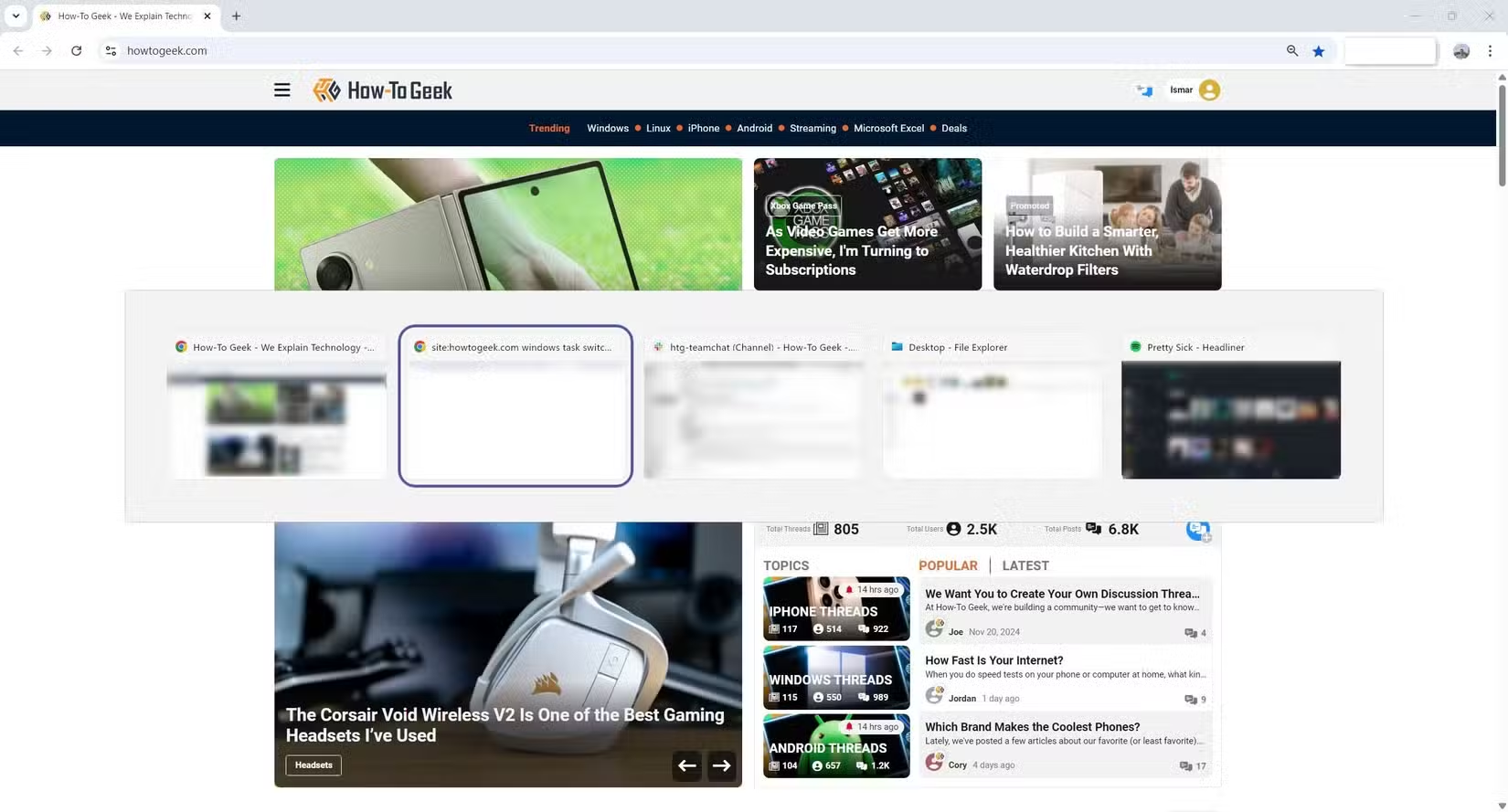
کاربران بازیهای رایانهای این میانبر صفحه کلید را بهخوبی میشناسند، زیرا یکی از معدود روشها برای دسترسی به ویندوز بدون بستن بازی تمامصفحه است. با فشردن Alt + Tab و نگهداشتن Alt، نسخهای سادهشده از «Task Switcher» باز میشود که پنجرهای کوچک حاوی تمام پنجرههای باز است.
از اینجا میتوانیم با نگهداشتن Alt و فشردن Tab، بین پنجرهها جابهجا شویم. برای حرکت به عقب، از ترکیب Shift + Alt + Tab استفاده میکنیم. با یک بار ضربهزدن روی Alt + Tab نیز میتوان بین دو پنجرهی اخیر جابهجا شد. در ویندوز ۱۱ نسخهی تمامصفحهی Task Switcher با Windows + Tab در دسترس است، اما برای جابهجایی سریع، همان Alt + Tab کفایت میکند.
این یکی از ضروریترین میانبرها برای چندوظیفگی است، و اگر مدام بین پنجرهها جابهجا میشویم، باید فوراً آن را در روال کاریمان بگنجانیم.
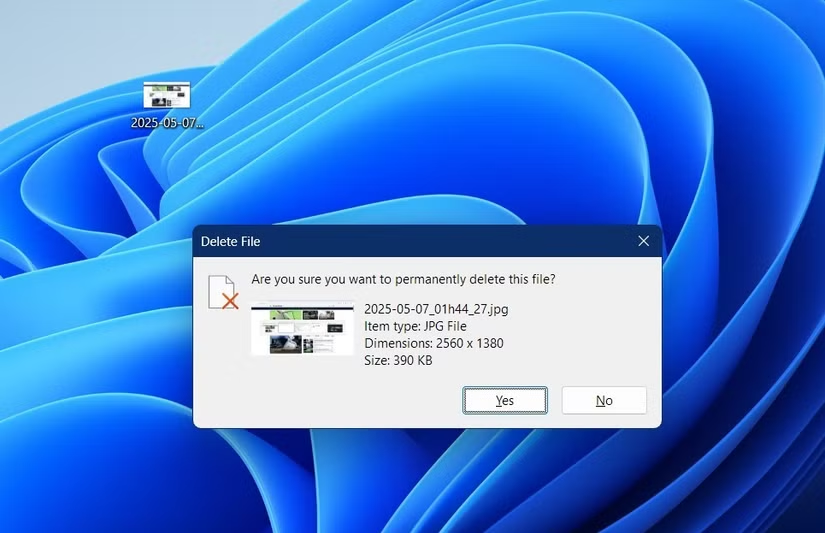
در حالت عادی، هنگام حذف فایل در ویندوز ۱۱ بهتر است از «سطل بازیافت» صرفنظر نکنیم، زیرا امکان بازیابی فایلهای حذفشده را فراهم میکند.
اما اگر فایلی چندین گیگابایت حجم داشته باشد، ممکن است نخواهیم همچنان فضای ارزشمند درایو را اشغال کند. در چنین مواقعی، میانبر Shift + Delete کار را آسان میکند و فایل را بدون عبور از سطل بازیافت بهطور دائمی حذف میکند.
این روش سریع و مؤثری برای آزادسازی فضای ذخیرهسازی است. فقط مراقب باشیم که آن را برای فایل اشتباهی استفاده نکنیم!
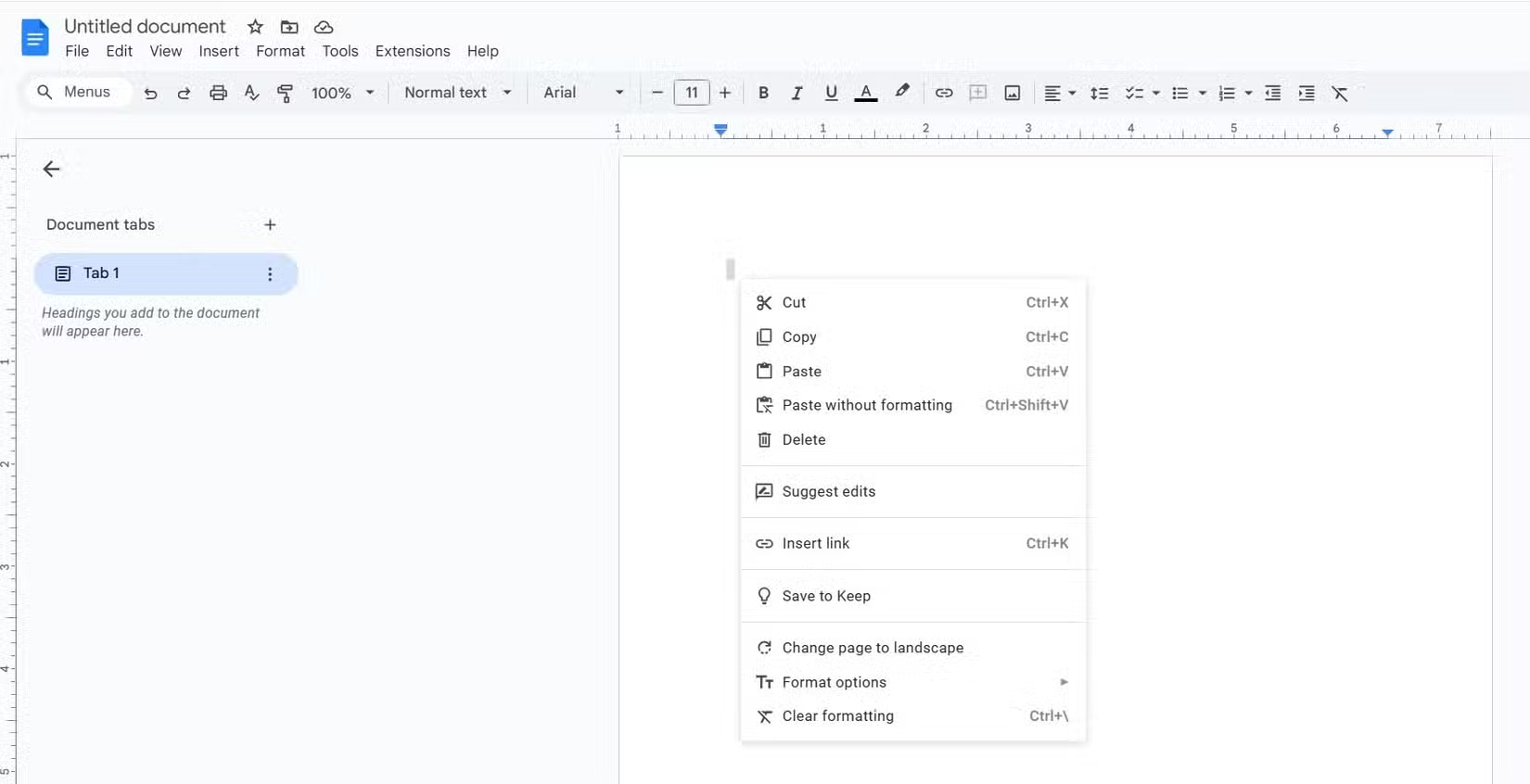
این میانبر مخصوص ویندوز نیست، بلکه بیشتر برای برنامههای ویرایش متن و پردازشگرهای کلمه کاربرد دارد. معمولاً هنگام کپی کردن متن، قالببندی آن نیز منتقل میشود—مانند نوع و اندازهی فونت، رنگ، ضخیم یا مورب بودن و … .
اما همیشه نمیخواهیم این ویژگیها را نگه داریم و فقط به متن خام نیاز داریم. در اینجا Ctrl + Shift + V بهکار میآید و متن را بدون هیچ قالبی میچسباند. این میانبر برای انتقال متن بین برنامههای مختلف عالی است.
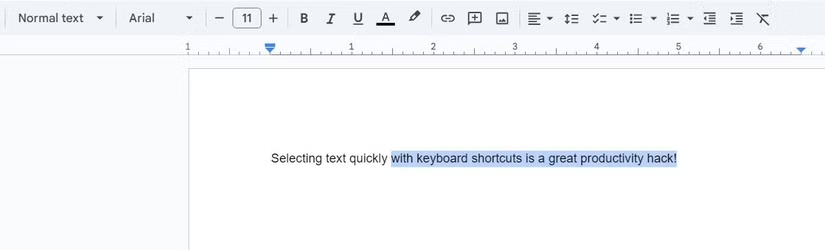
یادگیری میانبرهای انتخاب متن از اولین کارهایی بود که در ابتدای مسیر حرفهایمان انجام دادیم. اگر زمان زیادی از روز را صرف کار روی اسناد متنی یا ایمیل میکنیم، تسلط بر این میانبرها ضروری است. سریعتر هستند، نیازی به جدا کردن دست از صفحهکلید نیست و انتخاب متن نیز دقیقتر انجام میشود.
سادهترین میانبر Shift + کلیدهای جهت است: چپ و راست برای انتخاب کاراکترهای تکی، بالا و پایین برای انتخاب خطوط کامل. اضافه کردن Ctrl (ترکیب Ctrl + Shift + Arrow) انتخاب کلمات کامل را ممکن میسازد.
ترکیب Shift + End/Home نشانگر را به انتها یا ابتدای خط میبرد و Ctrl + Shift + End/Home تمام متن از مکان فعلی تا پایان یا ابتدای سند را انتخاب میکند.
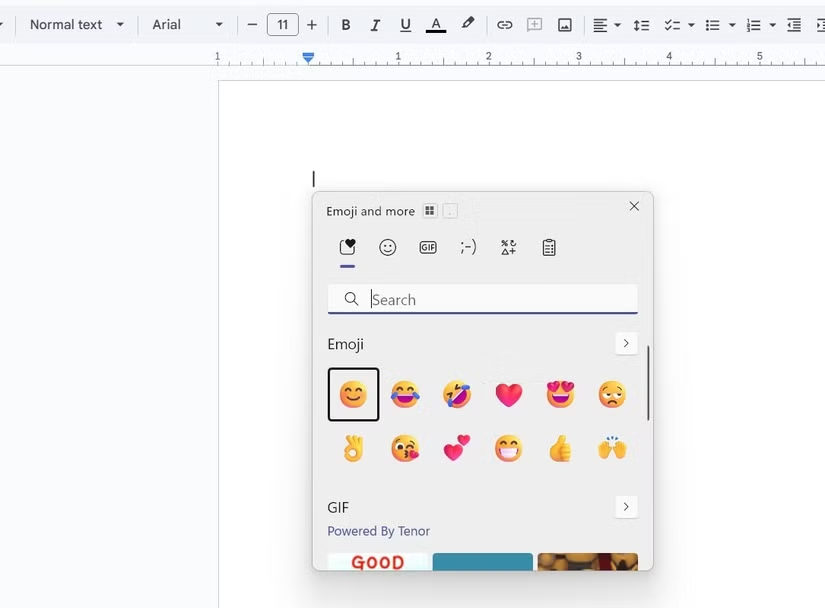
این یکی از میانبرهایی است که معمولاً فراموش میکنیم و از ابزارهای داخلی در برنامههای چت استفاده میکنیم (باید بیشتر از این میانبر صفحه کلید بهره بگیریم). این ابزار انتخاب ایموجی ویندوز است که ابتدا در ویندوز ۱۰ معرفی و در ویندوز ۱۱ بهبود یافته است.
با فشردن Windows + . (نقطه)، میتوان به طیف گستردهای از ایموجیها، گیفها، کاراکترهای متنی (kaomoji) و نمادها دسترسی داشت. نمادها بهویژه زمانی مفید هستند که صفحهکلید ما کاراکترهایی مانند «خط تیره بلند» یا «نماد درجه» را ندارد.
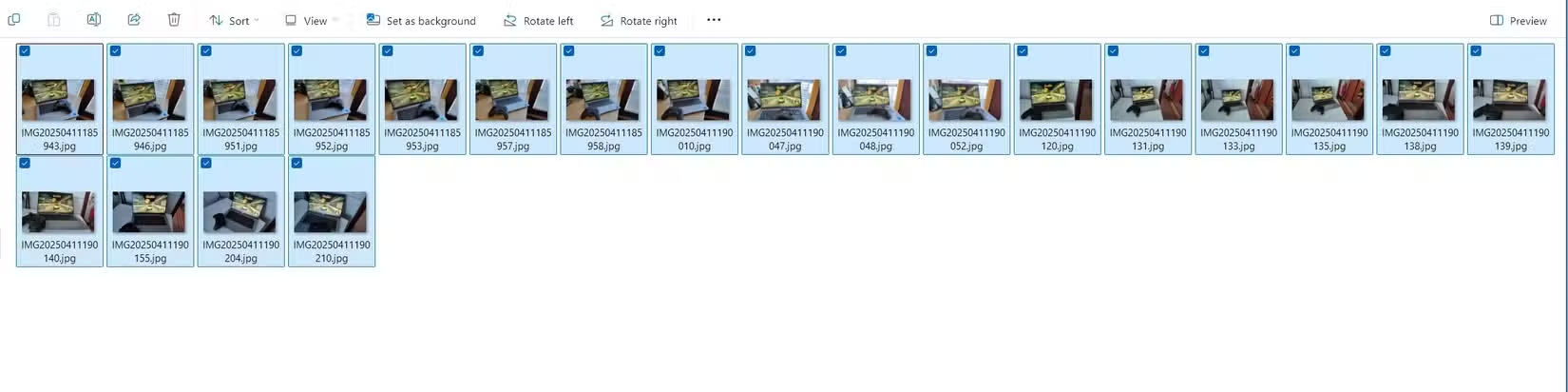
یکی از پرکاربردترین میانبرهای ویندوز Ctrl + A است که فوراً تمام متنها، فایلها یا آیتمهای موجود در پنجرهی فعال را انتخاب میکند.
شاید از این میانبر صفحه کلید در File Explorer استفاده کنیم، اما نباید گسترهی کاربرد آن را دستکم بگیریم—این میانبر در بسیاری از برنامهها کار میکند. میتوانیم برای هایلایت لیست ایمیلهای اخیر، ویرایش گروهی عکسها، کپی کل محتوای یک صفحهی وب و … از آن استفاده کنیم. اگر فقط در چند جا از آن استفاده کردهایم، وقت آن رسیده که آن را در سایر برنامهها هم وارد کنیم.
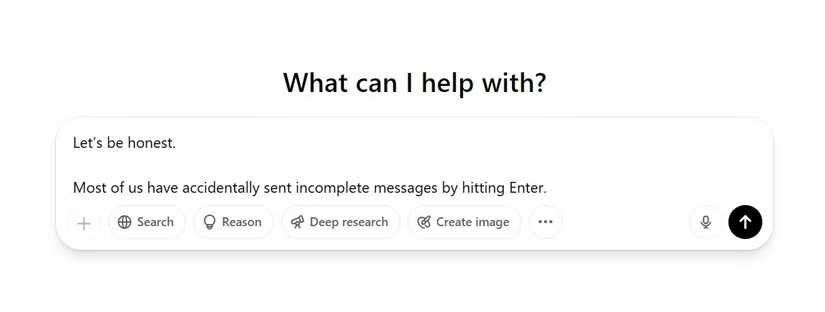
برنامههای مختلف (از جمله برنامههای تحت وب) از کلید Enter استفادههای متفاوتی میکنند—برخی خط جدید ایجاد میکنند، درحالیکه برخی پیام را ارسال میکنند.
قبلاً برای ما پیش آمده بود که در برنامههایی مثل ChatGPT، قبل از اتمام پیام، Enter را میزدیم و پیام ارسال میشد. اما حالا با جایگزینی آن با Shift + Enter، میتوان خط جدید ایجاد کرد.
این میانبر صفحه کلید بسیار مطمئنتر است چون در اکثر برنامهها خط جدید را اضافه میکند، بدون اینکه پیام ارسال شود. بنابراین میتوان پیامهای بلندتر نوشت، ویرایش کرد و سپس آن را ارسال کرد.
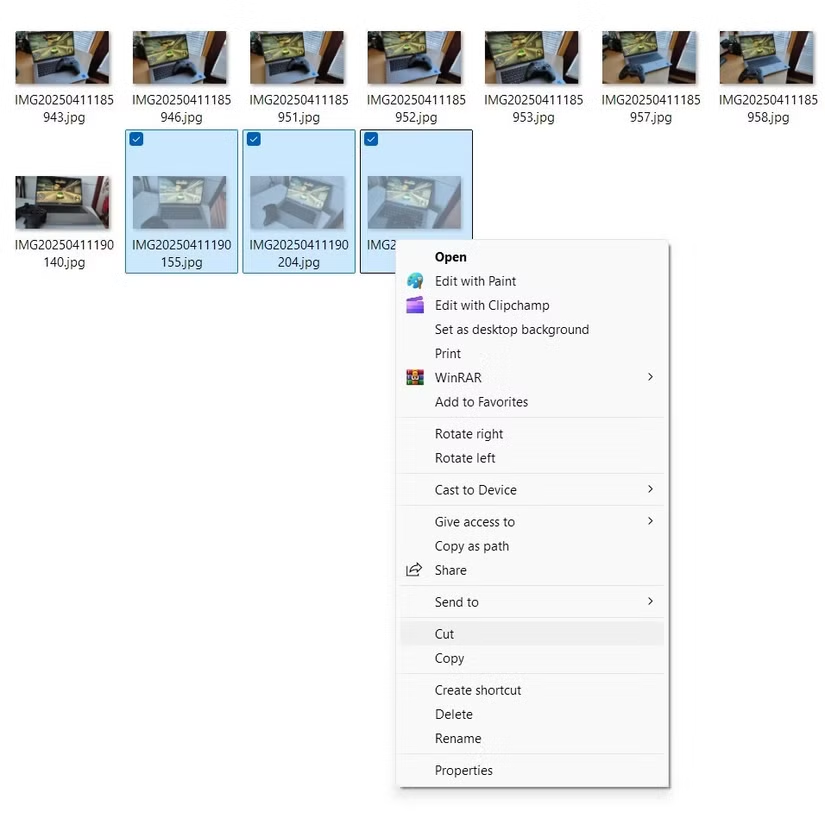
احتمالاً با میانبرهای کپی و چسباندن (Ctrl + C و Ctrl + V) آشنا هستیم، اما شاید ندانیم که برش نیز میانبر دارد—Ctrl + X که در بسیاری از برنامهها کار میکند. این میانبر صفحه کلید برای جابهجایی فایلها یا متن از یک محل به محل دیگر ایدهآل است.
فایل یا متنی که قصد جابهجاییاش را داریم انتخاب کرده، Ctrl + X را فشار میدهیم، سپس به مقصد رفته و با Ctrl + V آن را جایگذاری میکنیم. این کار دیگر نیازی به حذف فایل یا متن اصلی ندارد و باعث صرفهجویی در زمان میشود.
ما انواع خروجیهای صوتی داریم: اسپیکر، چند هدفون، ایرباد، تلویزیون، مانیتور و میکروفون با جک هدفون. اگر قرار بود هر بار آنها را دستی وصل و جدا کنیم، وقت زیادی تلف میشد.
خوشبختانه در ویندوز ۱۱، تعویض بین دستگاههای خروجی صدا با منویی ساده در نوار وظیفه امکانپذیر است. میتوان بهصورت دستی روی آیکون اسپیکر کلیک کرده و “Select a Sound Output” را انتخاب کرد، یا با فشردن Windows + Ctrl + V مستقیماً به این منو دسترسی یافت.
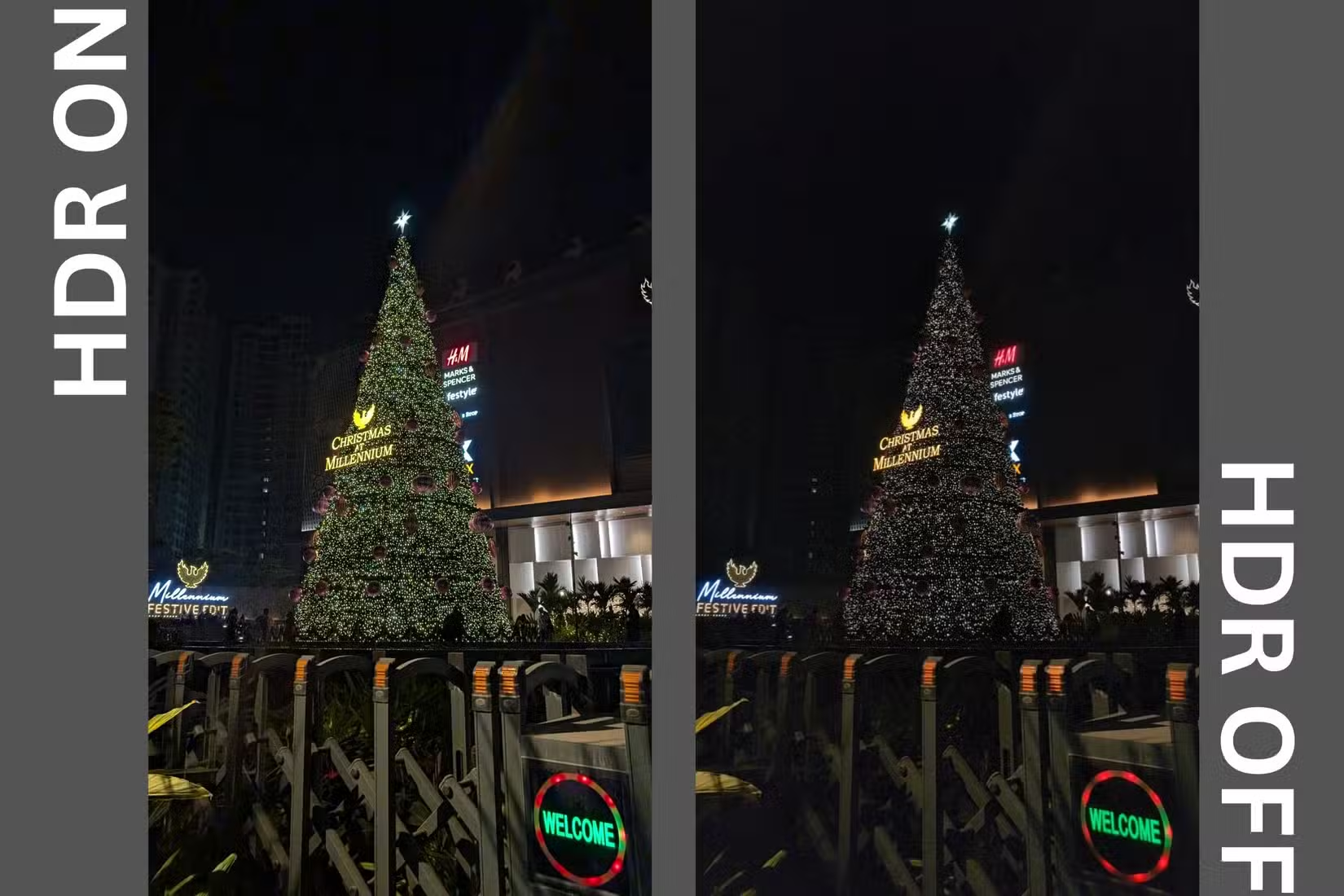
HDR ویژگی فوقالعادهای در تلویزیونها و مانیتورهای مدرن است که دامنهی دینامیکی تصویر را افزایش میدهد. اما متأسفانه، ویندوز در هنگام پخش محتوای SDR (غیربا کیفیت HDR) دچار مشکل میشود. برای بهترین تجربه، هنگام پخش محتوای HDR این ویژگی باید روشن باشد و در غیر این صورت خاموش شود.
بهجای اینکه هر بار وارد تنظیمات نمایش شویم، کافی است Windows + Alt + B را فشار دهیم. صفحه برای چند ثانیه خاموش میشود و پیامی از Game Bar ظاهر میشود که تأیید میکند HDR روشن یا خاموش شده است.
اگر بیش از یک نمایشگر به رایانه متصل باشد، این میانبر صفحه کلید ضروری است. برای مثال، ما یک تلویزیون OLED 4K را بالای مانیتور نصب کردهایم که فقط در مواقع خاص آن را روشن میکنیم. بهعبارتی، دو نمایشگر اصلی داریم که بین آنها جابهجا میشویم.
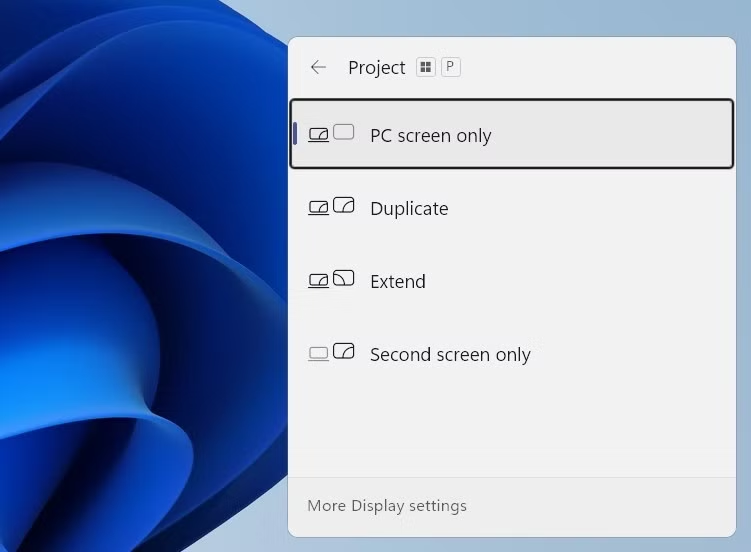
ترکیب Windows + P منوی “Project” را باز میکند که اجازه میدهد پیکربندی نمایشگر را بهسرعت تغییر دهیم. مثلاً وقتی از مانیتور استفاده میکنیم، “PC Screen Only” را انتخاب میکنیم، و وقتی در حال تماشای چیزی روی تلویزیون هستیم، “Second Screen Only” را فعال میکنیم تا مانیتور خاموش شده و از درخشش ناخواسته جلوگیری شود.
میانبرهای ویندوز در طول سالها تکامل یافتهاند. برخی از آنها در اواخر ویندوز ۱۰ معرفی شده و در ویندوز ۱۱ بهبود یافتهاند؛ و همین موضوع یکی از دلایل ارتقاء ما به ویندوز ۱۱ در اوایل امسال بود.
ما را در اینستاگرام دنبال کنید
برای خرید محصولات دل کلیک کنید
کندل، عرضه کننده محصولات دل در ایران
برای اطلاع از قیمت لپ تاپ دل کلیک کنید
مانیتور دل | تبلت دل | لوازم جانبی دل
فروش و خدمات دل در ایران
